Sortering og filtrering af data
Stryg for at vise menuen
Filtrering indsnævrer det synlige uden at ændre de underliggende data — afgørende for at opbygge en rapport, der kun viser én måned eller én region ad gangen.
Grundlæggende AutoFilter
tbl.Range.AutoFilter Field:=1, Criteria1:="January"
' Field:=1 means the 1st column of the table (Month)
AutoFilter sletter eller flytter ikke nogen data — den skjuler rækker, der ikke matcher, præcis som hvis du havde klikket på dropdown-pilen og fjernet markeringen for alt undtagen January manuelt. Field:=1 tæller kolonner startende fra 1 inden for selve tabellen (Month, Region, Sales, Expenses, Profit, Target — så Region vil være Field:=2, Profit Field:=5), hvilket er grunden til, at denne linje skal holdes opdateret, hvis kolonnerne nogensinde omarrangeres.
Filtrering med flere betingelser
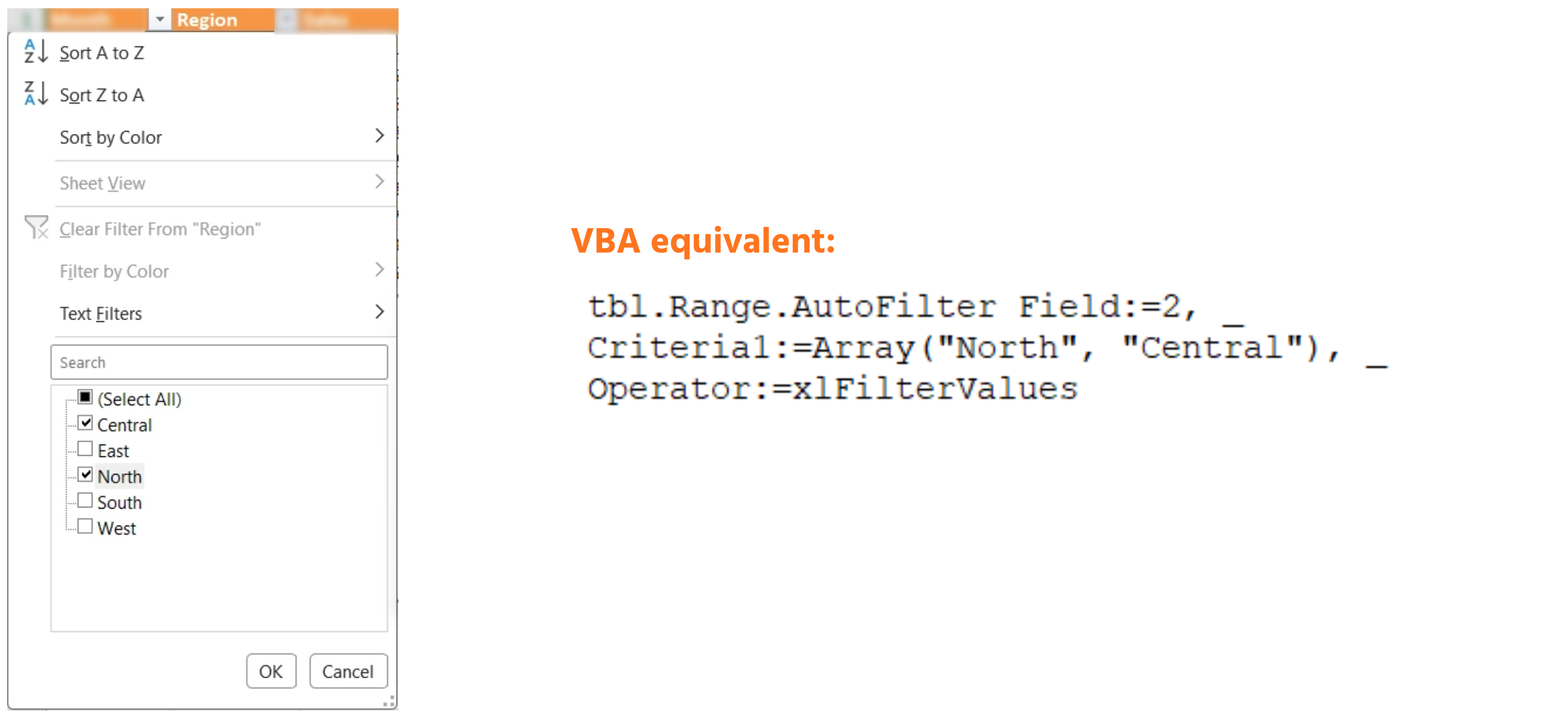
Filtrering på mere end én værdi i samme kolonne kræver xlFilterValues og et array af kriterier:
tbl.Range.AutoFilter Field:=2, _
    Criteria1:=Array("North", "Central"), _
    Operator:=xlFilterValues
Sammenlign dette med filteret for én værdi ovenfor: Criteria1 indeholder nu et Array(...) af acceptable værdier i stedet for én enkelt streng, og Operator:=xlFilterValues fortæller AutoFilter at behandle dette array som en liste af matchende værdier i stedet for at forsøge at tolke det som et enkelt kriterieudtryk. Hvis du udelader Operator:=xlFilterValues, vil denne linje enten give fejl eller opføre sig uventet — det er let at overse og værd at dobbelttjekke, når Criteria1 er en liste.
Filtrering på en numerisk betingelse — for eksempel kun rækker hvor Profit overstiger Target med en god margin — bruger i stedet sammenligningsoperatorer:
tbl.Range.AutoFilter Field:=5, Criteria1:=">15000"
Bemærk at ">15000" er skrevet som tekst i anførselstegn, selvom det er en numerisk sammenligning — AutoFilter forventer altid Criteria1 som en streng og fortolker selv det indledende >. Hvis du skriver Criteria1:=15000 uden >, vil det filtrere efter rækker, der præcis er lig med 15000 i stedet for større end, hvilket er en almindelig og let fejl.
Sortering
Sort-objektet understøtter flere nøgler, præcis som dialogboksen Data → Sorter:
With tbl.Sort
    .SortFields.Clear
    .SortFields.Add2 Key:=tbl.ListColumns("Month").Range, _
        SortOn:=xlSortOnValues, Order:=xlAscending
    .SortFields.Add2 Key:=tbl.ListColumns("Profit").Range, _
        SortOn:=xlSortOnValues, Order:=xlDescending
    .Header = xlYes
    .Apply
End With
.SortFields.Clear køres først, så resterende sorteringsnøgler fra et tidligere makrokørsel (eller fra en bruger, der manuelt har sorteret tabellen tidligere) ikke kombineres med de nye — ryd altid før du tilføjer. Rækkefølgen af de to .Add2-kald er lige så vigtig som deres Order:=xlAscending/xlDescending-indstillinger: den første, der tilføjes, bliver den primære sorteringsnøgle (Month), og den anden bliver afgørende for sortering inden for hver gruppe (Profit, højest først inden for hver måned). .Header = xlYes fortæller Excel, at række 1 er en overskrift og aldrig må flyttes ved sortering; .Apply er det, der faktisk udfører sorteringen — alt før det opbygger blot instruktionerne.
Rydning af filtre
Ryd altid filtre i starten af et rapportmakro, så hver kørsel starter fra en kendt, ufiltreret tilstand:
If tbl.AutoFilter.FilterMode Then
    tbl.AutoFilter.ShowAllData
End If
FilterMode er en boolesk værdi, der er sand, når et filter aktuelt indsnævrer tabellens synlige rækker — at tjekke det først undgår en kørselsfejl, da et kald til ShowAllData, når intet faktisk er filtreret, giver en fejl i stedet for blot at gøre ingenting.
Opgave
- Skriv et makro, der filtrerer tblReports til kun februar ved at bruge
AutoFilter Field:=1. - Udvid det til at filtrere Region (Field:=2) til kun "East" og "West" samtidig ved at bruge
xlFilterValues. - Ryd begge filtre, og sorter derefter tabellen efter Region stigende og derefter efter Profit faldende ved hjælp af Sort-objektet vist ovenfor.

1. Filtrering til februar
Field:=1henviser til den første kolonne i tabellen, ikke regnearket — Month er kolonne 1 itblReports, uanset hvilken regnearkskolonne den fysisk befinder sig i.Criteria1skal have den præcise tekst, du vil filtrere til, i anførselstegn.- Du kalder
AutoFilterpåtbl.Range, ikke direkte på regnearket.
2. Tilføjelse af Region-filteret
- Region er den anden kolonne i tabellen, så det er et andet
Field:=nummer end Month-filteret. - Filtrering til to værdier i samme kolonne kræver
Criteria1:=Array(...)med begge værdier indeni samtOperator:=xlFilterValues— at undlade denne operator er den mest almindelige fejl her. - Begge filtre (Month og Region) kan være aktive samtidig — kald blot
AutoFilterto gange, én gang pr. kolonne.
3. Rydning af filtre og sortering
- Tjek
tbl.AutoFilter.FilterModefør du kalderShowAllData— at kalde den, når intet er filtreret, giver en fejl. Sort-objektet kræver.SortFields.Clearførst, derefter én.SortFields.Add2pr. sorteringsniveau — rækkefølgen, du tilføjer dem i, afgør, hvad der er primær nøgle og hvad der er sekundær, ikke rækkefølgen de vises i tabellen.- Region stigende skal tilføjes før Profit faldende, da Region skal være den primære sortering.
Option Explicit

Sub FilterToFebruary()
    Dim tbl As ListObject
    Set tbl = ThisWorkbook.Worksheets("Reports").ListObjects("tblReports")

    tbl.Range.AutoFilter Field:=1, Criteria1:="February"
End Sub

Sub FilterFebruaryEastWest()
    Dim tbl As ListObject
    Set tbl = ThisWorkbook.Worksheets("Reports").ListObjects("tblReports")

    tbl.Range.AutoFilter Field:=1, Criteria1:="February"
    tbl.Range.AutoFilter Field:=2, _
        Criteria1:=Array("East", "West"), _
        Operator:=xlFilterValues
End Sub

Sub ClearFiltersAndSort()
    Dim tbl As ListObject
    Set tbl = ThisWorkbook.Worksheets("Reports").ListObjects("tblReports")

    ' Clear any active filters
    If tbl.AutoFilter.FilterMode Then
        tbl.AutoFilter.ShowAllData
    End If

    ' Sort by Region ascending, then Profit descending
    With tbl.Sort
        .SortFields.Clear
        .SortFields.Add2 Key:=tbl.ListColumns("Region").Range, _
            SortOn:=xlSortOnValues, Order:=xlAscending
        .SortFields.Add2 Key:=tbl.ListColumns("Profit").Range, _
            SortOn:=xlSortOnValues, Order:=xlDescending
        .Header = xlYes
        .Apply
    End With
End Sub
Kør FilterFebruaryEastWest, og du bør kun se februar-rækker for East og West regionerne synlige. Kør derefter ClearFiltersAndSort — alle rækker vises igen, sorteret først efter Region (alfabetisk), og inden for hver Region vises den højeste Profit først.
Tak for dine kommentarer!
Spørg AI

Spørg AI

Spørg om hvad som helst eller prøv et af de foreslåede spørgsmål for at starte vores chat
