Forberedelse af Din Maskine til AI-Agenter
Stryg for at vise menuen
Forudsætninger og kontoopsætning
Før installation af Claude Desktop skal du sikre dig, at du har en aktiv Claude-konto. Hvis du endnu ikke har en, kan du besøge Claude AI hjemmeside og gennemføre registreringsprocessen med enten en e-mailadresse eller Google-konto. Bekræft din e-mail, bekræft at du er over 18 år, vælg "personlig brug" i de fleste tilfælde, og start med Gratis-planen.
Installation af Node.js
Node.js er nødvendig for at køre MCP-agenter og skal installeres før du fortsætter.

Hvis du ikke er tryg ved kommandolinjen eller støder på problemer:
- Besøg Download-side;
- Download installationsfilen til dit operativsystem (Windows, macOS eller Linux);
- Kør den downloadede installationsfil og følg installationsguiden;
- Accepter standardindstillingerne under installationen.
Kontroller om Node.js allerede er installeret
Åbn Terminal (Mac) eller Kommandoprompt (Windows) og skriv:
node -v
Hvis Node.js ikke er installeret
- For Mac, kør i Terminal:
brew install node
Hvis du får "command not found: brew", skal du først installere Homebrew:
/bin/bash -c "$(curl -fsSL https://raw.githubusercontent.com/Homebrew/install/HEAD/install.sh)"
Kør derefter brew install node igen;
- For Windows, kør i Kommandoprompt:
winget install OpenJS.NodeJS
Bekræft installationen ved at køre
node -v igen for at se versionsnummeret.
Opsætning af Claude Desktop
- Besøg Claude Desktop downloadside;
- Vælg operativsystem (Mac eller Windows);
- Download og kør installationsfilen;
- Følg installationsguidens trin;
- Start Claude Desktop og klik på "Kom i gang";
- Log ind med eksisterende Claude-kontooplysninger;
- Gennemfør godkendelsesprocessen via webgrænsefladen;
- Klik på "Åbn Claude" for at starte desktopversionen.
Claude Desktop-grænsefladen består af tre hovedområder:
- Venstre panel: chat-historik og projektstyring;
- Centralt panel: hovedsamtaleområde med prompt-indtastningsfelt;
- Nederste værktøjslinje: filvedhæftning (+), søgning og værktøjsliste samt versionsvalg.
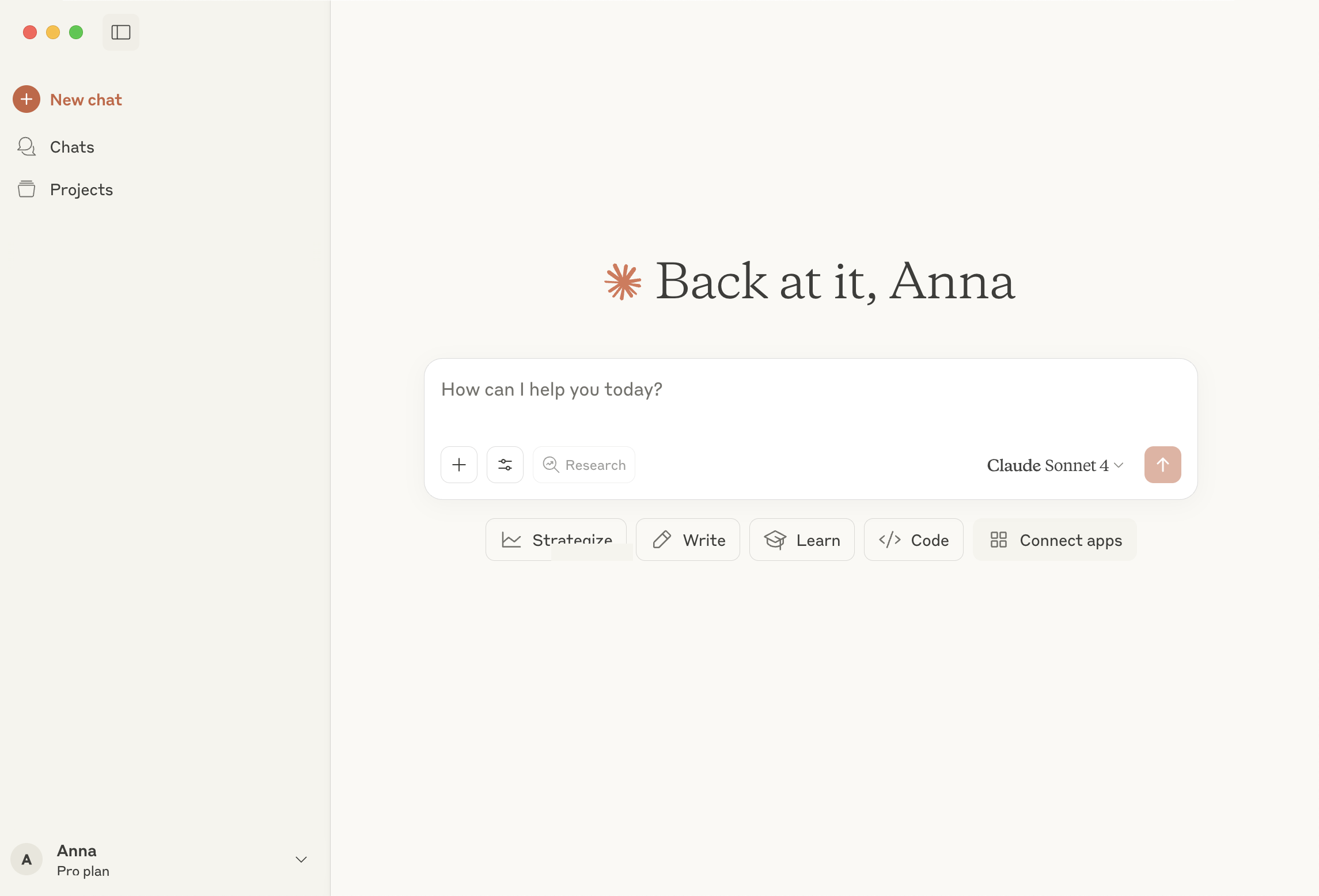

Grænsefladen kan ændre sig, efterhånden som udviklingen fortsætter hurtigt.
For at konfigurere MCP-agenter skal du få adgang til Udviklerindstillinger:
- Brug tastaturgenvej:
Cmd + ,(Mac) ellerCtrl + ,(Windows) eller naviger gennem Indstillinger-fanen; - Gå til "Udvikler"-fanen;
- Klik på "Rediger konfiguration" for at åbne konfigurationsfilen.
Konfigurationsfilen hedder claude-desktop-config.json. Hvis filen fremstår tom (indeholder kun to krøllede parenteser {}), er dette normalt og klar til MCP-serverkonfigurationer.
Tak for dine kommentarer!
Spørg AI

Spørg AI

Spørg om hvad som helst eller prøv et af de foreslåede spørgsmål for at starte vores chat
