Notice: This page requires JavaScript to function properly.
Please enable JavaScript in your browser settings or update your browser.
Lære Tilpasning af Akser og Markeringer | Sektion
Practice
Projects
Quizzes & Challenges
Quizzer
Challenges
/
Datavisualisering med Matplotlib

bookTilpasning af Akser og Markeringer

Tilpasning af Ticks

For at tilpasse ticks, anvend:

  • xticks for x-aksen;
  • yticks for y-aksen.

Begge accepterer:

  • ticks — positioner for ticks (en tom liste fjerner ticks);
  • labels — brugerdefineret tekst for disse positioner.

Yderligere nøgleord-argumenter gør det muligt at style tick-etiketter (f.eks. rotation, skrifttype-størrelse).

Nedenfor ses et plot, der bruger disse værktøjer:
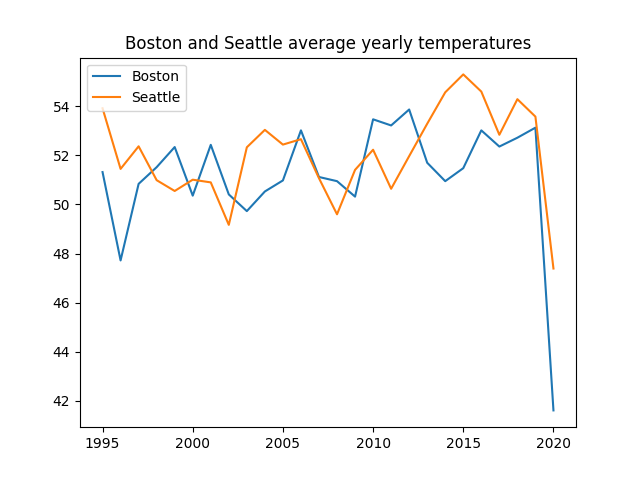
Plot med standard ticks

Alt ser ud til at være ganske fint med dette plot, men det ville være bedre at have flere år på x-aksen i dette interval (1995-2020). Lad os bruge xticks() til dette formål:

123456789101112131415
import pandas as pd import matplotlib.pyplot as plt url = 'https://staging-content-media-cdn.codefinity.com/courses/47339f29-4722-4e72-a0d4-6112c70ff738/weather_data.csv' weather_df = pd.read_csv(url, index_col=0) plt.plot(weather_df['Boston'], label='Boston') plt.plot(weather_df['Seattle'], label='Seattle') plt.title('Boston and Seattle average yearly temperatures') plt.legend(loc='upper left') plt.xticks(range(1995, 2021, 2), rotation=30) plt.show()
copy

Hvert andet år vises på x-aksen takket være range(1995, 2021, 2). Etiketternes rotation er sat til 30° for bedre læsbarhed. Aksens etiketnavne kan også angives manuelt ved at give en liste til labels.

Tilpasning af akseetiketter

Brug xlabel() og ylabel() til at angive akseetiketter. Hver funktion tager en enkelt streng.

123456789101112131415
import pandas as pd import matplotlib.pyplot as plt url = 'https://content-media-cdn.codefinity.com/courses/47339f29-4722-4e72-a0d4-6112c70ff738/weather_data.csv' weather_df = pd.read_csv(url, index_col=0) plt.plot(weather_df['Boston'], label='Boston') plt.plot(weather_df['Seattle'], label='Seattle') plt.title('Boston and Seattle average yearly temperatures') plt.legend(loc='upper left') plt.xticks(range(1995, 2021, 2), rotation=30) plt.ylabel('Temperature, °F') plt.show()
copy

Etiketter kan styles med muligheder som fontsize og color. Argumentet loc styrer placeringen af etiketten:

  • For x-etiketter: 'left', 'center', 'right';
  • For y-etiketter: 'top', 'center', 'bottom'.
Note
Læs Mere

Du kan udforske mere i dokumentationen: xlabel() og ylabel().

Opgave

Swipe to start coding

  1. Brug den korrekte funktion til at sætte data_linear som x-aksens ticks.
  2. Brug den korrekte funktion til at sætte 'x' som x-aksens label.
  3. Brug 'right' som placering for x-aksens label.
  4. Brug den korrekte funktion til at sætte 'y' som y-aksens label.
  5. Brug 'top' som placering for y-aksens label.
  6. Sæt parameteren rotation til 0 for y-aksens label.

Løsning

Var alt klart?

Hvordan kan vi forbedre det?

Tak for dine kommentarer!

Sektion 1. Kapitel 11
single

single

Spørg AI

expand

Spørg AI

ChatGPT

Spørg om hvad som helst eller prøv et af de foreslåede spørgsmål for at starte vores chat

close

bookTilpasning af Akser og Markeringer

Stryg for at vise menuen

Tilpasning af Ticks

For at tilpasse ticks, anvend:

  • xticks for x-aksen;
  • yticks for y-aksen.

Begge accepterer:

  • ticks — positioner for ticks (en tom liste fjerner ticks);
  • labels — brugerdefineret tekst for disse positioner.

Yderligere nøgleord-argumenter gør det muligt at style tick-etiketter (f.eks. rotation, skrifttype-størrelse).

Nedenfor ses et plot, der bruger disse værktøjer:

Plot med standard ticks

Alt ser ud til at være ganske fint med dette plot, men det ville være bedre at have flere år på x-aksen i dette interval (1995-2020). Lad os bruge xticks() til dette formål:

123456789101112131415
import pandas as pd import matplotlib.pyplot as plt url = 'https://staging-content-media-cdn.codefinity.com/courses/47339f29-4722-4e72-a0d4-6112c70ff738/weather_data.csv' weather_df = pd.read_csv(url, index_col=0) plt.plot(weather_df['Boston'], label='Boston') plt.plot(weather_df['Seattle'], label='Seattle') plt.title('Boston and Seattle average yearly temperatures') plt.legend(loc='upper left') plt.xticks(range(1995, 2021, 2), rotation=30) plt.show()
copy

Hvert andet år vises på x-aksen takket være range(1995, 2021, 2). Etiketternes rotation er sat til 30° for bedre læsbarhed. Aksens etiketnavne kan også angives manuelt ved at give en liste til labels.

Tilpasning af akseetiketter

Brug xlabel() og ylabel() til at angive akseetiketter. Hver funktion tager en enkelt streng.

123456789101112131415
import pandas as pd import matplotlib.pyplot as plt url = 'https://content-media-cdn.codefinity.com/courses/47339f29-4722-4e72-a0d4-6112c70ff738/weather_data.csv' weather_df = pd.read_csv(url, index_col=0) plt.plot(weather_df['Boston'], label='Boston') plt.plot(weather_df['Seattle'], label='Seattle') plt.title('Boston and Seattle average yearly temperatures') plt.legend(loc='upper left') plt.xticks(range(1995, 2021, 2), rotation=30) plt.ylabel('Temperature, °F') plt.show()
copy

Etiketter kan styles med muligheder som fontsize og color. Argumentet loc styrer placeringen af etiketten:

  • For x-etiketter: 'left', 'center', 'right';
  • For y-etiketter: 'top', 'center', 'bottom'.
Note
Læs Mere

Du kan udforske mere i dokumentationen: xlabel() og ylabel().

Opgave

Swipe to start coding

  1. Brug den korrekte funktion til at sætte data_linear som x-aksens ticks.
  2. Brug den korrekte funktion til at sætte 'x' som x-aksens label.
  3. Brug 'right' som placering for x-aksens label.
  4. Brug den korrekte funktion til at sætte 'y' som y-aksens label.
  5. Brug 'top' som placering for y-aksens label.
  6. Sæt parameteren rotation til 0 for y-aksens label.

Løsning

Switch to desktopSkift til skrivebord for at øve i den virkelige verdenFortsæt der, hvor du er, med en af nedenstående muligheder
Var alt klart?

Hvordan kan vi forbedre det?

Tak for dine kommentarer!

Sektion 1. Kapitel 11
single

single

some-alt