En Hurtig Rundvisning i Databricks-Grænsefladen
Stryg for at vise menuen

Databricks Workspace er en samlet grænseflade, der organiserer hele datalivscyklussen – fra lagring og beregning til SQL-analyse og AI – i en enkelt, integreret sidebjælke.
Nu hvor du har fået styr på "hvad" og "hvor" i Databricks, er det tid til at tage det første kig indenfor. Når du logger ind første gang, ser du en overskuelig og omfattende sidebjælke i venstre side. I modsætning til ældre systemer, der krævede skift mellem "tilstande", præsenterer den moderne Databricks-grænseflade alle funktioner i et enkelt, logisk flow, så du nemt kan bevæge dig mellem engineering og analyse.
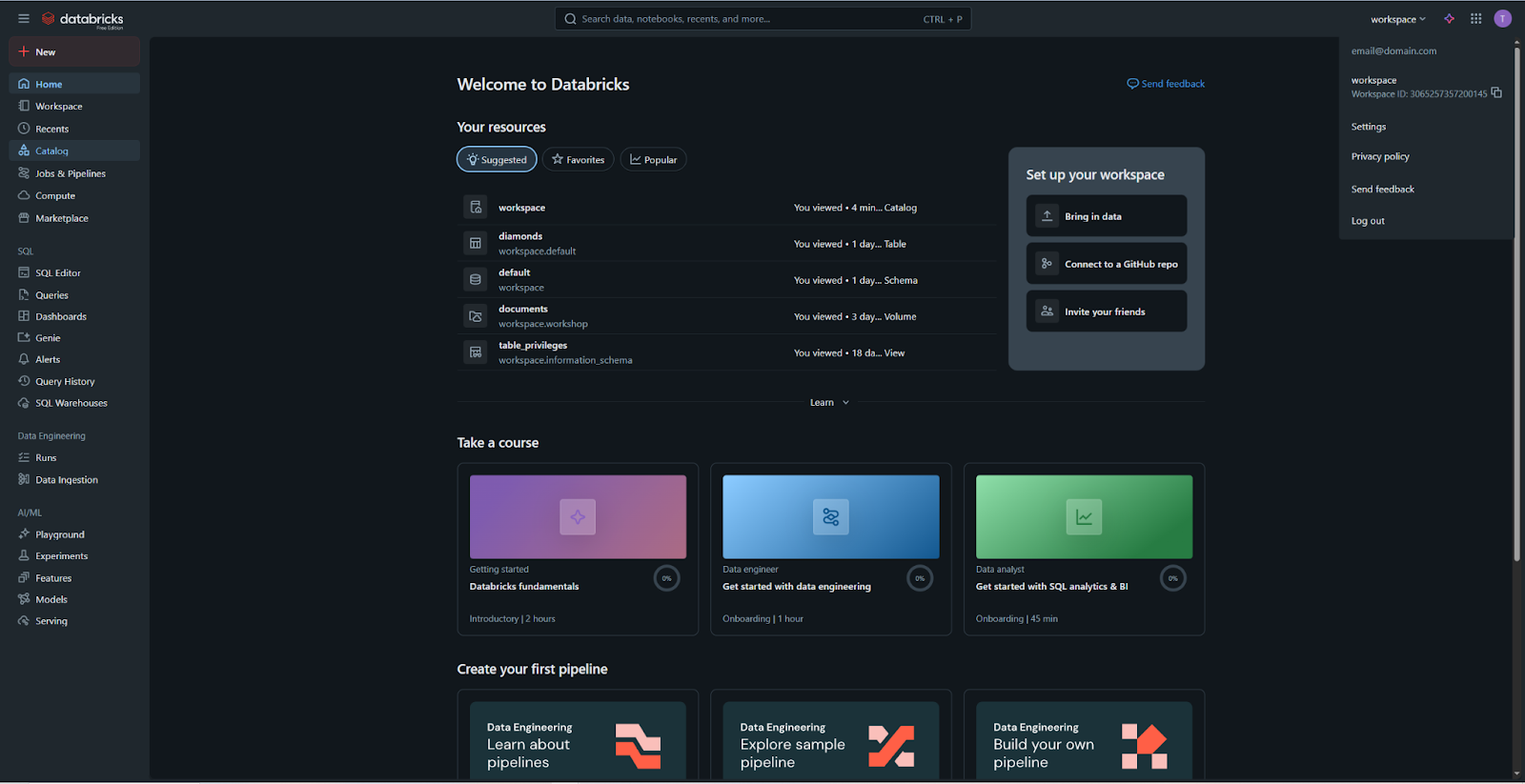
Global navigation og knappen "Ny"
Øverst i sidepanelet finder du knappen "Ny". Dette er din universelle genvej til at oprette enhver ressource, såsom en notebook, en klynge eller en SQL-forespørgsel, uden at skulle navigere gennem menuer. Under dette indeholder den globale sektion:
- Workspace: dit digitale arkivskab, hvor alle dine mapper og notebooks er gemt. Begrebet kan være lidt forvirrende, da vi også bruger "Workspace" til at betegne hele platformen. I dette tilfælde fører et klik dig til filsystemet, hvor du kan gemme og arbejde på dine notebooks;
- Recents: en hurtig adgangsliste over de filer, du senest har arbejdet på;
- Catalog: det centrale knudepunkt til at udforske dine datatabeller, skemaer og databaser;
- Compute: hvor du administrerer de klynger, der leverer "regnekraften" til din kode.
SQL-kategorien
For brugere med fokus på business intelligence og dataanalyse tilbyder SQL-sektionen et dedikeret sæt værktøjer:
- SQL Editor & Forespørgsler: hvor du skriver, gemmer og kører SQL-kode;
- Dashboards & Genie: værktøjer til at visualisere dine data og bruge naturligt sprog til at stille spørgsmål til dine datasæt;
- SQL Warehouses: specialiserede beregningsressourcer optimeret specifikt til hurtig SQL-ydelse.
Data Engineering og AI/ML
Når du bevæger dig længere ned i sidepanelet, finder du specialiserede værktøjer til de mere tekniske stadier af datapipelinen:
- Data Engineering: dette afsnit fokuserer på Jobkørsler og Dataindtagelse, hvilket gør det muligt at automatisere, hvordan data flyttes fra rå kilder til din Lakehouse;
- AI & Machine Learning: dette er hjemstedet for avanceret datavidenskab. Det inkluderer Playground til test, Eksperimenter til at spore modeludvikling og Serving til at implementere AI-modeller i produktion.
Brugerprofil og indstillinger
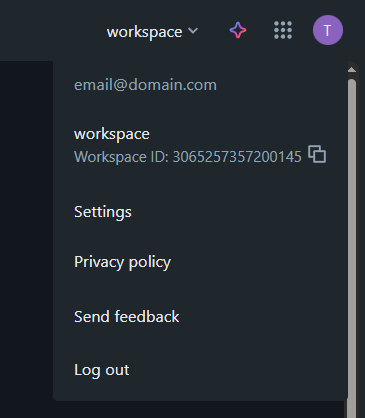
I hjørnet af grænsefladen finder du menuen Profil og Indstillinger. Dette er et vigtigt område for både almindelige brugere og administratorer:
- Brugerindstillinger: hvor du kan administrere din personlige profil, ændre tema eller generere adgangstokens til sikre forbindelser;
- Administratorindstillinger: hvis du har administrative rettigheder, er dette stedet, hvor du administrerer hele arbejdsområdet, herunder brugeradgang, fakturering og globale sikkerhedspolitikker.
Søgning og opdagelse

Øverst i grænsefladen giver Søgefeltet dig mulighed for at finde alt på tværs af økosystemet med det samme. Det søger ikke kun efter filnavne; det gennemsøger også dine notesbøger og din datakatalog for at hjælpe dig med at finde specifikke tabeller eller kodelinjer på få sekunder.
1. Hvilken sidebjælkesektion bruges til at administrere de "virtuelle motorer" (klynger), der kører din kode?
2. Hvis du vil oprette en visuel rapport eller et diagram baseret på en SQL-forespørgsel, hvilken kategori i sidepanelet skal du kigge under?
3. Hvor opbevares dine personlige mapper og samarbejdsprojektfiler?
Tak for dine kommentarer!
Spørg AI

Spørg AI

Spørg om hvad som helst eller prøv et af de foreslåede spørgsmål for at starte vores chat
