Log Ind og Navigation i Arbejdsområdet
Stryg for at vise menuen

Login er din adgang til Databricks-miljøet. Når du er logget ind, fungerer Workspace som dit centrale knudepunkt for adgang til alle notebooks, data og compute-ressourcer.
I dette kapitel bevæger du dig fra teori til praksis. Dette afsnit guider dig gennem den indledende login-proces og introducerer dig til selve Databricks-grænsefladen. Afhængigt af om du bruger Community Edition, Azure, AWS eller GCP, vil din login-URL være unik for din organisation, men når du når startsiden, bliver oplevelsen ensartet.
Den indledende login
Når du første gang tilgår din Databricks workspace-URL, bliver du bedt om dine legitimationsoplysninger. De fleste organisationer bruger Single Sign-On (SSO), hvilket betyder, at du logger ind med din virksomheds-e-mail.

Hvis du øver dig på egen hånd, skal du sørge for at bogmærke din arbejdsområde-URL, da den normalt følger et mønster som https://dbc-xxxx.xx.cloud.databricks.com eller et lignende cloud-specifikt format.
Landingssiden (Hjem)
Når du logger ind, bliver du mødt af Hjem-skærmen. Denne side er designet til hurtigt at få dig tilbage til arbejdet.
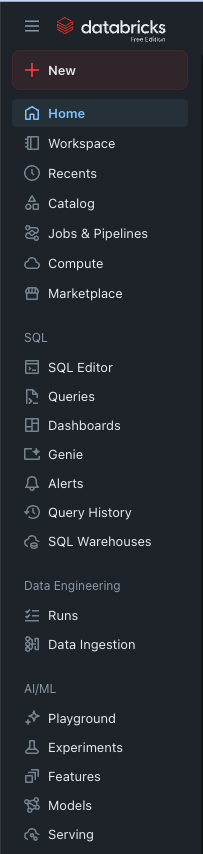
- Den samlede sidebjælke: alle Databricks-relaterede funktioner tilgås herfra;
- Brugerindstillinger: ved at klikke i øverste højre hjørne kan du åbne dine personlige indstillinger, en menu der giver dig mulighed for at konfigurere din personlige oplevelse med Databricks samt få adgang til personlige udviklerfunktioner;
- Seneste: i midten af skærmen vil du som regel se en liste over de notesbøger og tabeller, du senest har arbejdet med. Denne tilpasses, jo mere du bruger Databricks.
Beherskelse af den samlede sidebjælke
Som du så i det forrige afsnit, er sidebjælken dit primære værktøj. Lad os se på, hvordan du navigerer effektivt i den:
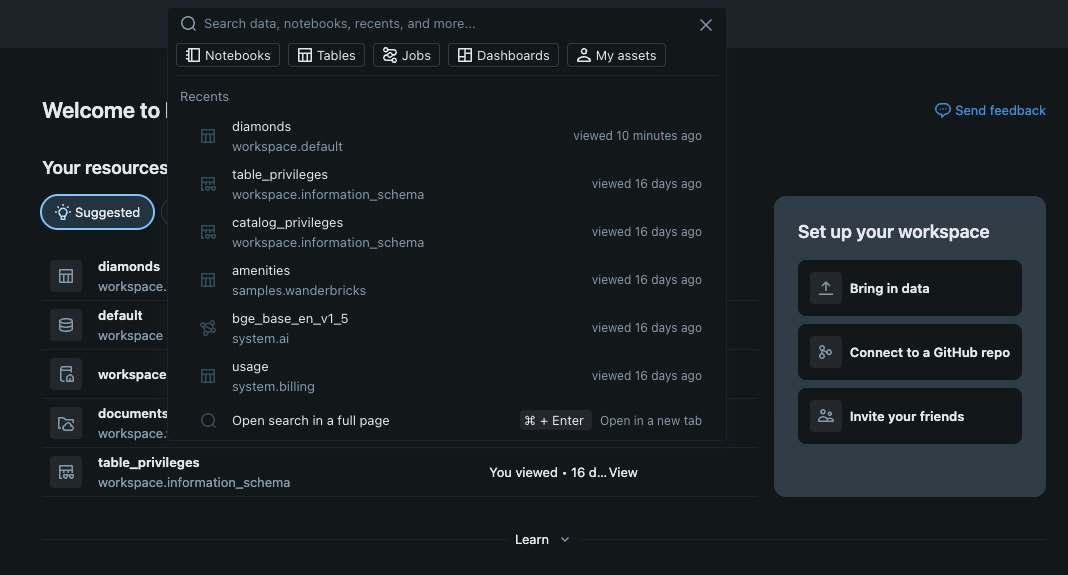
- Søgefeltet: placeret øverst i sidepanelet. Den hurtigste måde at finde alt på. Tip: Du kan bruge genvejstasten Cmd + P (Mac) eller Ctrl + P (Windows) for at åbne søgefeltet hvor som helst i arbejdsområdet;
- Arbejdsområde-mapper: klik på "Workspace"-ikonet for at åbne en menu i træstruktur. Her finder du:
- Users: din personlige mappe, hvor du kan oprette privat arbejde;
- Shared: en mappe, hvor filer er synlige for alle i dit arbejdsområde—ideel til teamsamarbejde.
- Catalog & Compute: de to faner, vi besøger næste gang. Catalog viser dine data; Compute viser din processorkraft.
Tilpasning af din profil
Før du begynder at bygge, skal du klikke på din e-mailadresse eller profilikonet i hjørnet.
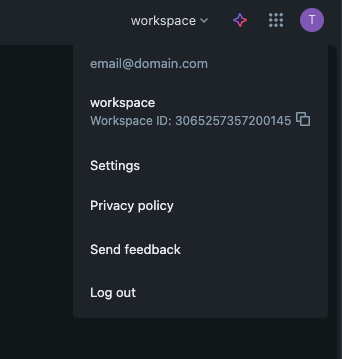
- Brugerindstillinger: her kan du ændre dit visningstema (Mørk tilstand vs. Lys tilstand) og administrere dine sprogpræferencer;
- Udseende: du kan vælge at holde sidepanelet udvidet eller "fastgjort", så det kun viser ikoner, når du holder musen over det, hvilket giver dig mere plads til din kode.
1. Hvad er den hurtigste måde at finde en notebook eller en tabel på, hvis du ikke vil klikke dig gennem mapper?
2. Hvis du vil ændre din Databricks-grænseflade til "Mørk tilstand", hvor skal du kigge?
Tak for dine kommentarer!
Spørg AI

Spørg AI

Spørg om hvad som helst eller prøv et af de foreslåede spørgsmål for at starte vores chat
