Oprettelse af Din Første Compute-Ressource
Stryg for at vise menuen

Oprettelse af en compute-ressource (klynge) indebærer at klargøre virtuel hardware i skyen til at udføre dine dataopgaver. Til læringsformål anvendes en Single Node-konfiguration for at balancere ydeevne og omkostninger.
Det er tid til at tænde for "motoren". I dette kapitel gennemgås de præcise trin til at oprette din første klynge. Dette er ressourcen, der gør det muligt at køre SQL- og Python-kode, som du senere skal arbejde med i kurset. Følg disse trin nøje for at sikre, at dit miljø er korrekt og omkostningseffektivt opsat.

Databricks giver mulighed for at oprette mere specialiserede klynger, såsom job compute, som er bedre til workflows. Selvom formålet med dette kapitel er at gennemgå det grundlæggende, og derfor vil du udforske oprettelsen af en all-purpose klynge, gælder alt også for oprettelse og håndtering af andre klyngetyper.
Trin 1: Adgang til Compute-menuen
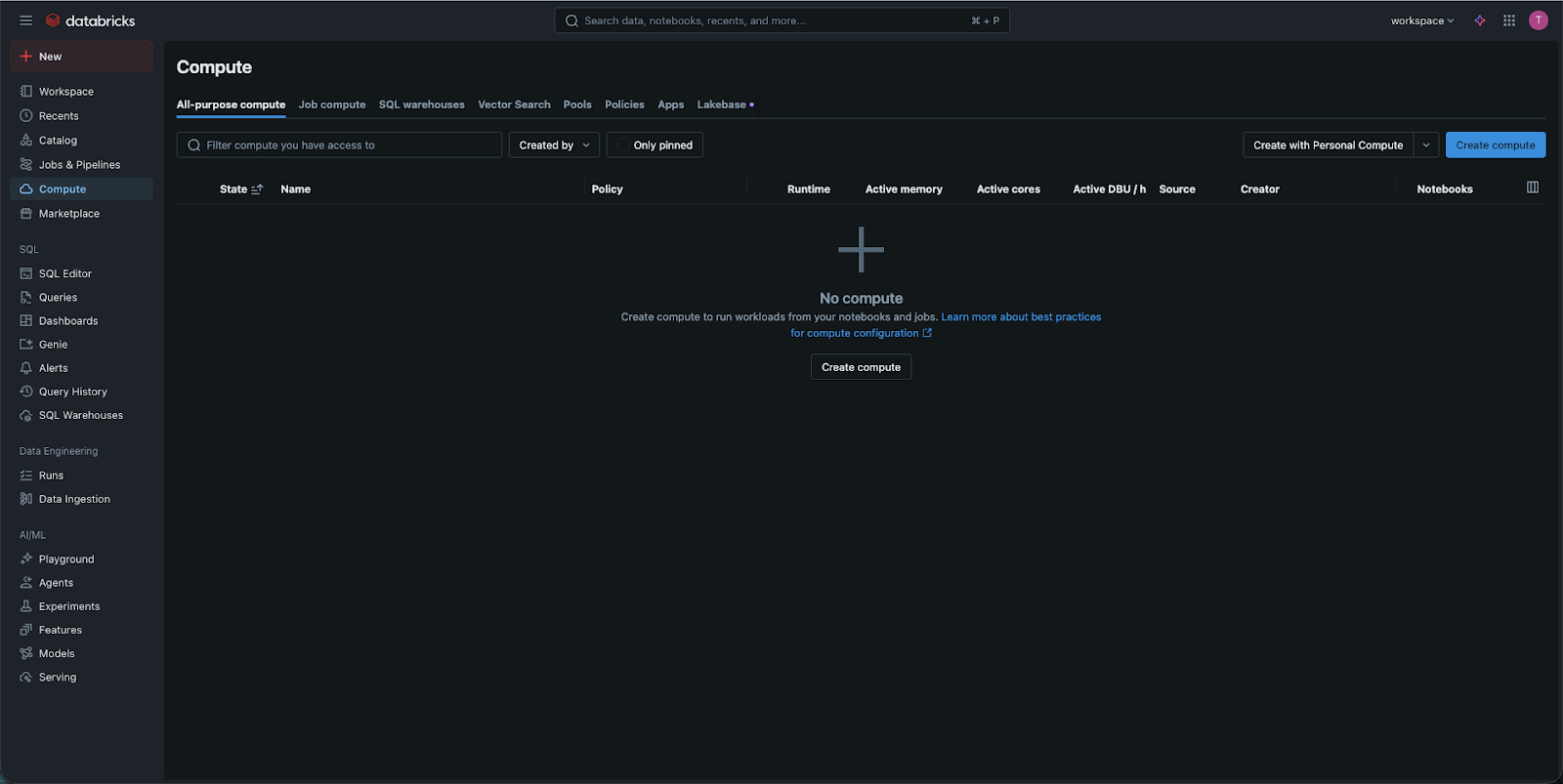
Klik på Compute-ikonet i venstre sidepanel. Dette fører dig til oversigtssiden for compute. Klik på den blå knap øverst til højre med teksten Create Compute.
Trin 2: Valg af klyngertype
Øverst vises to hovedmuligheder: Multi Node og Single Node.
- Vælg Single Node. Hvorfor? Multi-node-klynger er til større eller meget store, virksomhedsorienterede data. Til læring er en Single Node-klynge langt billigere (eller endda gratis i nogle udgaver) og giver rigelig kapacitet til de datasæt, vi skal bruge.
Trin 3: Navngivning og Runtime
- Navn: giv din klynge et tydeligt navn, såsom
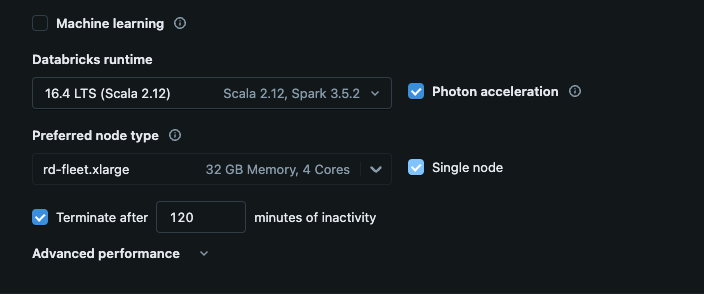
Student_Cluster_1; - Databricks Runtime Version: denne dropdown bestemmer "motorens" version. Vælg den nyeste version med LTS ved siden af. LTS står for "Long Term Support." Det er den mest stabile version og den, som de fleste virksomheder anvender til deres projekter i praksis.
Trin 4: Konfiguration af "Hardware"
Under Node Type vises en liste over cloud-virtuelle maskiner (som Standard_DS3_v2 på Azure eller i3.xlarge på AWS).
- Til dette kursus er standardvalget som regel tilstrækkeligt;
- Sørg for, at der er mindst 15GB hukommelse, hvis du planlægger at arbejde med mere avanceret datavidenskab senere, men til grundlæggende SQL og Python er den mindste tilgængelige mulighed ofte tilstrækkelig.
Trin 5: Det vigtigste trin - Automatisk afslutning
Find afkrydsningsfeltet mærket "Afslut efter ___ minutters inaktivitet."
- Indstil dette til 20 minutter;
- Som vi diskuterede i det forrige kapitel, er dette din sikkerhedsforanstaltning. Hvis du afslutter dit arbejde og lukker din bærbare computer, men glemmer at slukke for din klynge, vil Databricks registrere, at der ikke kører nogen kode, og automatisk lukke "motoren" ned efter 20 minutter for at stoppe faktureringen.
Trin 6: Opret og vent
Klik på Opret Compute. Du vil se en roterende udfyldt cirkel ved siden af dit klyngenavn. Det tager normalt 3 til 5 minutter for cloud-udbyderen at "opvarme" serverne. Når cirklen bliver til et grønt flueben eller en grøn "Kører"-status, er din motor klar til brug!
1. Hvad er den korrekte måde at få adgang til menuen for at oprette en ny compute-ressource (klynge) i Databricks?
2. Når du opsætter din første Databricks-klynge til dette kursus, hvorfor bør du vælge en Single Node-klynge frem for en Multi Node-klynge?
Tak for dine kommentarer!
Spørg AI

Spørg AI

Spørg om hvad som helst eller prøv et af de foreslåede spørgsmål for at starte vores chat
