Skrive og Køre Python-Kode
Stryg for at vise menuen

Python er et primært sprog i Databricks, der bruges til datamanipulation, maskinlæring og automatisering. Databricks-notebooks tilbyder et interaktivt miljø, hvor Python-kode skrives i celler og køres mod en tilsluttet klynge.
Nu hvor din notebook er oprettet og tilknyttet en klynge, kan du begynde at skrive og køre kode. Da Databricks-notebooks er inspireret af Jupyter, vil oplevelsen føles velkendt, hvis du har brugt andre kodningsmiljøer.
Forståelse af celler
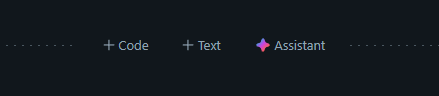
Byggeklodsen i en notebook er cellen. Du kan have så mange celler, du ønsker, i en enkelt notebook. For at oprette en ny celle skal du holde musen over toppen eller bunden af en eksisterende celle og klikke på "+"-ikonet ved siden af enten Code- eller Text-muligheden, hvilket opretter en celle efter dit valg.
- Input: du indtaster din Python-kode i den grå boks;
- Output: når koden er kørt, vises resultaterne (såsom datatabeller, udskrevet tekst eller fejlmeddelelser) direkte under den pågældende celle.
Kørsel af kode
Der er tre hovedmåder at køre en Python-celle i Databricks på:
- Afspilningsikonet: klik på "Kør celle" (trekantsikonet) i øverste højre hjørne af cellen;
- Shift + Enter: dette kører den aktuelle celle og flytter automatisk markøren til næste celle (eller opretter en ny);
- Ctrl + Enter (Cmd + Enter på Mac): dette kører den aktuelle celle og lader markøren blive i cellen. Dette er nyttigt, når du tester og gen-tester den samme kodeblok.
En simpel Python-øvelse
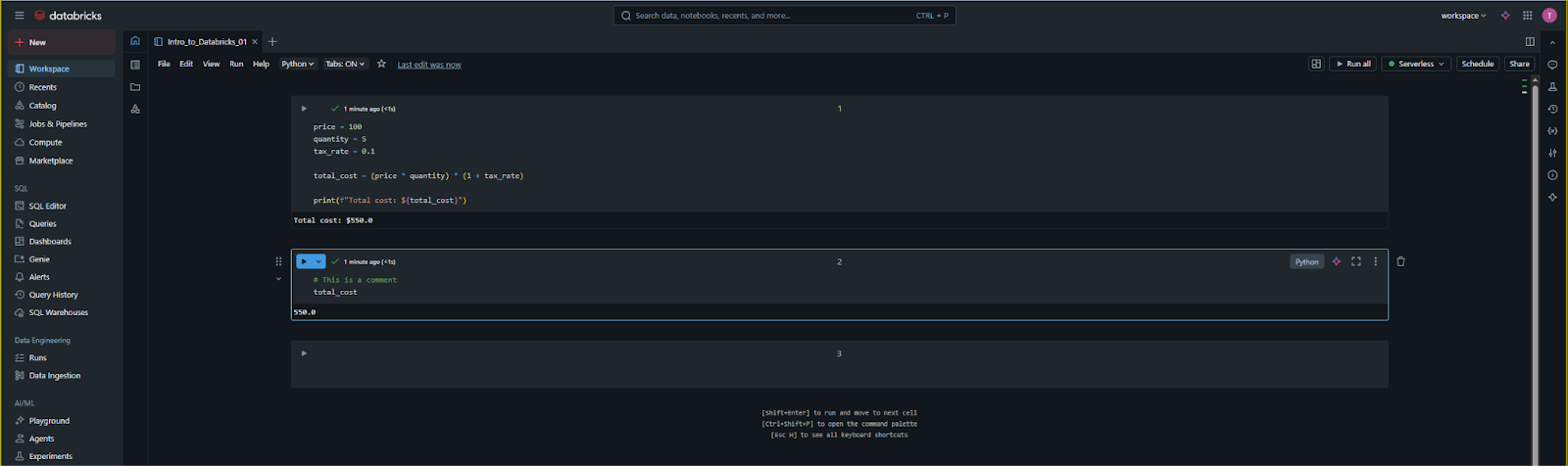
Du så, hvordan man arbejder med variabler i videoen. Her er et mere interessant eksempel til at teste, om dit miljø fungerer: udfør en simpel beregning. Kopiér følgende kode ind i en celle:
12345678910# Defining the variables price = 100 quantity = 5 tax_rate = 0.1 # Performing the calculation total_cost = (price * quantity) * (1 + tax_rate) # Printing the result print(f"The total cost of the items is: ${total_cost}")
Når du kører denne celle, behandler klyngen variablerne og viser teksten: The total cost of the items is: $550.0.
Arbejde med variabler på tværs af celler
En vigtig funktion i Databricks er tilstandspersistens. Dette betyder, at hvis du definerer en variabel i én celle, forbliver den tilgængelig i alle efterfølgende celler i den pågældende notebook, så længe klyngen kører.
Hvis du for eksempel opretter en ny celle under den forrige og blot skriver print(total_cost), vil den stadig huske, at værdien var 550.0. Hvis du genstarter klyngen eller "Clear State", skal du køre cellerne igen fra toppen for at initialisere variablerne på ny.
Kommentarer og dokumentation
I Python-celler ignoreres alle linjer, der starter med #, af klyngen. Disse kommentarer er dog vigtige for at forklare din logik til kolleger. Ved at bruge kommentarer kan du opretholde professionelle kodestandarder i det samarbejdende miljø i Workspace.
1. Hvilken tastaturgenvej lader dig køre en celle og forblive i samme celle?
2. Hvad sker der med en variabel defineret i Celle 1, når du prøver at bruge den i Celle 2?
Tak for dine kommentarer!
Spørg AI

Spørg AI

Spørg om hvad som helst eller prøv et af de foreslåede spørgsmål for at starte vores chat
