Deling og Samarbejde om Notesbøger
Stryg for at vise menuen

Samarbejde er en central søjle i Databricks Workspace. Det muliggør, at flere brugere kan arbejde på samme notebook samtidigt, efterlade kommentarer og administrere versionshistorik, på samme måde som Google Docs fungerer for tekstbaserede dokumenter.
Databricks er udviklet for at nedbryde siloer mellem teammedlemmer. I dette kapitel udforskes, hvordan du kan dele dine notebooks med kolleger og anvende de indbyggede kommunikationsværktøjer for at samarbejde mere effektivt.
Delingsknappen
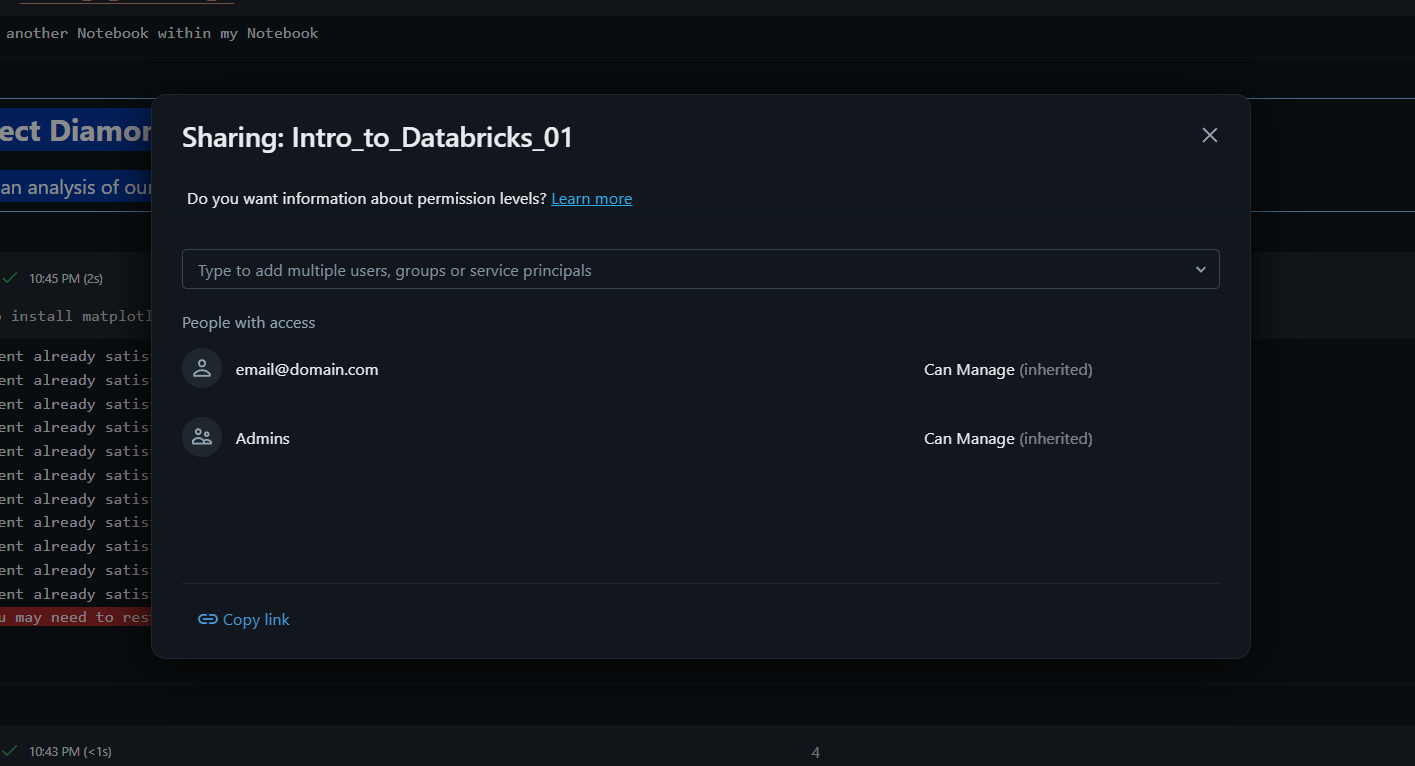
I øverste højre hjørne af enhver notebook findes en "Del"-knap. Her administreres adgangstilladelser. En notebook kan deles med individuelle brugere eller hele grupper. Der er flere adgangsniveauer, der kan gives:
- Kan se: brugeren kan se koden og resultaterne, men kan ikke ændre noget;
- Kan køre: brugeren kan tilknytte notebooken til en klynge og udføre celler, men kan ikke redigere koden;
- Kan redigere: brugeren har fulde rettigheder til at ændre kode og dokumentation;
- Kan administrere: brugeren kan også ændre delingstilladelser for andre.
Samtidig redigering i realtid
Når flere personer har notebooken åben, vises deres profilikoner i øverste højre hjørne. Databricks understøtter samtidig redigering i realtid, hvilket betyder, at du kan se din kollegas markør, mens de skriver i en celle. Dette eliminerer behovet for at eksportere og sende filer frem og tilbage via e-mail, og sikrer, at alle altid arbejder på den "eneste sandhedskilde".
Brug af kommentarer til feedback
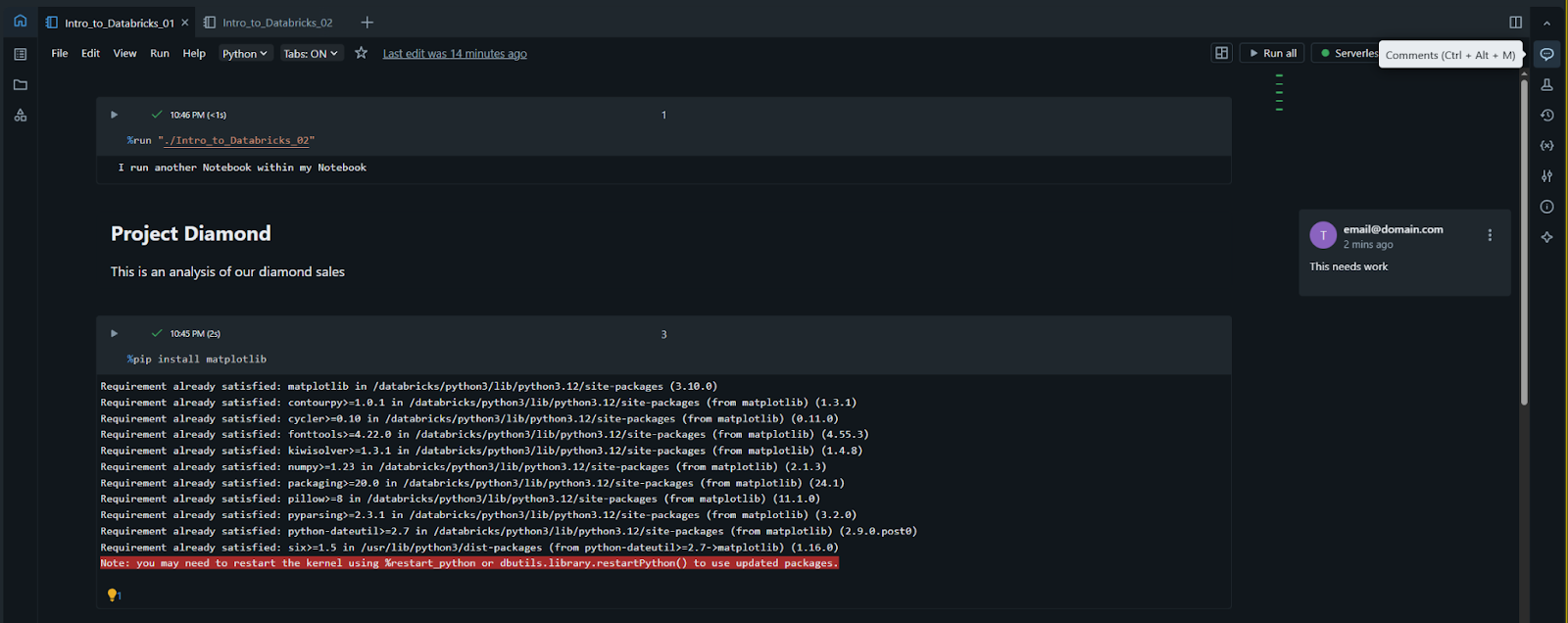
I stedet for at forklare dine kodeændringer i en separat chat-app, kan du tilføje kommentarer direkte i notebooken:
- For at tilføje en kommentar skal du markere et stykke kode eller tekst og klikke på "Kommentar"-ikonet, der vises i margen;
- Kollegaer kan svare på dine kommentarer, og når en diskussion er afsluttet, kan du klikke på "Løs" for at skjule tråden. Dette holder arbejdsområdet ryddeligt, samtidig med at samtalehistorikken bevares.
Revisionshistorik
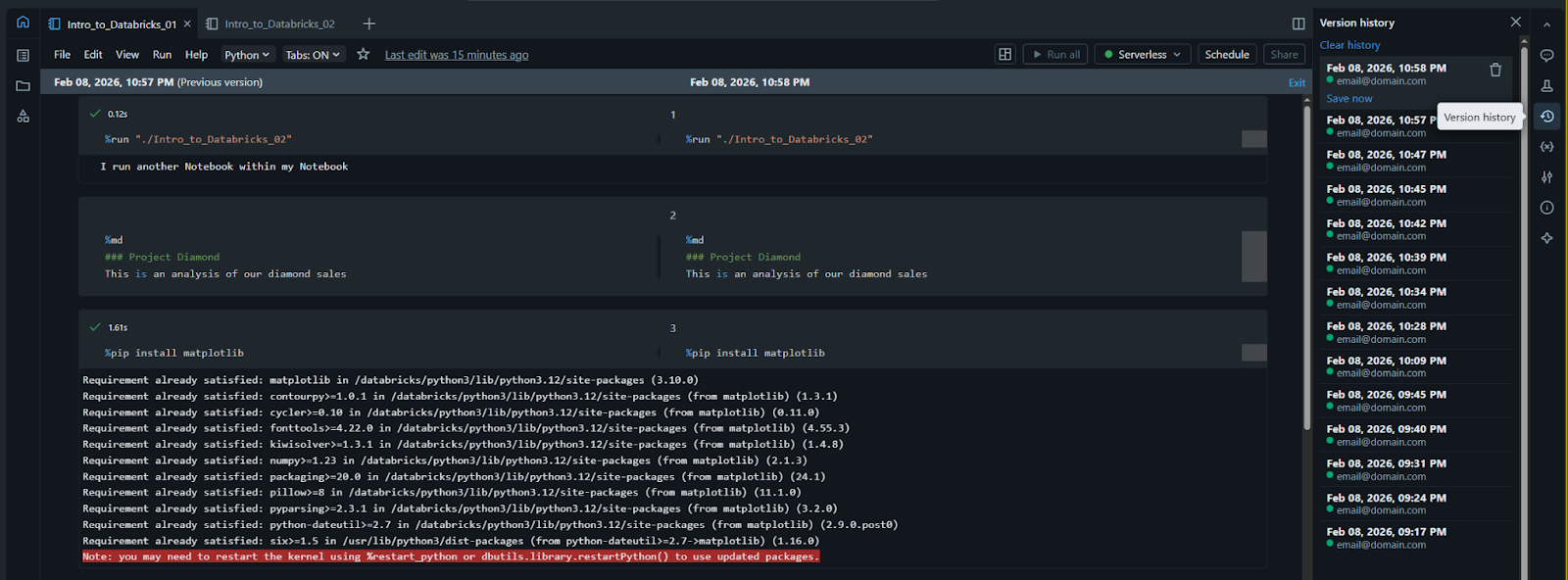
Hver gang du foretager en ændring, registrerer Databricks den automatisk. Ved at klikke på "Revisionshistorik"-linket (placeret øverst til højre, typisk under teksten "Sidst gemt"), kan du se en liste over tidligere versioner:
- Sammenlign versioner: mulighed for at se præcis, hvilken kode der er blevet tilføjet eller slettet mellem to tidspunkter;
- Gendan: hvis du eller en kollega ved et uheld sletter et komplekst kodeblok, kan du gendanne notebooken til en tidligere version med ét klik.
Eksport af notebooks
Selvom det er bedst at arbejde inde i platformen, kan det nogle gange være nødvendigt at dele dit arbejde med nogen uden for Databricks-miljøet. Under File-menuen kan du vælge at Exportere din notebook:
- DBC-arkiv: bedst til at flytte notebooks til et andet Databricks workspace;
- Kilde-fil: eksporterer som en standard
.pyeller.sqlfil; - HTML/PDF: bedst til at dele en statisk rapport med interessenter, der ikke behøver at køre koden.
1. Hvilket tilladelsesniveau skal du give en kollega, hvis du ønsker, at vedkommende kan se din kode, men IKKE ændre den?
2. Hvad er fordelen ved funktionen "Versionshistorik"?
Tak for dine kommentarer!
Spørg AI

Spørg AI

Spørg om hvad som helst eller prøv et af de foreslåede spørgsmål for at starte vores chat
