Væsentlige Tips og Tricks til Notesbøger
Stryg for at vise menuen

Effektivitet i Databricks opnås ved at mestre notebook-grænsefladen. Brug af tastaturgenveje, teknikker til cellehåndtering og eksekveringsmuligheder gør det muligt at navigere i store projekter og fejlfinde kode markant hurtigere.
For at afslutte vores afsnit om notebook-oplevelsen fokuserer vi nu på de "pro"-funktioner, der kan spare dig for mange timers manuelt klikarbejde. Beherskelse af disse genveje og administrationsværktøjer adskiller begynderen fra den professionelle bruger.
Væsentlige tastaturgenveje
Tastaturgenveje er den hurtigste måde at arbejde på. De fleste følger den gængse Jupyter-konvention. For at få adgang til disse skal din celle være i Command Mode (tryk på Esc, så cellekanten bliver blå).
- A: indsæt en ny celle Over den nuværende;
- B: indsæt en ny celle Under den nuværende;
- D, D: tryk 'D' to gange for at Slette den nuværende celle;
- Z: Fortryd den seneste cellehandling (nyttigt hvis du ved et uheld slettede kode).
Avancerede eksekveringsmuligheder
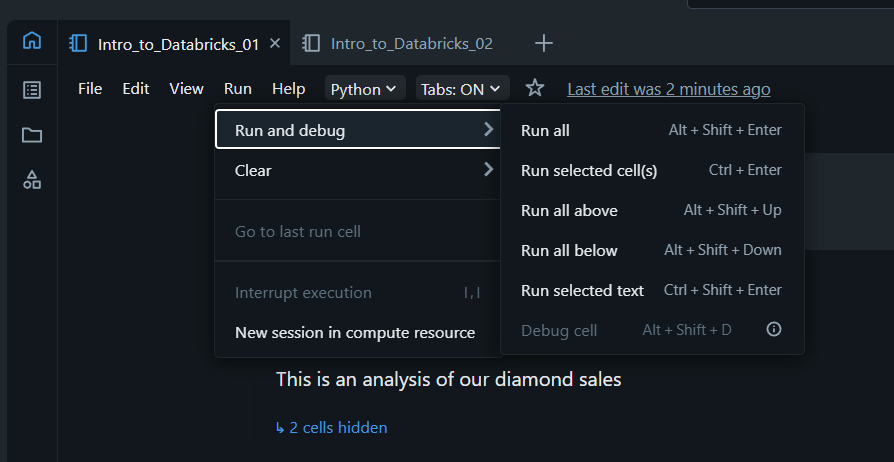
Nogle gange er det for langsomt at køre én celle ad gangen. Øverst i notebooken har du knappen "Kør alle", men der findes mere præcise muligheder i celle-dropdownmenuen eller "Kør"-menuen:
- Kør alle over: kører alle celler fra toppen af notebooken ned til din nuværende position. Brug dette for at sikre, at alle dine variabler er initialiseret;
- Kør alle under: kører fra din nuværende position til slutningen af dokumentet;
- Ryd tilstand og resultater: dette fjerner output fra din skærm og sletter clusterens hukommelse for dine variabler. Dette er "best practice" før deling af en notebook for at sikre, at koden fungerer fra en frisk start.
Cellehåndtering og organisering
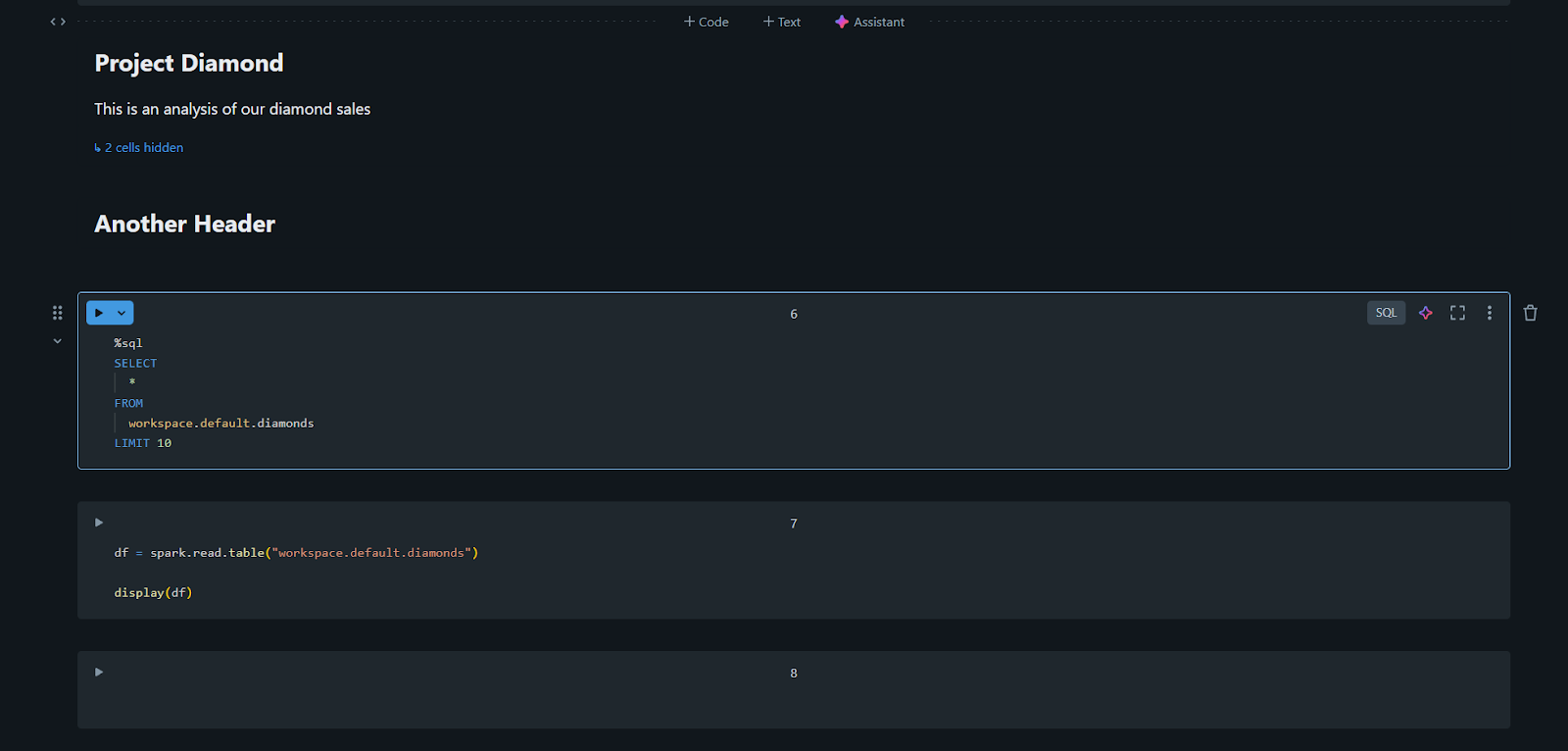
Når dine notebooks vokser, kan de blive svære at navigere i. Du kan bruge Sammenklappelige overskrifter for at bevare overblikket. Hvis du opretter en overskrift med Markdown (f.eks. # My Header), kan du klikke på den lille pil ved siden af for at skjule alle cellerne under den. Dette gør det muligt at "skjule" komplekse kodeblokke og kun vise de relevante resultater eller opsummeringer.
Søg og erstat
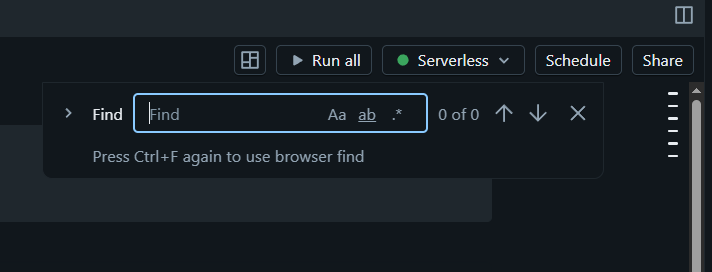
Ligesom i en teksteditor har Databricks et indbygget værktøj til søg og erstat. Brug Ctrl + F (eller Cmd + F på Mac). Dette er særligt nyttigt, når du beslutter dig for at omdøbe en tabel eller en variabel og skal opdatere alle celler i notebooken på én gang.
1. Hvis du ved et uheld sletter en celle i en notebook, hvilken tastaturgenvej (i kommandotilstand) fortryder denne handling?
2. Hvorfor ville du bruge kommandoen "Kør alle ovenfor"?
Tak for dine kommentarer!
Spørg AI

Spørg AI

Spørg om hvad som helst eller prøv et af de foreslåede spørgsmål for at starte vores chat
Væsentlige Tips og Tricks til Notesbøger
Effektivitet i Databricks opnås ved at mestre notebook-grænsefladen. Brug af tastaturgenveje, teknikker til cellehåndtering og eksekveringsmuligheder gør det muligt at navigere i store projekter og fejlfinde kode markant hurtigere.
For at afslutte vores afsnit om notebook-oplevelsen fokuserer vi nu på de "pro"-funktioner, der kan spare dig for mange timers manuelt klikarbejde. Beherskelse af disse genveje og administrationsværktøjer adskiller begynderen fra den professionelle bruger.
Væsentlige tastaturgenveje
Tastaturgenveje er den hurtigste måde at arbejde på. De fleste følger den gængse Jupyter-konvention. For at få adgang til disse skal din celle være i Command Mode (tryk på Esc, så cellekanten bliver blå).
- A: indsæt en ny celle Over den nuværende;
- B: indsæt en ny celle Under den nuværende;
- D, D: tryk 'D' to gange for at Slette den nuværende celle;
- Z: Fortryd den seneste cellehandling (nyttigt hvis du ved et uheld slettede kode).
Avancerede eksekveringsmuligheder
Nogle gange er det for langsomt at køre én celle ad gangen. Øverst i notebooken har du knappen "Kør alle", men der findes mere præcise muligheder i celle-dropdownmenuen eller "Kør"-menuen:
- Kør alle over: kører alle celler fra toppen af notebooken ned til din nuværende position. Brug dette for at sikre, at alle dine variabler er initialiseret;
- Kør alle under: kører fra din nuværende position til slutningen af dokumentet;
- Ryd tilstand og resultater: dette fjerner output fra din skærm og sletter clusterens hukommelse for dine variabler. Dette er "best practice" før deling af en notebook for at sikre, at koden fungerer fra en frisk start.
Cellehåndtering og organisering
Når dine notebooks vokser, kan de blive svære at navigere i. Du kan bruge Sammenklappelige overskrifter for at bevare overblikket. Hvis du opretter en overskrift med Markdown (f.eks. # My Header), kan du klikke på den lille pil ved siden af for at skjule alle cellerne under den. Dette gør det muligt at "skjule" komplekse kodeblokke og kun vise de relevante resultater eller opsummeringer.
Søg og erstat
Ligesom i en teksteditor har Databricks et indbygget værktøj til søg og erstat. Brug Ctrl + F (eller Cmd + F på Mac). Dette er særligt nyttigt, når du beslutter dig for at omdøbe en tabel eller en variabel og skal opdatere alle celler i notebooken på én gang.
Tak for dine kommentarer!
