Oprettelse og Tilknytning af Din Første Notebook
Stryg for at vise menuen

En Databricks Notebook er et interaktivt webbaseret dokument, der indeholder levende kode, visualiseringer og forklarende tekst. For at kunne køre kode skal en notebook "tilknyttes" en aktiv beregningsressource (klynge).
I dette kapitel oprettes den første arbejdsfil og forbindes til den nødvendige processorkraft for at køre kode. I Databricks er en notebook i bund og grund en skal, indtil den er forbundet til en klynge.
Oprettelse af en ny notebook
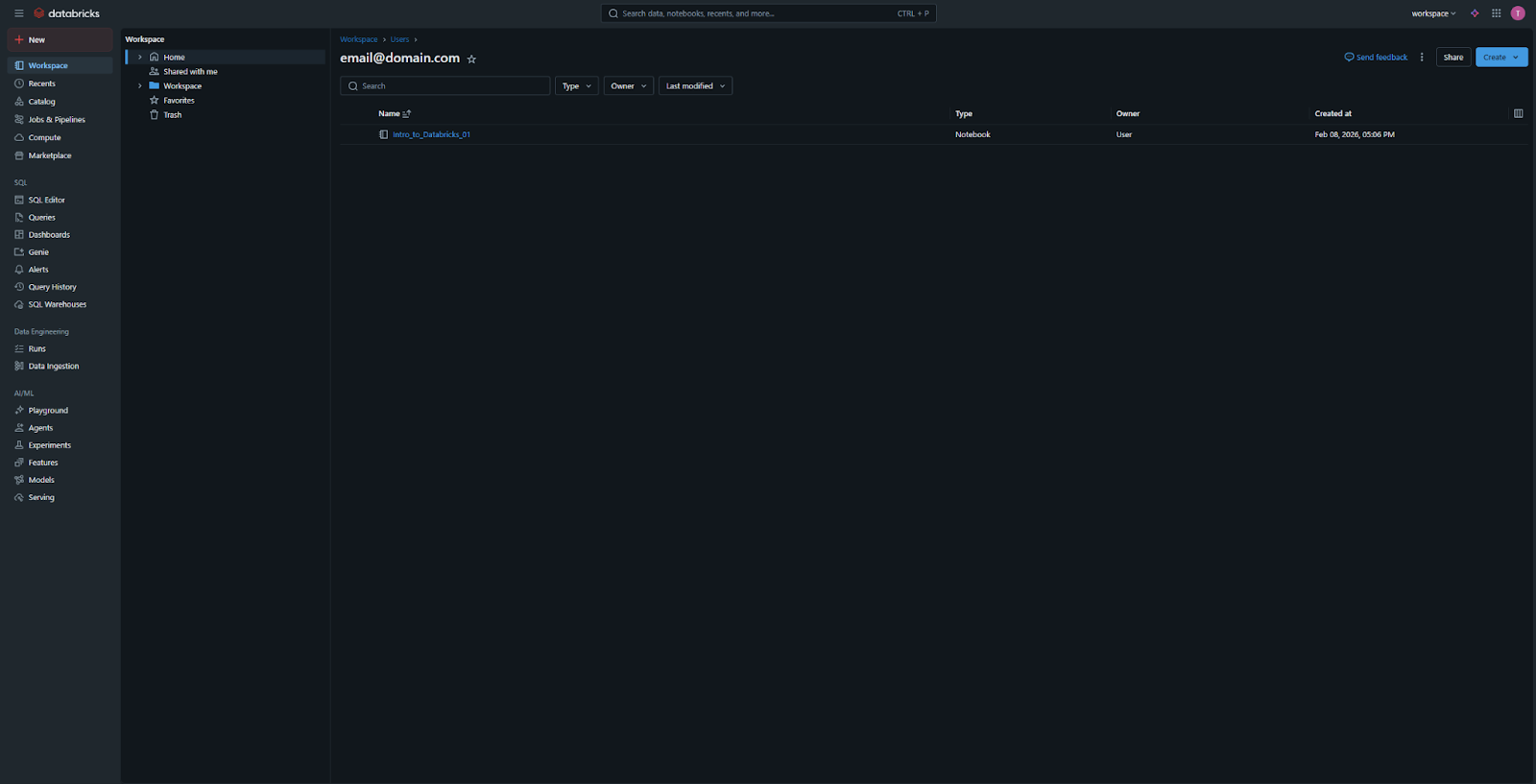
Der er to primære måder at oprette en notebook i grænsefladen:
- Knappen "New": Klik på "New"-knappen i sidepanelet og vælg "Notebook". Dette er den hurtigste metode;
- Workspace-menuen: Naviger til fanen Workspace, højreklik på din bruger-mappe (eller en specifik projektmappe), og vælg Create > Notebook.
Grundlæggende notebook-konfiguration
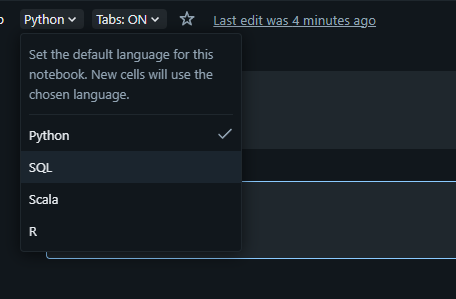
Når du opretter en ny notebook, bliver du bedt om at angive grundlæggende oplysninger:
- Navn: indtast et beskrivende navn (f.eks.
01_Intro_to_Notebooks); - Standardsprog: vælg det primære sprog for notebooken. Mulighederne er SQL, Python, Scala eller R. I dette kursus vil du primært bruge Python eller SQL. Bemærk, at du kan ændre dette senere eller blande sprog i samme notebook.
Tilknytning til Compute
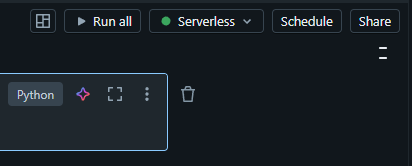
Når notebooken åbnes, vil du se en dropdown-menu øverst til højre mærket "Connect" eller med et compute-ikon.
- Klik på dropdown-menuen for at se en liste over tilgængelige klynger;
- Vælg den klynge, du oprettede i Afsnit 2 (f.eks.
Student_Cluster_1); - Statusindikatorer:
- Hvis klyngen er Terminated, kan du starte den direkte fra denne menu;
- En grøn cirkel indikerer, at notebooken er tilknyttet og klar til at køre kode;
- En grå cirkel betyder, at notebooken er frakoblet og ikke kan udføre kommandoer.
Databricks giver dig mulighed for at vælge og bruge deres egen behandlingskraft i stedet for din egen klynge, og det kan du gøre ved at vælge Serverless fra Clusters-dropdown-menuen.
Frakobling og genopkobling
Du kan skifte klynge når som helst. Dette er nyttigt, hvis du har brug for at flytte en notebook fra en lille, billig klynge til en større og mere kraftfuld for en specifik opgave. For at gøre dette skal du blot klikke på compute-dropdown-menuen igen og vælge "Detach" eller vælge en anden klynge fra listen.
1. Hvad skal du gøre, før du kan køre nogen kode i en Databricks-notebook?
2. Hvilket af følgende er IKKE et standardsprog for en Databricks-notebook?
3. Hvis din klynge i øjeblikket er "Termineret", kan du så starte den direkte fra notebook-grænsefladen?
Tak for dine kommentarer!
Spørg AI

Spørg AI

Spørg om hvad som helst eller prøv et af de foreslåede spørgsmål for at starte vores chat
