Gruppering af data
Stryg for at vise menuen
Dato-gruppering
Dato-gruppering er den mest almindelige anvendelse af denne funktion. Excel kan gruppere datoer på flere niveauer samtidigt — hvis du vælger både Måneder og Kvartaler, tilføjes begge som rækkeniveauer, så du kan se kvartalsvise delsummer med månedlige opdelinger indlejret. Grupperingsdialogen vises, når du højreklikker på en vilkårlig datocelle i pivottabellen og vælger Gruppér.
Sådan grupperes datoer:
- Placer Order Date i Rækker-området. Pivottabellen viser i første omgang individuelle datoer.
- Højreklik på en vilkårlig datocelle i pivottabellen → vælg Gruppér. Grupperingsdialogen åbnes.
- I dialogen vælges et eller flere intervaller fra listen. Klik på flere for at kombinere niveauer — f.eks. vælg både Months og Quarters for at få kvartalsvise delsummer med månedlige opdelinger.
- Klik på OK. Pivottabellen omorganiseres med det samme.
- For at fjerne gruppering: højreklik på en hvilken som helst grupperet celle → Fjern gruppering.
Numerisk gruppering
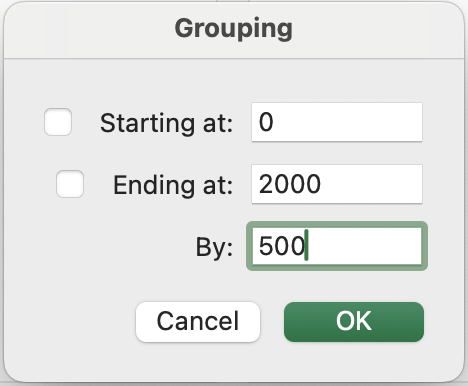
Den samme grupperingsmekanisme fungerer på ethvert numerisk felt. I stedet for at gruppere efter tidsintervaller definerer du en startværdi, en slutværdi og intervalstørrelse. Excel placerer automatisk hver transaktion i det relevante interval — hvilket giver en frekvensfordeling uden en eneste formel.
Dette er særligt nyttigt for at forstå, hvordan omsætningen er fordelt. Er de fleste transaktioner små ordrer, eller drives omsætningen af nogle få store? En numerisk gruppering af Revenue-feltet besvarer dette spørgsmål på få sekunder.
Opgave
- Gruppér datoer efter måned
Fjern eksisterende felter fra Rækker i din Pivottabel, hvis det er nødvendigt. Træk Order Date til Rækker og behold Revenue i Værdier.
Højreklik på en vilkårlig dato, vælg Group, vælg Months, og klik OK.
- Sammenlign grupperet vs. ugrupperet visning
Højreklik på en af de grupperede måneder og vælg Ungroup.
Pivottabellen vender tilbage til individuelle transaktionsdatoer, hvilket gør det sværere at læse. Gruppér datoerne igen efter Months.
- Tilføj et andet tidsniveau
Højreklik på en dato, vælg Group, og vælg Months and Years.
Pivottabellen viser nu en hierarkisk struktur (Year → Month).
- Numerisk gruppering (omsætningsintervaller)
Fjern Order Date fra Rækker. Træk Category til Rækker og Revenue nedenunder i Rækker.
Højreklik på en vilkårlig Revenue-værdi, vælg Group, og indstil:
- Start ved 0
- Slut ved 2000
- Med 500
Pivottabellen grupperer værdierne i intervaller som 0–500, 500–1000, 1000–1500 og 1500–2000.
- Analyser fordeling
Observer de grupperede resultater og identificer, hvilke kategorier der forekommer oftere i de lavere intervaller (0–500), og hvilke der forekommer mere i de højere intervaller (over 1000).
- Juster eller fjern gruppering
Højreklik på et hvilket som helst grupperet interval og vælg Ungroup for at vende tilbage til detaljerede værdier.
Tak for dine kommentarer!
Spørg AI

Spørg AI

Spørg om hvad som helst eller prøv et af de foreslåede spørgsmål for at starte vores chat
