Oprettelse af pivottabeller
Stryg for at vise menuen
Alle opsummeringer, du har oprettet indtil nu — SUMIFS efter kategori, COUNTIFS efter status, AVERAGE over et interval — krævede, at du skrev formler. Hver formel var designet til ét specifikt spørgsmål. For at besvare et andet spørgsmål skrev du en anden formel.
En pivottabel fjerner denne begrænsning. I stedet for at skrive beregninger trækker du felter ind i områder, og Excel laver opsummeringen med det samme. Vil du ændre, hvordan dataene grupperes? Træk et andet felt. Ønsker du totaler i stedet for gennemsnit? To klik. De samme rådata kan omorganiseres til adskillige forskellige opsummeringer uden at ændre en eneste formel.
Før du opretter en pivottabel, skal dataene være struktureret korrekt. Én variabel pr. kolonne, én post pr. række, og hver kolonne tydeligt mærket. Datasættet i dette kapitel er en salgstransaktionstabel fra en detailvirksomhed — hver række er ét salg.
Oprettelse af en pivottabel
- Sørg for, at dine data er formateret som en Excel-tabel (
Ctrl+T). Dette gør, at pivottabellen opdateres automatisk, når nye rækker tilføjes; - Klik på en vilkårlig celle i tabellen. Gå til Indsæt-fanen → Pivottabel. Excel registrerer automatisk hele tabellen som datakilde;
- I dialogboksen vælges Nyt regneark. Dette holder rådata og analyse adskilt — kildetabellen ændres aldrig;
- Klik på OK. Excel åbner et nyt regneark med en tom pivottabel og Pivottabelfelter-panelet til højre. To nye grønne faner — Pivottabelanalyse og Design — vises i båndet.

Begge faner forsvinder, når du klikker uden for pivottabellen — klik tilbage i tabellen for at få dem frem igen. Analytiske kontroller og visuel formatering er bevidst adskilt på de to faner.
Panelet PivotTable-felter
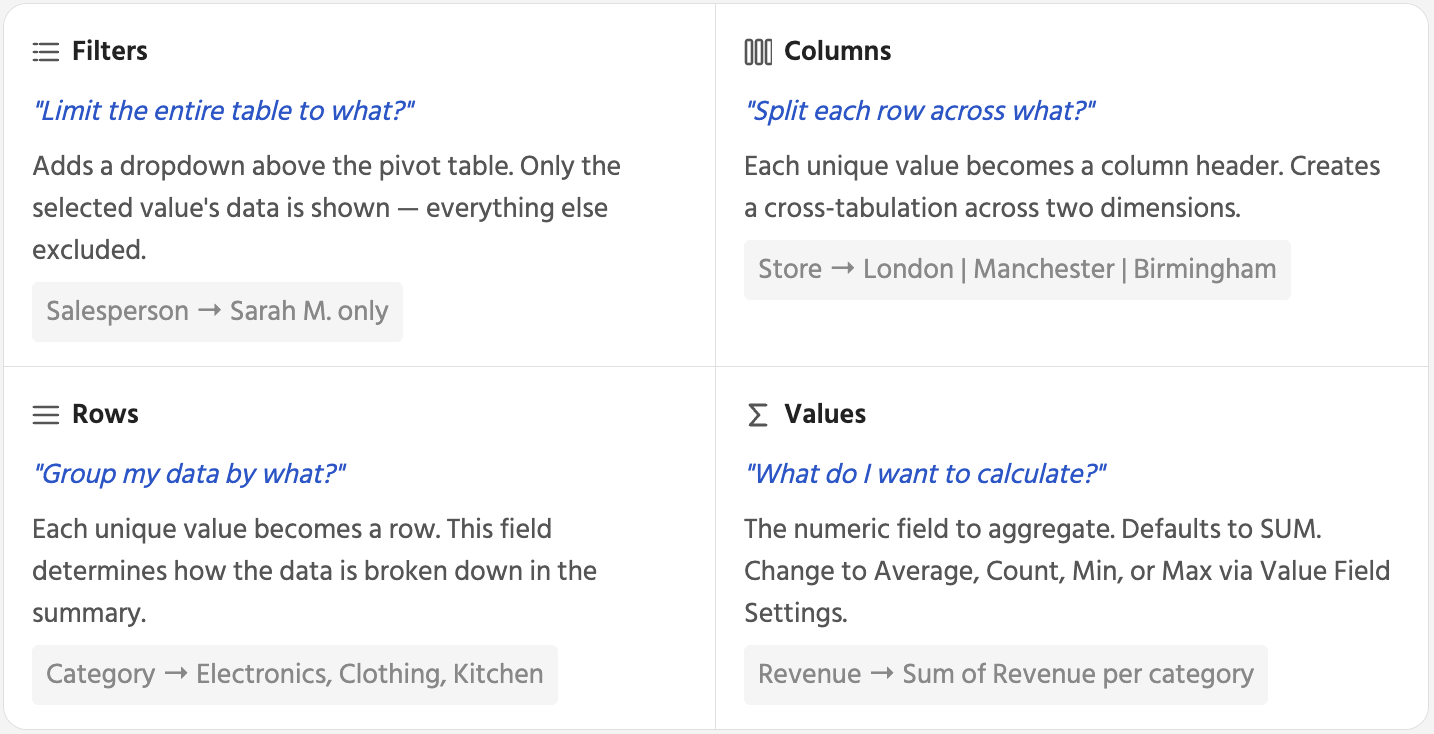
Panelet PivotTable-felter har fire dropzoner. Placeringen af et felt bestemmer, hvilken rolle det spiller i oversigten — om det grupperer rækker, opretter kolonner, aggregerer en værdi eller filtrerer hele tabellen.
Ændring af aggregeringsmetode
Værdier-området bruger som standard SUM for numeriske felter. Men det samme Revenue-felt kan opsummeres på seks forskellige måder — og det kræver kun to klik at skifte mellem dem. Dette er en af de ting, pivottabeller kan, som formler ikke kan matche: Et enkelt felt kan besvare flere forskellige spørgsmål uden at skulle omskrives.
Sådan ændres det: I PivotTable-felter-panelet, klik på dropdown-menuen ved siden af feltet i Værdier-området → Indstillinger for værdifelt → vælg Sum, Gennemsnit, Antal, Min, Maks osv. → OK.
Tak for dine kommentarer!
Spørg AI

Spørg AI

Spørg om hvad som helst eller prøv et af de foreslåede spørgsmål for at starte vores chat
