Tekst, Justering og Genanvendelig Formatering
Stryg for at vise menuen
Skriftstørrelse
Skriftstørrelse bør afspejle vigtighed, ikke dekorere enkelte celler. Ændr størrelsen for at skabe struktur — titel, overskrift, data, note — og hold hvert niveau ensartet gennem hele tabellen.
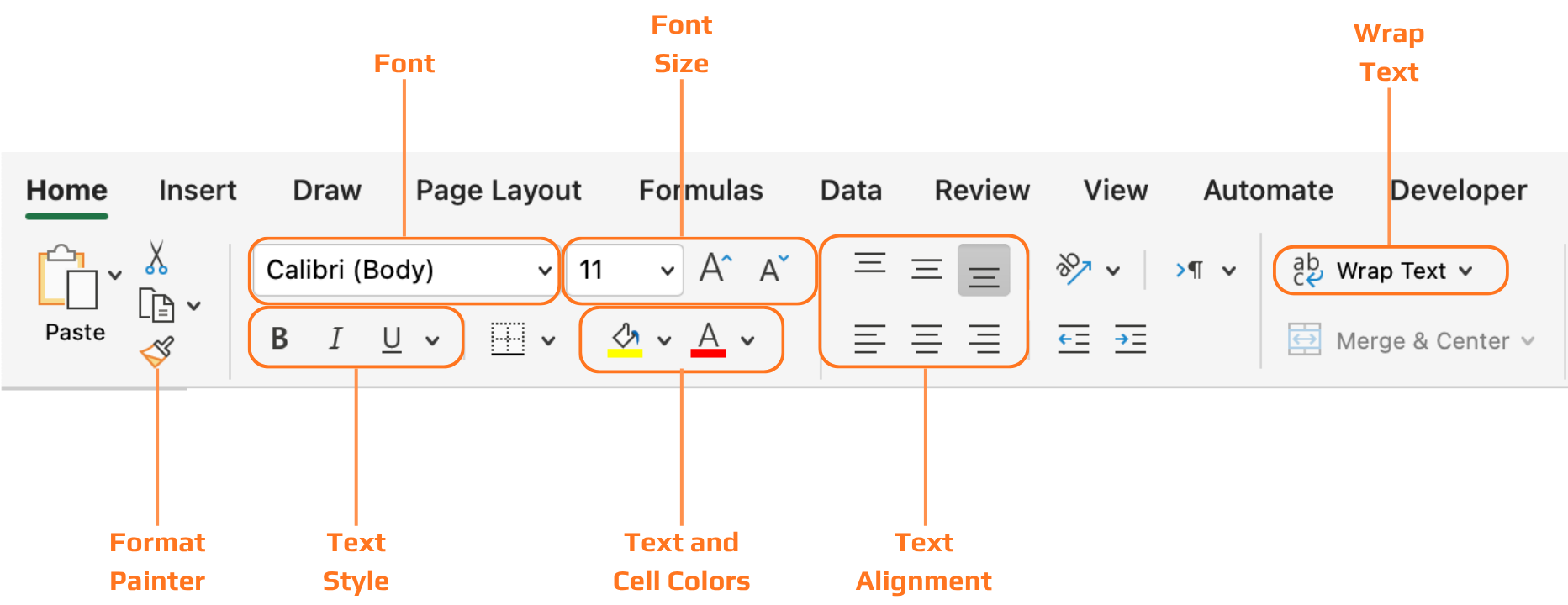
Tekstjustering
- Vandret justering: tekst → venstrejusteret. Tal → højrejusteret (decimaler står på linje, hvilket gør kolonner lettere at sammenligne). Statusetiketter → centreret fungerer godt;
- Lodret justering: Excel bruger som standard bundjustering. Når du øger rækkehøjden, falder indholdet til bunden — skift til midten for et mere ryddeligt udseende.

Roteret eller vinklet tekst er tilgængelig for smalle overskrifter, men bør bruges med måde. Det gør læsningen langsommere og kan føles akavet. Brug det kun, når der virkelig er begrænset vandret plads.
Ombryd tekst
- Ombryd tekst fra: den lange note flyder over til tilstødende celler, dækker anden data og forstyrrer tabelopsætningen;
- Ombryd tekst til: noten forbliver i sin celle. Rækkehøjden udvides automatisk. Alle andre kolonner forbliver uberørte;
Formatpensel
Kopierer al formatering (skriftstørrelse, justering, ombrydning, farve) fra én celle og anvender det på en anden. Hurtigere og mere pålideligt end manuelt at gentage hvert trin.
- Vælg cellen, hvis formatering du vil kopiere;
- Klik på Formatpensel i Udklipsholder-gruppen under fanen Hjem;
- Klik (eller træk hen over) målcellen eller området. Formateringen anvendes med det samme.
Cellestilarter
Indbyggede formateringsskabeloner til titler, overskrifter, totaler, advarsler og fremhævninger. Nyttigt, når du ønsker et professionelt resultat uden at opbygge hver stil manuelt. Hold musen over en stil for at få vist et eksempel, før du anvender den.
- Vælg cellen eller området;
- Hjem-fane → Cellestilarter → hold musen over for eksempel → klik for at anvende;
- Du kan til enhver tid vende tilbage til manuel formatering.
Dobbeltklik på Formatpensel for at låse den. Du kan derefter anvende den samme formatering på flere områder efter hinanden. Tryk på Esc for at frigive den, når du er færdig.
Tak for dine kommentarer!
Spørg AI

Spørg AI

Spørg om hvad som helst eller prøv et af de foreslåede spørgsmål for at starte vores chat
