Layoutkontrol
Stryg for at vise menuen
Fastfrys ruder
Fastfrys øverste række: holder overskriftsrækken synlig, mens du ruller ned gennem hundredvis af rækker. Den mest almindelige fastfrysningsmulighed.
Fanen Vis → Fastfrys ruder → Fastfrys øverste række
Fastfrys første kolonne: holder den venstre kolonne (f.eks. Ordrenr. eller Kunde) synlig, mens du ruller til højre gennem brede tabeller.
Fanen Vis → Fastfrys ruder → Fastfrys første kolonne
Fastfrys brugerdefinerede rækker og kolonner: vælg den celle, der ligger direkte under de rækker og til højre for de kolonner, du vil fastfryse. Alt over og til venstre for denne celle bliver låst.
Klik på cellen → Fanen Vis → Fastfrys ruder → Fastfrys ruder
For at ophæve fastfrysning, gå til Vis → Fastfrys ruder → Ophæv fastfrysning af ruder.
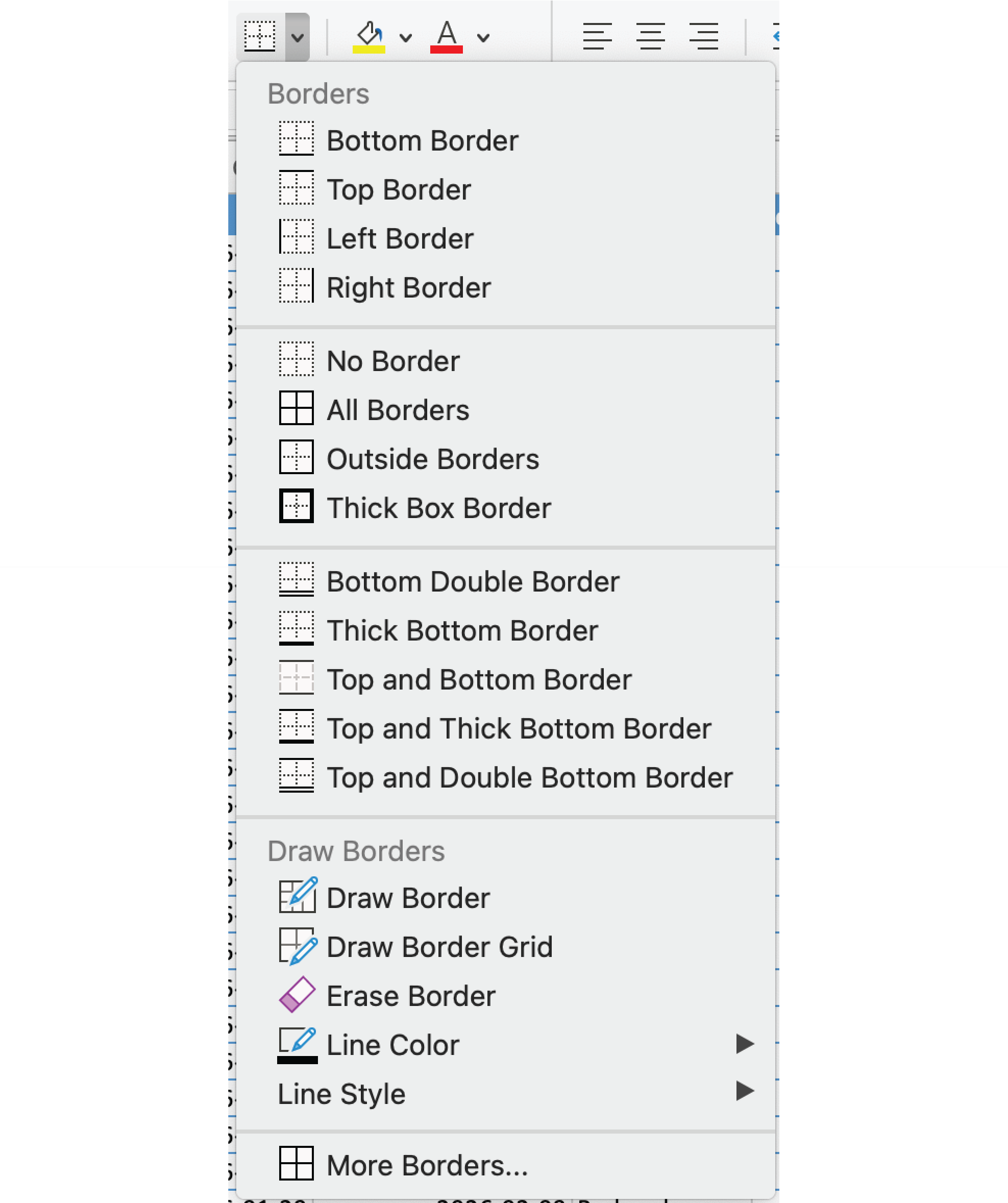
Kanter
- Alle kanter: Hjem → Skrifttype-gruppe → Kante-menu → Alle kanter. Anvender et ensartet gitter på det markerede område med ét klik;
- Flere kanter: åbner dialogboksen Formater celler. Anvend kanter side om side, vælg brugerdefinerede linjetyper og farver, eller fjern bestemte kanter individuelt;
- Tegn kant: gør markøren til en blyant. Klik eller træk hen over celler for præcist at tilføje kanter — celle for celle eller på tværs af et område;
- Slet kant: fjerner bestemte kantlinjer uden at påvirke andre. Nyttigt til at forenkle et fuldt gitter til et mere overskueligt layout.
Ryd formater
- Indsæt med matchende formatering: Højreklik → Indsæt → Match destinationsformatering, eller brug
Ctrl+Shift+V. Det indsatte indhold overtager regnearkets eksisterende stil. - Indsæt normalt, og ryd derefter: Indsæt som normalt, vælg derefter de berørte celler → Hjem → Ryd → Ryd formater. Fjerner al importeret formatering, men bevarer dataene.

Ryd formater fjerner farver, kanter, skrifttyper og talformater, men aldrig selve dataene. Det er sikkert at bruge, selv på celler med formler eller værdier.
Tak for dine kommentarer!
Spørg AI

Spørg AI

Spørg om hvad som helst eller prøv et af de foreslåede spørgsmål for at starte vores chat
