Forebyggelse af ugyldige indtastninger
Stryg for at vise menuen

I dette kapitel fortsætter vi med at arbejde i den samme projektmappe som i det forrige kapitel.
Det vigtigste strukturelle princip i en velfungerende Excel-fil: input og beregning holdes adskilt. Kun dedikerede indtastningsceller bør tillade manuel indtastning. Alle andre celler skal være låste, tomme eller formeldrevne. Denne adskillelse gør projektmappen forudsigelig, efterhånden som den vokser.

Datavalidering er en regel, der anvendes på et specifikt celleområde og styrer, hvilke værdier der kan indtastes. Fungerer som en portvagt, før data når formler eller tabeller. Anvendes via Data → Datavalidering.
Excel understøtter seks typer valideringsregler. Hver styrer en forskellig dimension af, hvad der er tilladt.
Rullelister
Fri tekstindtastning i kategoriske kolonner ("Paid", "PAID", "paid", "Piad") skaber uoverensstemmelser, der stille og roligt ødelægger filtre og pivottabeller. Rullelister eliminerer dette fuldstændigt ved at få brugerne til at vælge i stedet for at skrive.
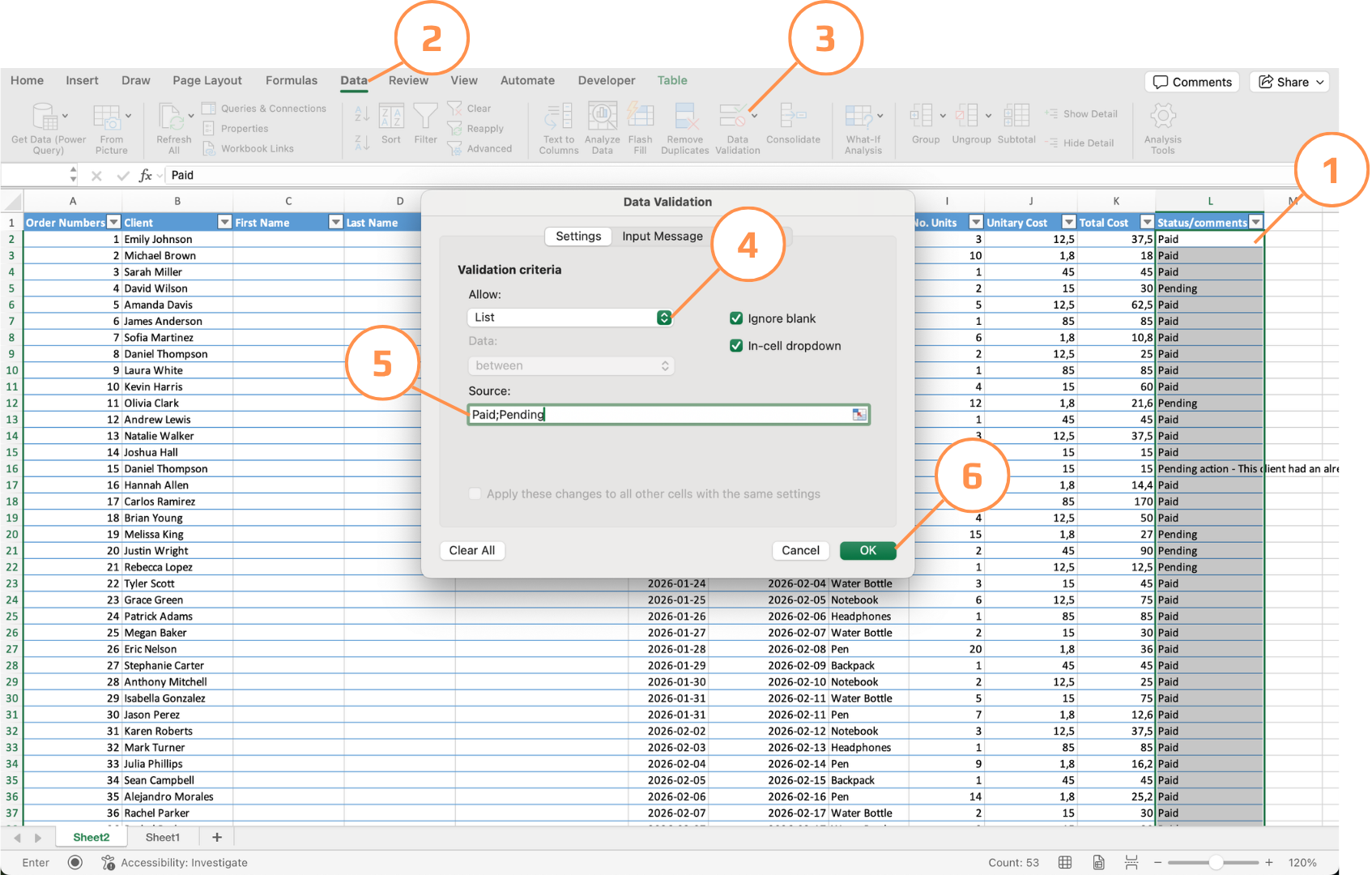
Vælg cellen/cellerne → Data → Datavalidering → Tillad: Liste → Indtast værdier adskilt af komma eller semikolon (afhængigt af dit systems afgrænser), f.eks. Paid,Pending,Cancelled. Klik på OK.
Valideringsregler
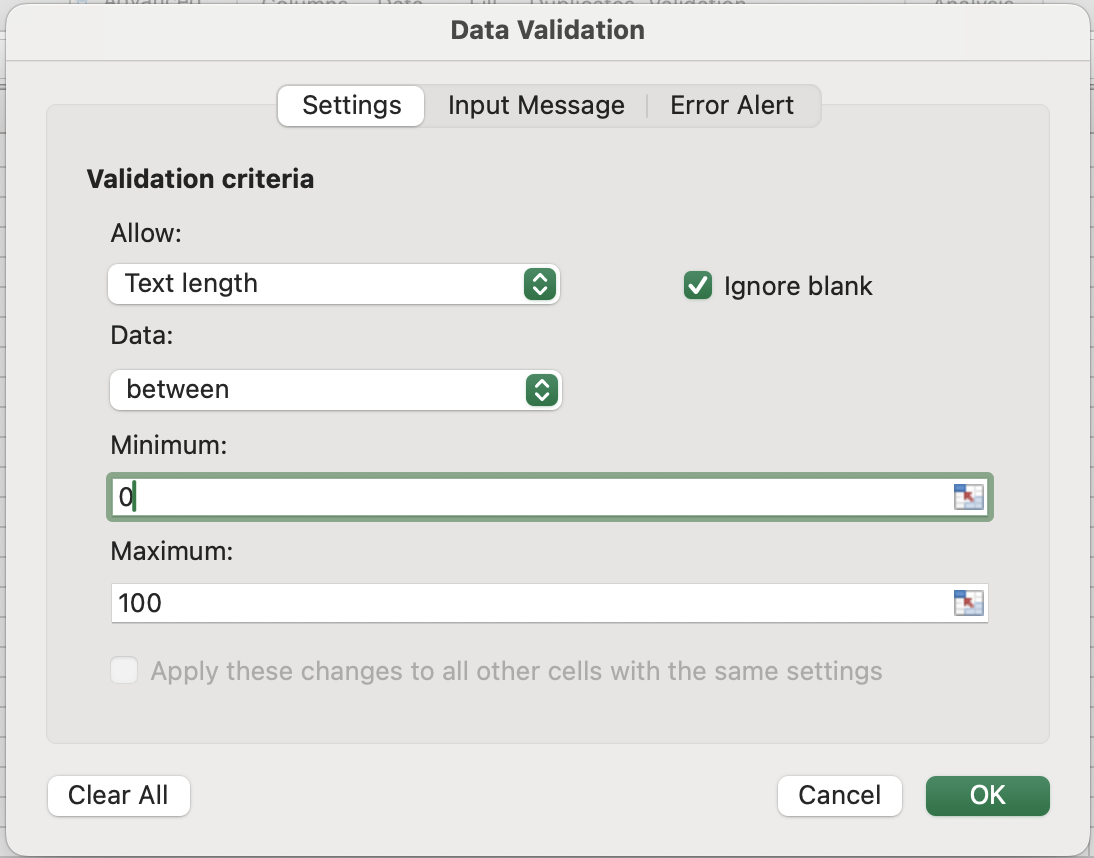
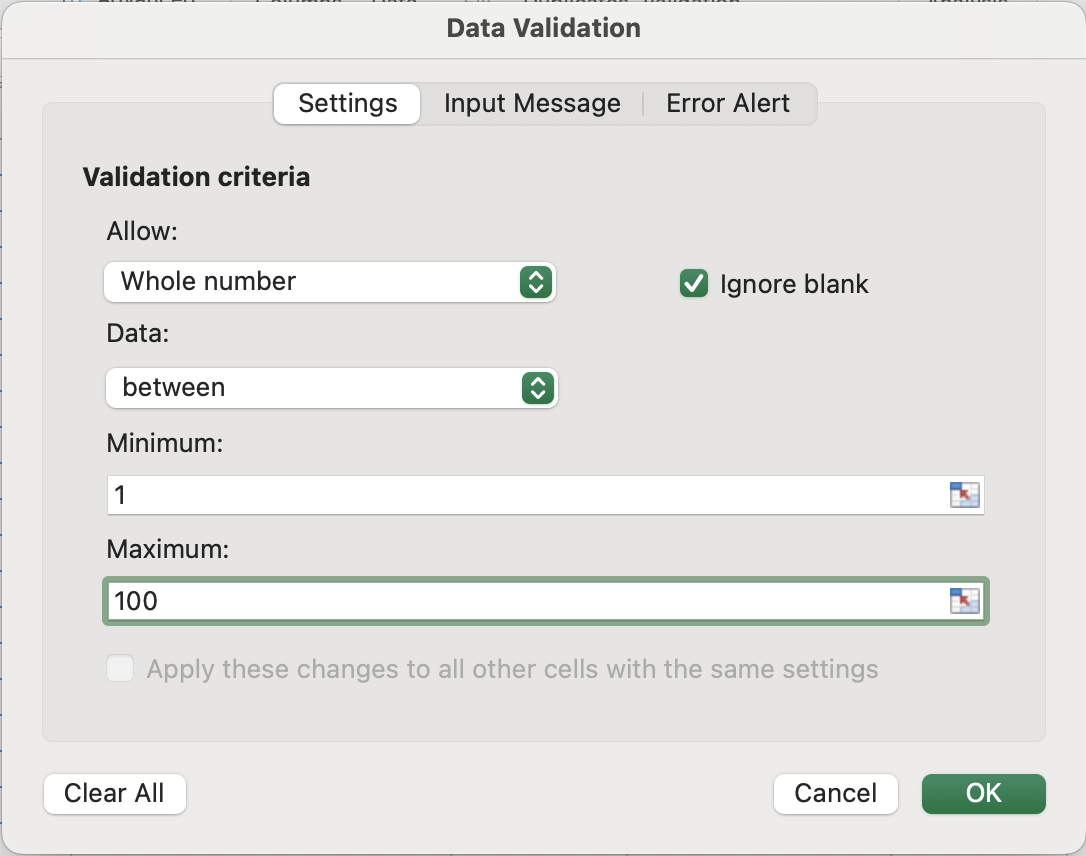
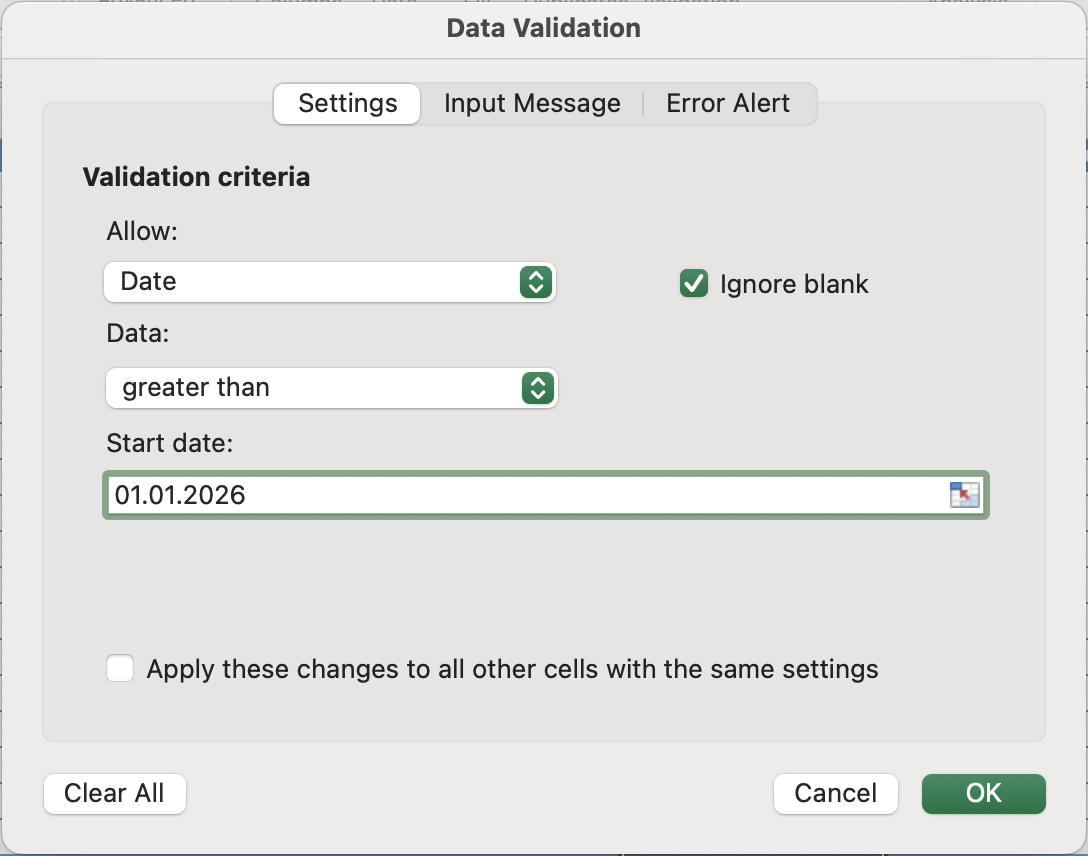
Tekstlængde, heltal og datovalidering fungerer alle på samme måde i baggrunden — du definerer en betingelse, og Excel blokerer alt, der ikke opfylder den. Det, der adskiller dem, er dimensionen, der kontrolleres:
- Tekstlængde ser ikke på selve værdien — den tæller tegn ved hjælp af
LEN()internt. Så"1234"og"hello"har begge længde 4, uanset type. Anvendes til telefonnumre, postnumre eller ethvert felt med et fast tegnkrav; - Heltal kontrollerer, at værdien ligger inden for et numerisk interval og ikke har nogen decimaler;
- Decimal er den samme grænsekontrol, men tillader brøkværdier og er nyttig til priser eller målinger;
- Dato er den mest subtile. Da datoer gemmes som serienumre, er en regel som "større end i dag" faktisk en numerisk sammenligning —
TODAY()returnerer et heltal, og den indtastede dato skal blot give et større tal for at bestå.
Indtastningsmeddelelser vs Fejlmeddelelser
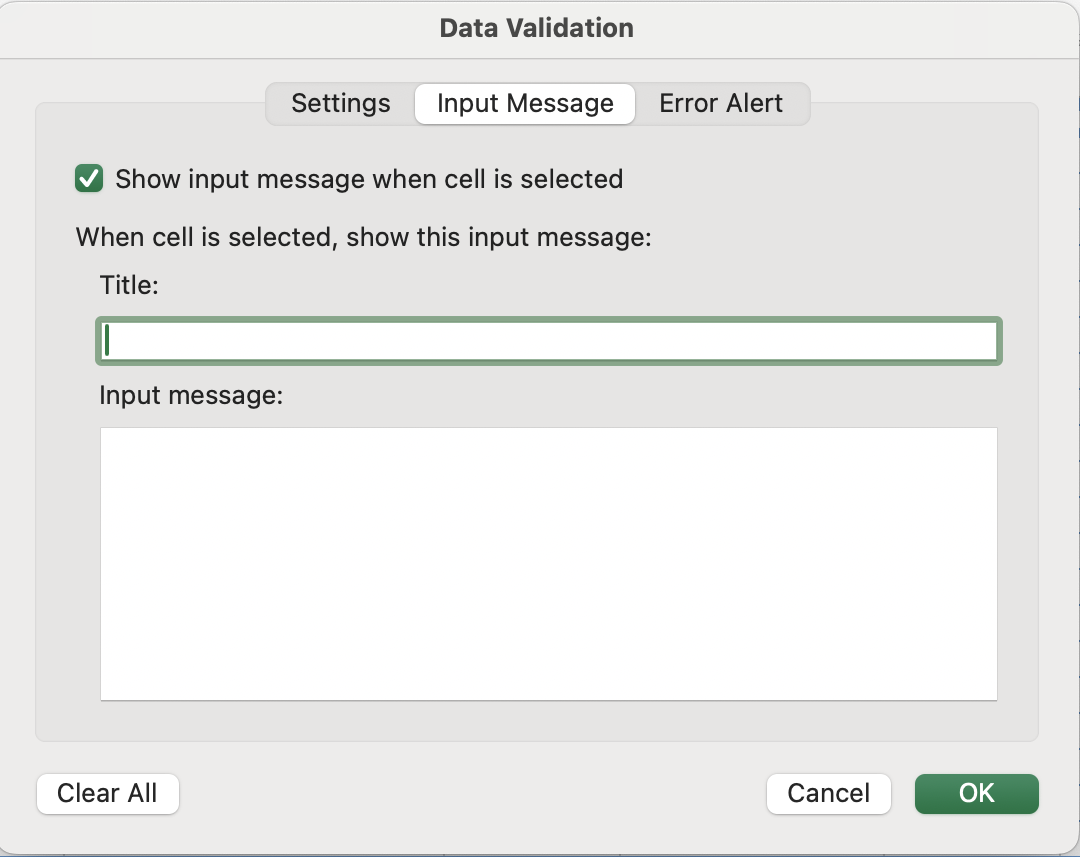
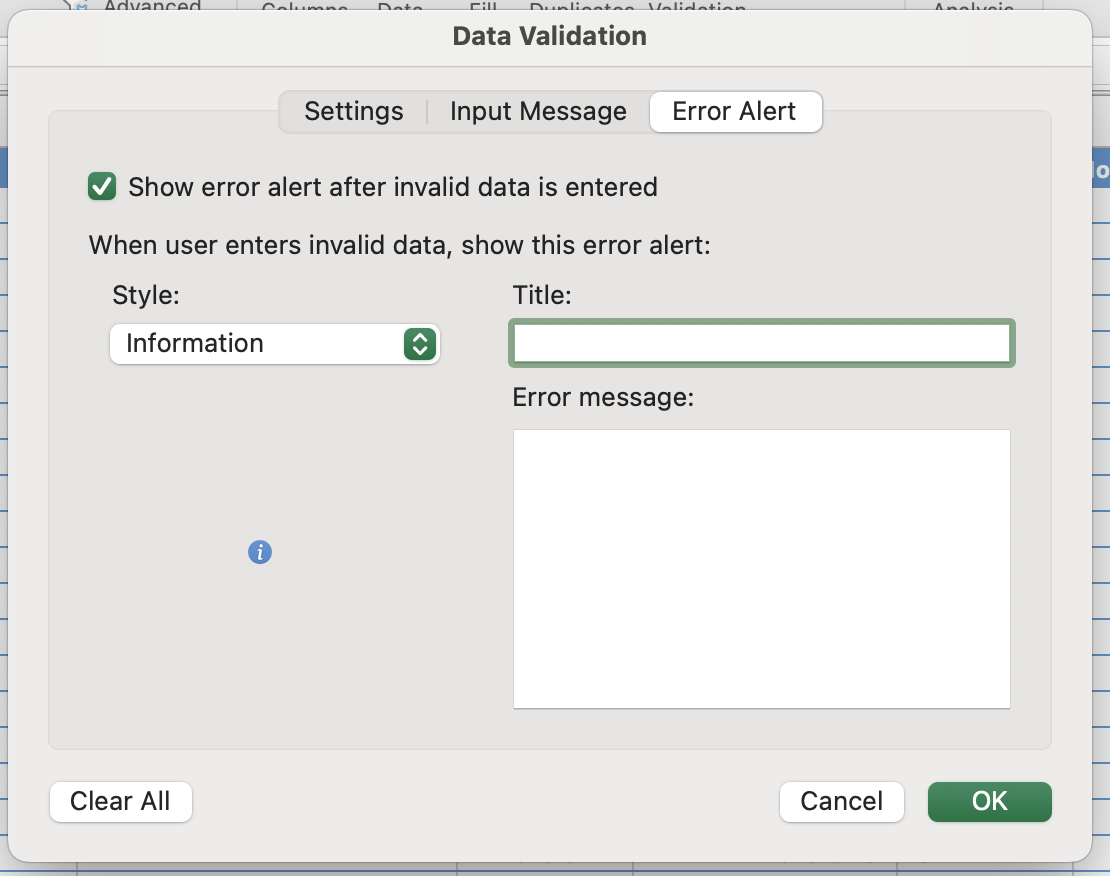
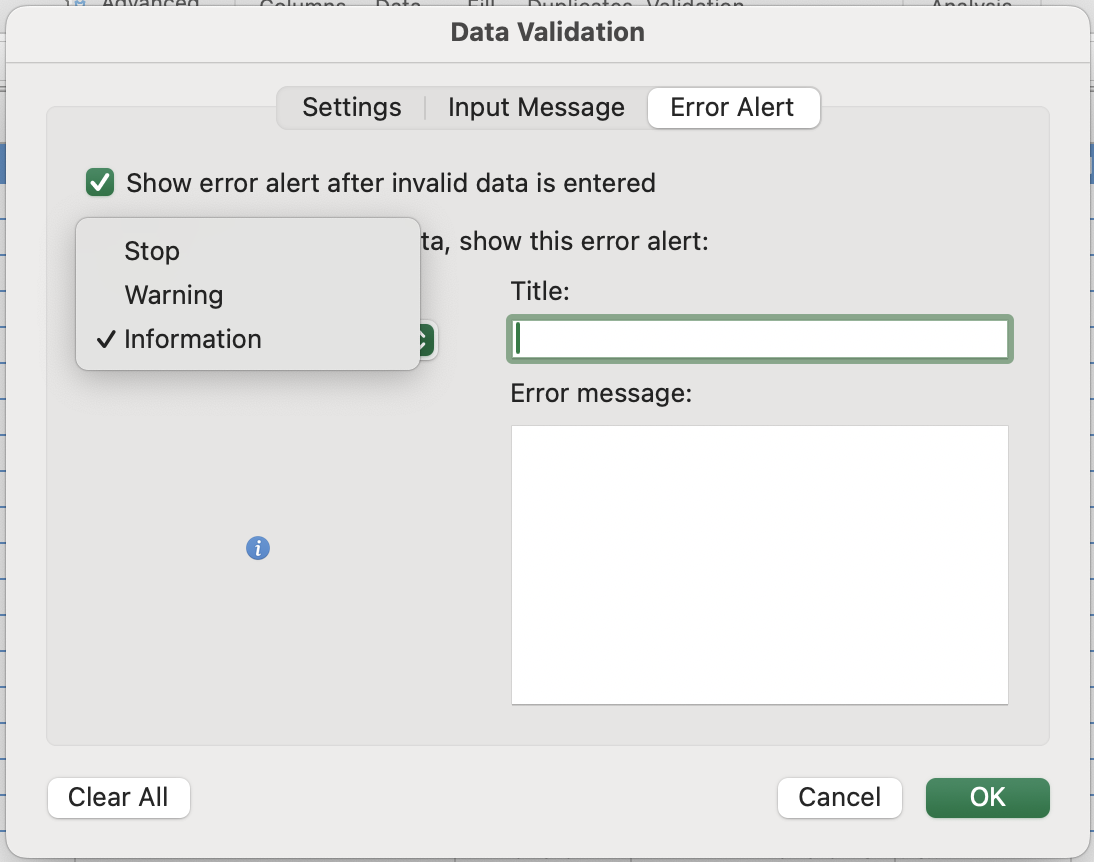
Validering har to kommunikationslag. Det første informerer brugeren om, hvad der skal indtastes, før de forsøger. Det andet styrer, hvad der sker, hvis der indtastes ugyldige data. Disse indstillinger findes i separate faner i dialogboksen Datavalidering.
Fjernelse af dubletter
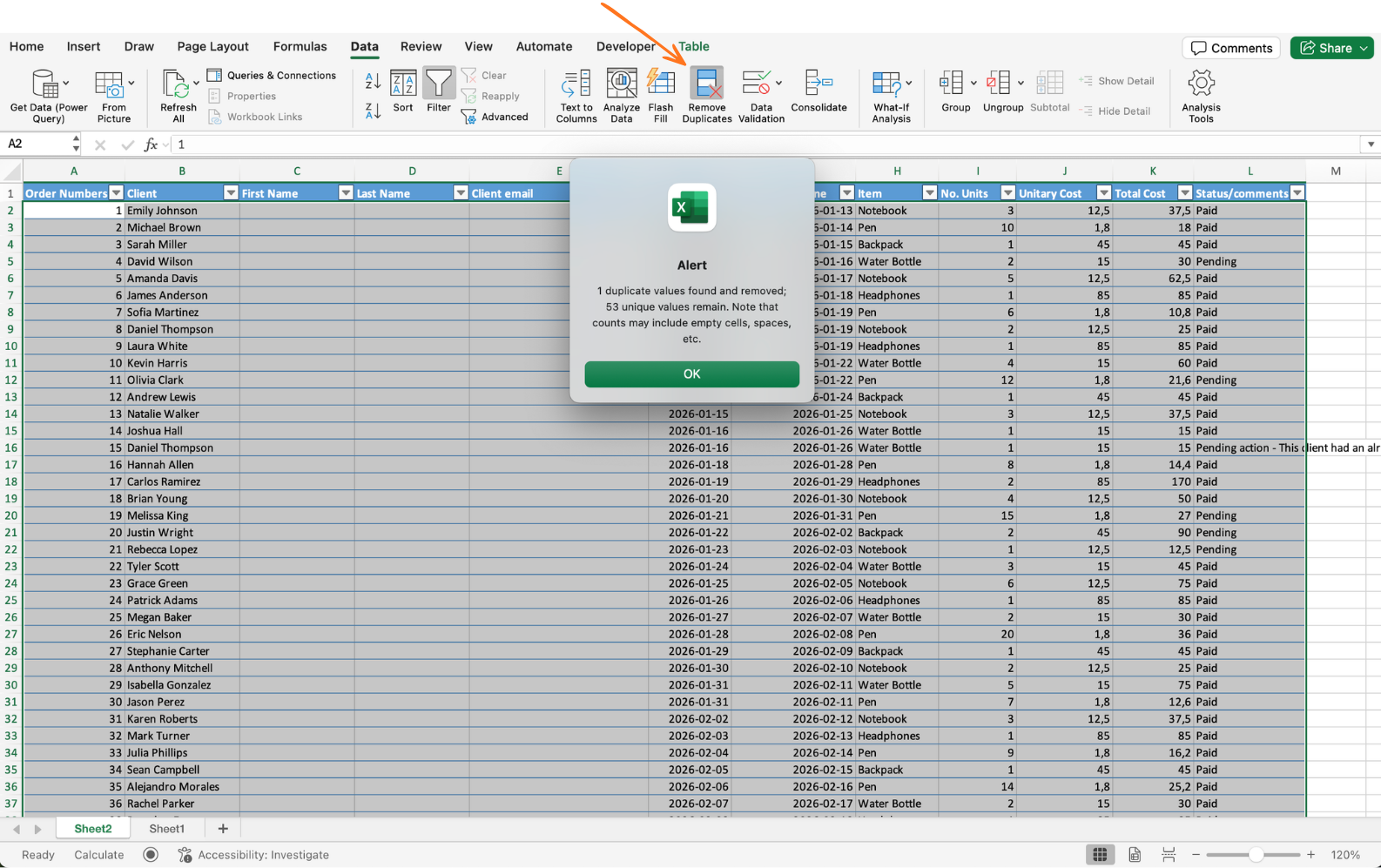
Brug Data → Fjern dubletter. Vælg de kolonner, der skal sammenlignes. Excel beholder den første forekomst af hver kombination og fjerner resten. Velegnet til importerede eller historiske data.
Der er ingen fortrydelse efter lukning af dialogboksen, hvis du gemmer. Arbejd altid på en kopi af dataene, eller brug Ctrl+Z med det samme, hvis resultatet ser forkert ud. Dialogboksen viser også, hvor mange dubletter der blev fjernet — kontroller, at dette tal giver mening, før du lukker.
Opgave
- Opret en kontrolleret dropdown for betalingsstatus
Find kolonnen Betalingsstatus i dit datasæt og vælg alle rækker med data, inklusive den nyeste. Åbn Datavalidering, vælg Liste, og indtast mulighederne: Paid, Pending.
Klik på en vilkårlig celle i kolonnen for at bekræfte, at dropdown-menuen vises. Prøv at indtaste en anden værdi — det bør blive begrænset eller vise en advarsel.
-
Gør dropdown-menuen dynamisk
Opret en kilde til dropdown-menuen på et nyt ark. I celle
A1skrives Statuses. IA2ogA3indtastes Paid og Pending. Konverter dette område til en tabel ved at brugeCtrl/Cmd + T.
Gå tilbage til dit hoveddatasæt, vælg kolonnen Betalingsstatus, og åbn Datavalidering igen. Erstat kilden med:
=INDIRECT("TableName[Statuses]")
Sørg for at bruge det faktiske tabelnavn.
For at teste det, gå tilbage til kildetabellen og tilføj en ny værdi, såsom Booked. Gå derefter tilbage til dit datasæt og bekræft, at den nye værdi automatisk vises i dropdown-menuen.
- Fjern dublerede poster
Vælg hele datasættet eller tabellen. Gå til Data → Fjern dubletter og vælg en unik kolonne såsom Order ID.
Excel viser, hvor mange dubletter der blev fjernet — bekræft resultatet.
Tak for dine kommentarer!
Spørg AI

Spørg AI

Spørg om hvad som helst eller prøv et af de foreslåede spørgsmål for at starte vores chat
