Sortering
Stryg for at vise menuen
Sortering i Excel gør det muligt hurtigt at organisere data, så du nemmere kan finde information og identificere tendenser eller afvigelser. Du kan omarrangere rækker baseret på tekst, tal, datoer eller endda farver, hvilket gør dit regneark mere anvendeligt til analyse.

Sortering omarrangerer rækker permanent. Når du har sorteret og gemt, er den oprindelige rækkefølge væk.
Excel anvender automatisk den korrekte sorteringslogik baseret på kolonnens datatype. Den samme A→Z-knap opfører sig forskelligt afhængigt af, hvad kolonnen indeholder:
Hvis en tal-kolonne var formateret som tekst (almindeligt efter import af CSV-filer), sorteres der efter strengrækkefølge: 1, 10, 100, 2, 20, 3 — ikke numerisk rækkefølge. Ret først kolonneformatet, og sorter derefter. Hurtig kontrol: tal gemt som tekst er venstrejusteret i deres celler.
Brugerdefineret sortering
Åbnes via Data → Sorter eller Hjem → Sortér og filtrer → Brugerdefineret sortering. Understøtter flere niveauer, brugerdefinerede sorteringsrækkefølger, sortering efter farve eller ikon samt bekræftelse af overskriftsgenkendelse.
Alfabetisk rækkefølge afspejler ikke altid forretningslogik. Sortering af en Status-kolonne alfabetisk placerer "Betalt" før "Afventer" — men operationelt vil du måske have afventende elementer øverst. Brugerdefinerede sorteringsrækkefølger lader dig definere præcis hvilken rækkefølge Excel skal følge.
Sortering efter en brugerdefineret liste (Windows):
- Klik på en vilkårlig celle i tabellen → Data → Sorter for at åbne Sorteringsdialogen;
- I Sorter efter-dropdown, vælg kolonnen (f.eks. Status);
- I Rækkefølge-dropdown, vælg Brugerdefineret liste;
- Indtast din ønskede rækkefølge, ét element pr. linje (f.eks. Afventer → Betalt → Annulleret) og klik Tilføj;
- Klik OK to gange — Excel omarrangerer rækkerne efter din definerede rækkefølge, ikke alfabetisk rækkefølge.
Sortering efter en brugerdefineret liste (Mac):
- Opret først din brugerdefinerede liste: gå til Excel-menu → Indstillinger → Brugerdefinerede lister. Indtast din rækkefølge, ét element pr. linje (f.eks. Afventer → Betalt → Annulleret) og klik Tilføj, derefter OK.
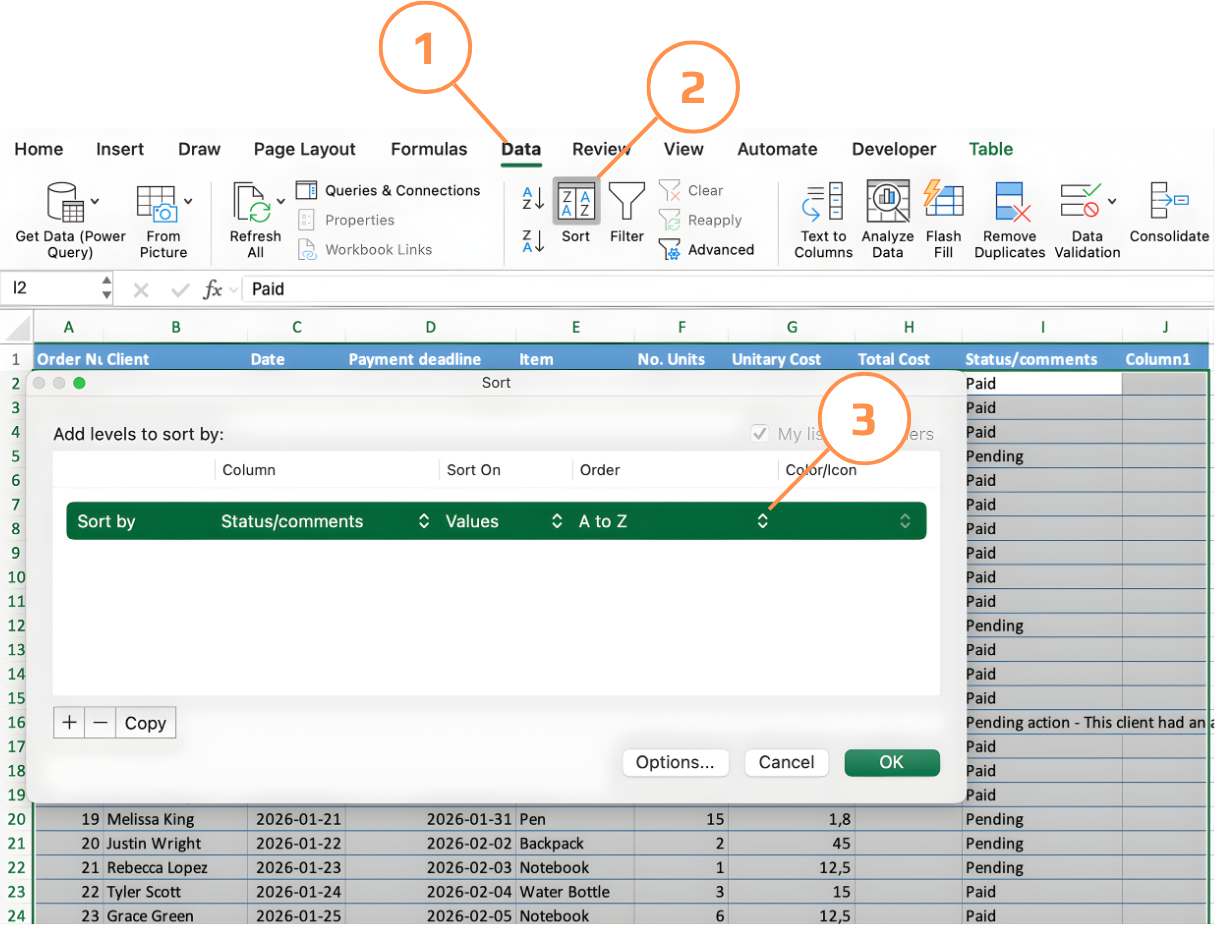
- Klik på en vilkårlig celle i tabellen → Data → Sorter for at åbne Sorteringsdialogen;
- I Sorter efter-dropdown, vælg kolonnen (f.eks. Status).
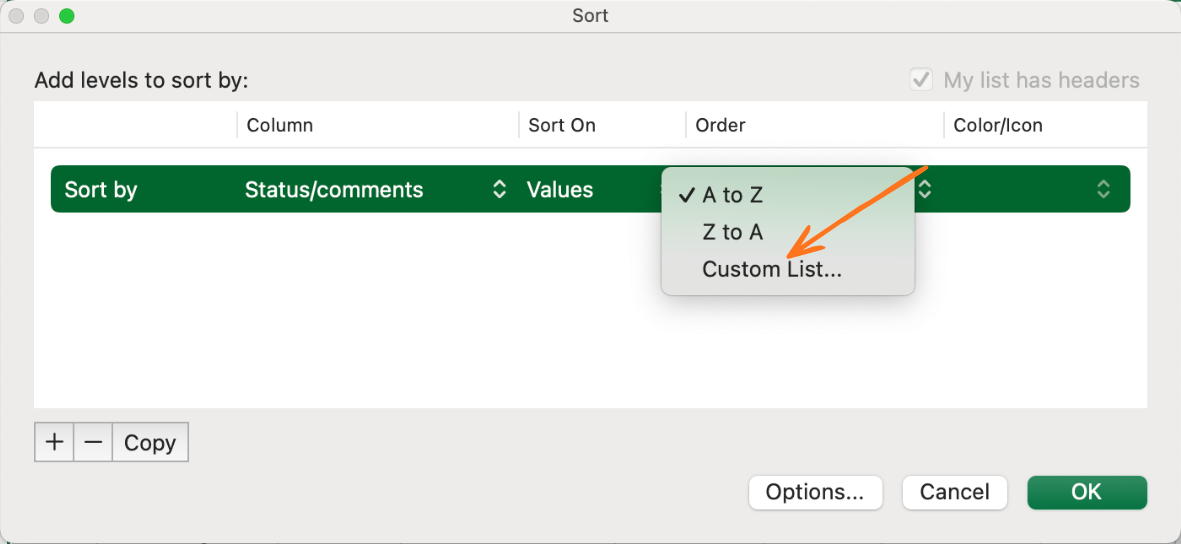
- I Rækkefølge-dropdown, vælg Brugerdefineret liste — din tidligere gemte liste vil fremgå her;
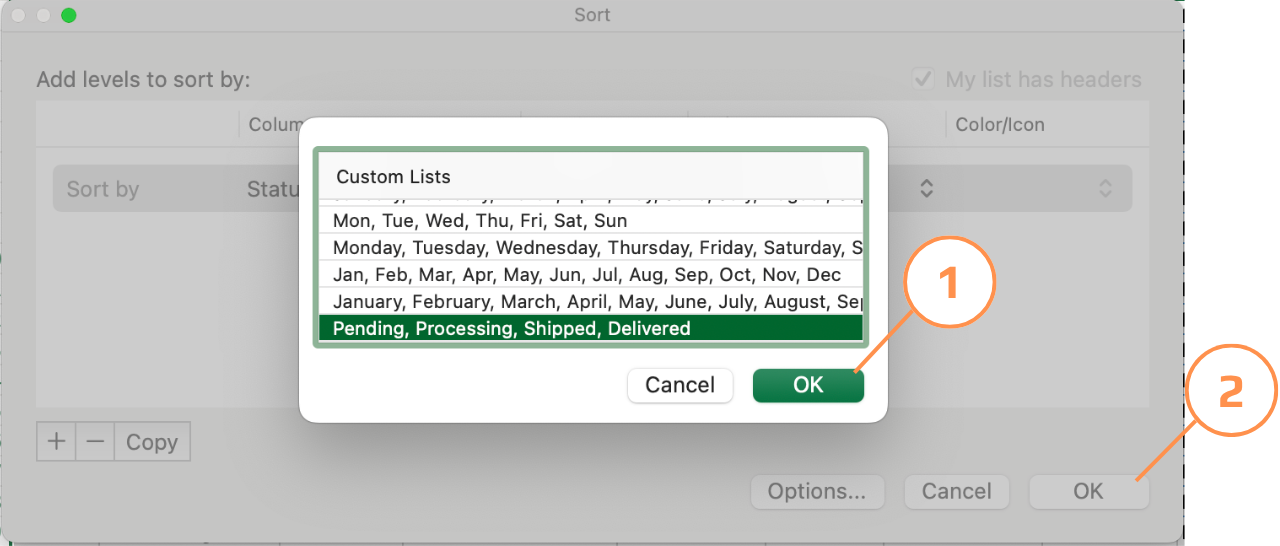
- Vælg din liste og klik OK to gange — Excel omarrangerer rækkerne efter din definerede rækkefølge.
Tak for dine kommentarer!
Spørg AI

Spørg AI

Spørg om hvad som helst eller prøv et af de foreslåede spørgsmål for at starte vores chat
