Filtrering
Stryg for at vise menuen
Slå filtre til og fra
- Klik på en vilkårlig celle i området → Data-fanen → Filter, eller tryk på
Ctrl+Shift+L(Win)/Control+Shift+L(Mac). Dropdown-pile vises i hver overskriftscelle; - Tabeller oprettet med
Ctrl+Thar automatisk filtre aktiveret i overskriftsrækken — ingen manuel handling nødvendig; - Klik på Filter igen i båndet, eller tryk på
Ctrl+Shift+Len gang til. Dropdown-pilene fjernes fra overskriftsrækken.
Filtertypen afhænger af datatyper:
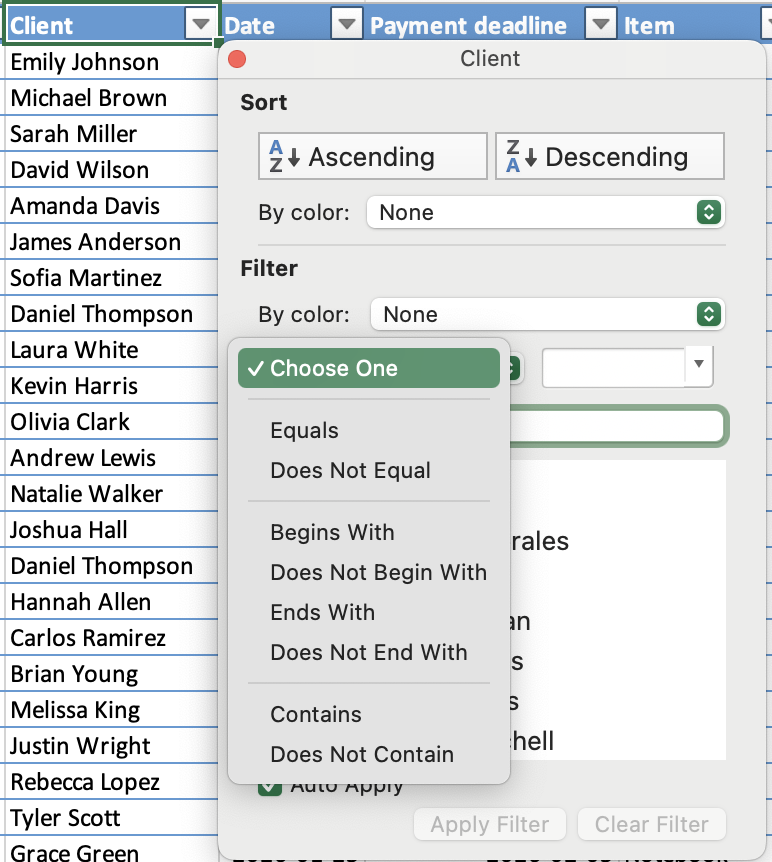
- Tekstfilter: filtrering efter specifikke værdier eller tekstbetingelser;
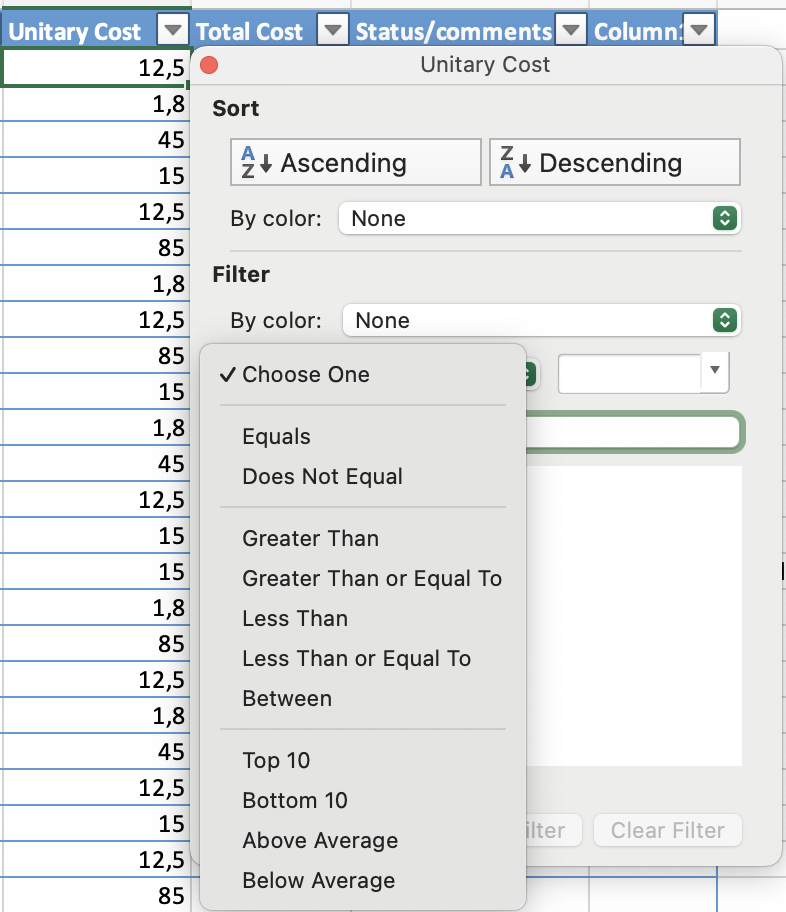
- Talfilter: filtrering ved sammenligninger som større end, mindre end eller mellem;
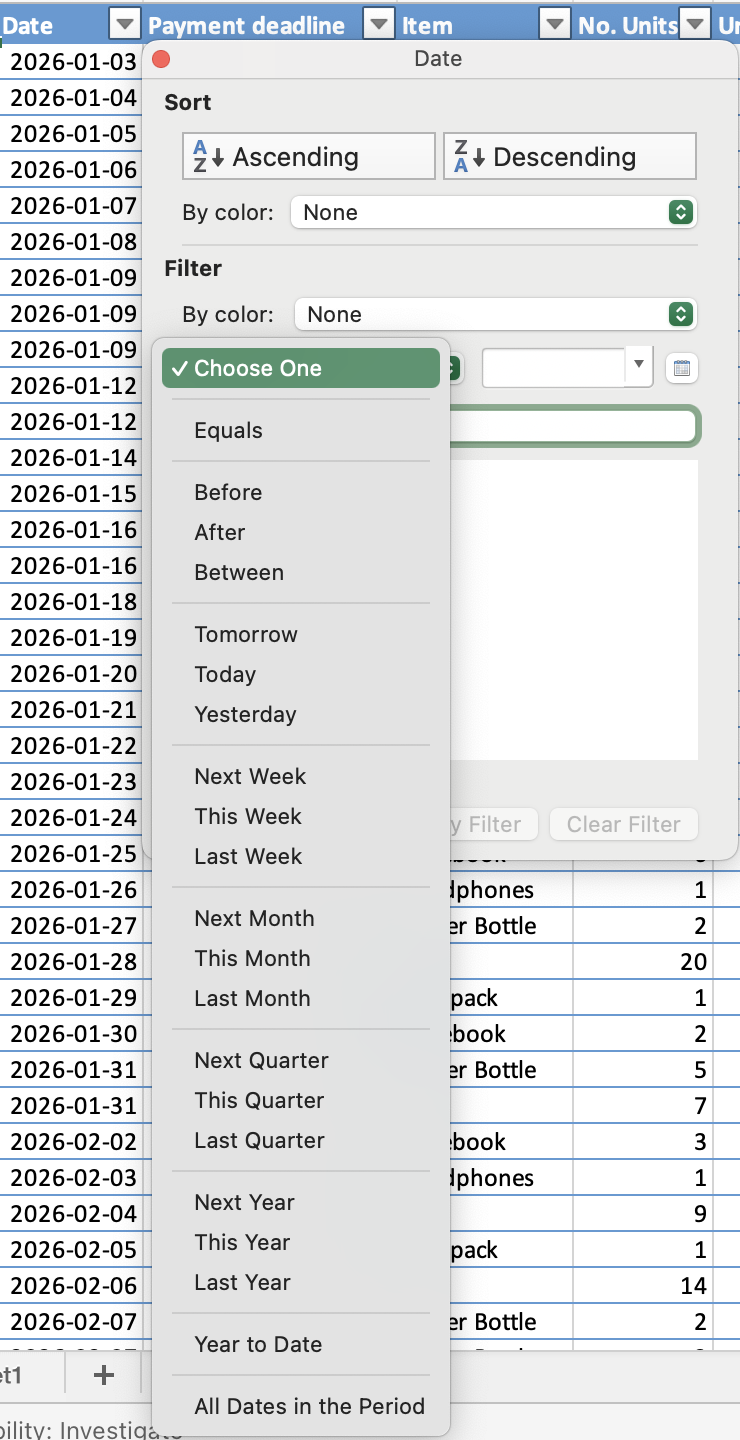
- Dato-filter: filtrering efter perioder, såsom bestemte datoer, måneder eller år.
OG / ELLER-logik på tværs af flere filtre
- ELLER: inden for én kolonne — en række vises, hvis den matcher en af de valgte værdier;
- OG: på tværs af forskellige kolonner — en række skal opfylde alle aktive filtre for at forblive synlig.

Bemærk
Genvej slår alle filtre fra på én gang. Ved at trykke på Ctrl+Shift+L for at slå filtre fra, fjernes alle aktive filterbetingelser på tværs af alle kolonner samtidigt — ikke kun den aktuelle kolonne. Hvis du kun vil nulstille én kolonne, skal du i stedet bruge Ryd filter fra den pågældende kolonnes rullemenu.
Var alt klart?
Tak for dine kommentarer!
Sektion 1. Kapitel 8
Spørg AI

Spørg AI

Spørg om hvad som helst eller prøv et af de foreslåede spørgsmål for at starte vores chat
