Datatyper og Celleindhold
Stryg for at vise menuen
Hver ny celle i Excel har som standard Generelt format — en fleksibel standard, der forsøger at gætte indholdstypen.
De fem typer, du vil bruge mest, og hvordan du genkender dem hurtigt:
- Generelt (standard): intet specifikt format tildelt;
- Tekst: venstrejusteret — bruges aldrig i beregninger;
- Tal: højrejusteret — bruges i beregninger;
- Valuta: pengeværdier med symbol, tal med finansiel formatering;
- Dato: kalenderdatoer (gemt som heltal), muliggør sortering, subtraktion og tidsberegning.
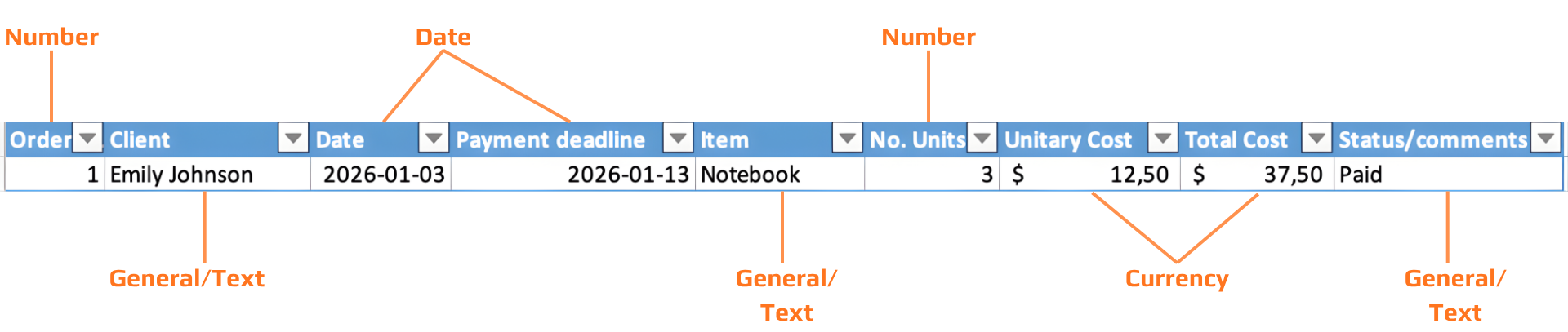

I Excel justeres tekst altid til venstre; tal justeres altid til højre. Hvis du formaterer en kolonne som Tal, og en celle er venstrejusteret, bliver værdien gemt som tekst — ikke som et tal. Den vil ikke blive beregnet korrekt.
Hver dato gemmes som et heltal — et serienummer, der tæller dage siden 1. januar 1900. "Datoformatet" er blot en visningsmaske oven på dette heltal. Derfor kan du trække datoer fra hinanden, sortere dem kronologisk og beregne tidsforskelle.
Da datoer er tal, er datoberegning blot subtraktion. =B2-A2, hvor begge celler indeholder datoer, giver antallet af dage mellem dem. Ingen speciel funktion er nødvendig.
Kort dato: 03/01/2026. Lang dato: Sunday, 1 March 2026. Ændring af visningsformat ændrer aldrig den lagrede værdi, dine beregninger forbliver uændrede.
Symbolet ###
Når en celle viser ###, er værdien korrekt, men kolonnen er for smal til at vise den. Dette sker oftest med datoer og valutaværdier.
Løsning: dobbeltklik på kolonnegrænsen i overskriftsrækken for automatisk tilpasning, eller træk grænsen for at gøre den bredere manuelt. Selve dataene forbliver uændrede.
Hvad kan en celle ellers indeholde?
Ud over indtastede værdier kan Excel-celler indeholde tre andre typer indhold — hver indsættes fra fanen Indsæt, gruppen Illustrationer:
- Billede: et foto eller en grafik indsat fra din enhed eller online. Flyder over gitteret — ikke bundet til en enkelt celle, medmindre du bruger "Placer i celle" (Excel 365);
- Ikon: et skalerbart vektorikon fra Excels indbyggede bibliotek. I modsætning til billeder er ikoner opløsningsuafhængige og kan omfarves. Indsæt via Indsæt → Ikoner;
- Hyperlink: et klikbart link til en URL, fil, e-mailadresse eller placering i samme projektmappe. Indsæt med
Ctrl+K. Cellen viser visningstekst; den faktiske URL findes i linkets destination. Nyttigt til at linke til kildedokumenter eller eksterne ressourcer.
Søg og Erstat
Søg og Erstat giver mulighed for at rette hele datasættet på få sekunder — og funktionen respekterer det aktuelle udvalg, så du kan begrænse det til en enkelt kolonne.
Erstat alle foretager ændringer øjeblikkeligt i hele det valgte område. Brug Find næste først for at kontrollere match, inden du vælger Erstat alle. Hvis du laver en fejl, fortryder Ctrl+Z / Cmd+Z hele Erstat alle-handlingen på én gang.
Opgave
-
Anvend korrekte dataformater
Formater hver kolonne efter dens formål:- Client → Tekst
- Date → Dato (Kort datoformat)
- No. of Units → Tal
- Unit Cost → Valuta
- Total Cost → Valuta
Efter formatering, bekræft:
- Tekstværdier er venstrejusterede.
- Tal og datoer er højrejusterede.
-
Løs synlighedsproblemer (
###)- Identificer kolonner, der viser
### - Juster deres bredde med AutoTilpas (dobbeltklik på kolonnegrænsen)
- Identificer kolonner, der viser
-
Standardiser data ved hjælp af Søg og erstat
I kolonnen Status:
- Erstat alle varianter af “Paid” (f.eks. “paid.”, “PAID”) med “Paid”
Brug:
Ctrl/Cmd + H- Find næste → derefter Erstat alle
- Tilføj en ny kolonne til understøttende indhold
Indsæt en ny kolonne til højre kaldet: Receipts.
-
Indsæt visuelle og linkelementer
- I mindst én række: indsæt et billede i kolonnen Receipts
- I en anden række: indsæt et ikon i kolonnen Receipts
- I kolonnen Item: tilføj et hyperlink (
Ctrl/Cmd + K)
Tak for dine kommentarer!
Spørg AI

Spørg AI

Spørg om hvad som helst eller prøv et af de foreslåede spørgsmål for at starte vores chat
