Avanceret Diagramlæsbarhed og Aksekontrol
Stryg for at vise menuen
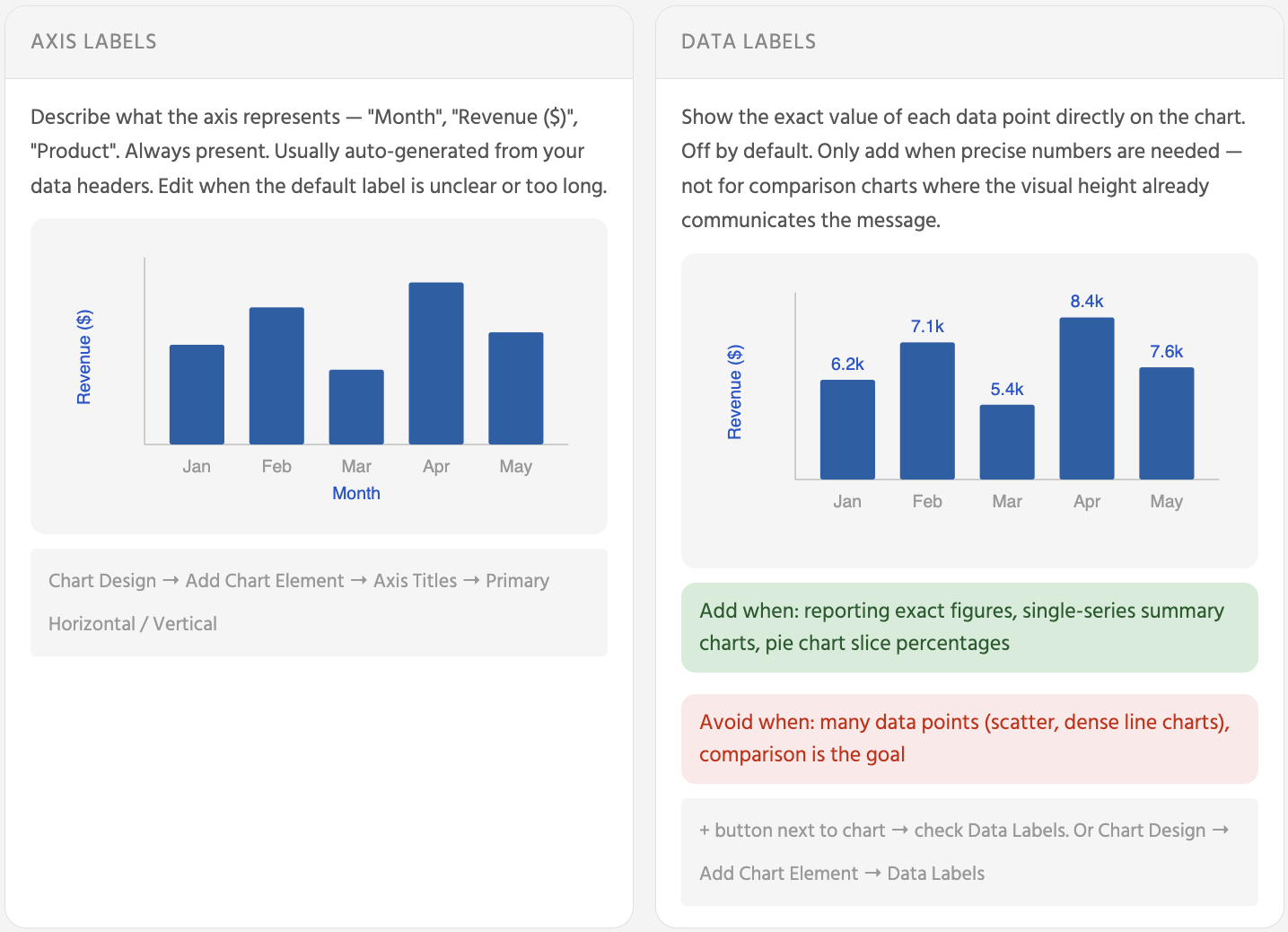
Aksel-etiketter beskriver, hvad aksen repræsenterer — de er altid til stede og behøver sjældent at blive ændret. Dataetiketter viser den præcise numeriske værdi for hver søjle, datapunkt eller lagkageskive — de er som standard slået fra og bør kun aktiveres, når læseren reelt har brug for det præcise tal frem for blot den visuelle sammenligning.
Farvekonsistens
Undgå stærke, mættede farver på tværs af mange dataserier. De konkurrerer lige meget om opmærksomheden og gør det svært at fokusere på det datapunkt, der er vigtigt. En afdæmpet palet med én accentfarve til den serie, du vil fremhæve, er mere effektiv end et regnbuefarvet udtryk.
Fanen Diagramdesign → Skift farver → vælg en palet. Anvend den samme palet på alle diagrammer på dashboardet.
Eller Diagramdesign → Diagramtypografier → vælg en typografi og brug den konsekvent.
Akse-skala
Akse-skalaen styrer direkte, hvor store eller små forskelle fremstår — hvilket betyder, at den bestemmer, hvor dramatisk eller subtilt dataene ser ud.
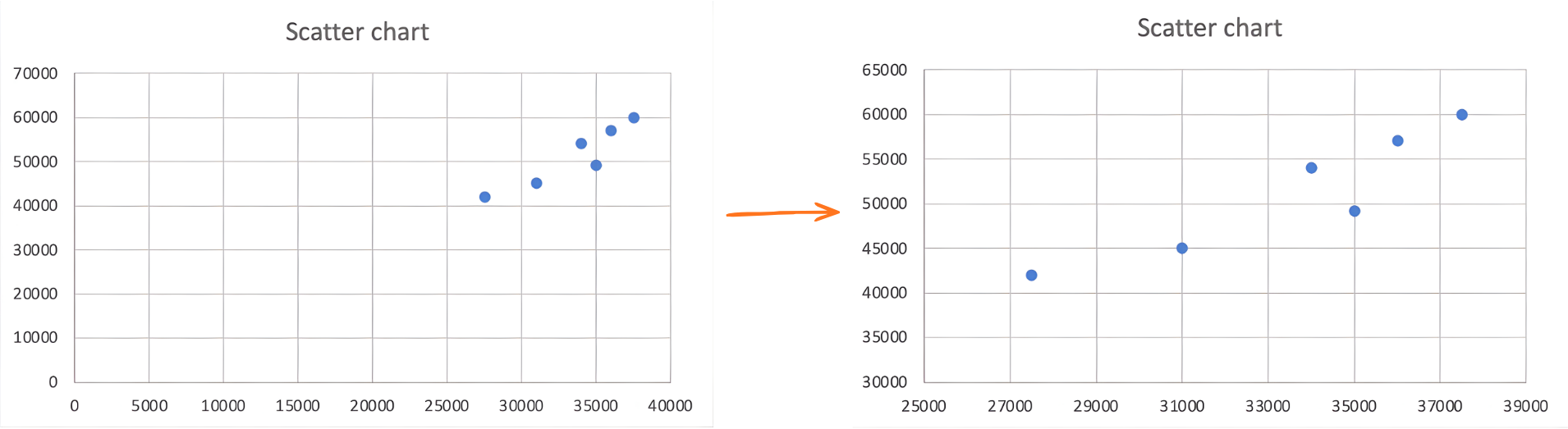
At starte ved nul spilder ofte det meste af det synlige diagramområde på tom plads, hvilket komprimerer al den interessante variation til et smalt bånd øverst. I sådanne tilfælde gør det en forskel synlig uden at forvride sammenligningen, hvis minimum sættes lige under det laveste datapunkt.
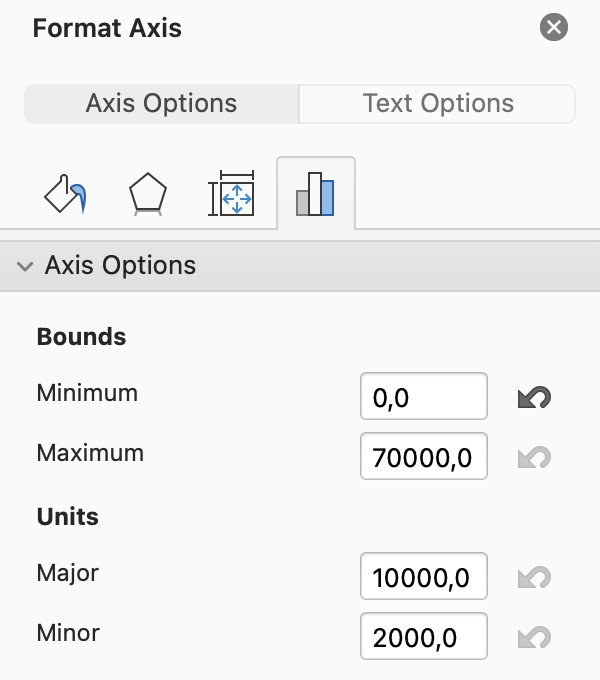
Højreklik på aksen → Formater akse → Akseindstillinger → indstil Minimum til den laveste dataværdi i dit område (f.eks. 27 500) og Maksimum til den højeste (f.eks. 60 000). Klik på talfeltet og indtast værdien — brug ikke pilene til store tal.
Opgave
Du har allerede et dashboard med fire diagrammer: Søjle (Omsætning efter produkt), Linje (Månedlig omsætningstendens), Lagkage (Omsætningsandel) og Punktdiagram (Tablet vs Smartphone).
Forbedr nu klarhed og konsistens:
- Opdater diagramtitler
Udskift standardtitler med klare, beskrivende titler som "Omsætning efter produkt" eller "Månedlig omsætningstendens".
- Fjern visuel støj
Gennemgå hvert diagram og fjern elementer, der ikke forbedrer læsbarheden, såsom unødvendige gitterlinjer, kanter eller baggrundsfarver. Behold kun det, der hjælper med at fortolke dataene.
- Juster forklaringer (legender)
Flyt enhver forklaring, der overlapper diagrammet. Hvis et diagram kun har én dataserie, fjern forklaringen helt.
- Anvend ensartede farver
Brug den samme farve til hvert produkt på tværs af alle diagrammer for at forbedre genkendelse og sammenligning.
-
Brug datamærkater selektivt
Tilføj kun mærkater, hvor præcise værdier forbedrer klarheden (f.eks. søjle- eller lagkagediagram). Undgå at tilføje mærkater til punktdiagrammet, hvis de forringer læsbarheden.
-
Juster akseinterval (punktdiagram)
Excel sætter aksegrænser automatisk, men disse er ikke altid optimale.
Hvis intervallet er for bredt, ser forskellene mindre ud. Hvis det er for smalt, ser forskellene overdrevne ud.
Indstil et interval, der tydeligt afspejler dataene:
- Vælg punktdiagrammet.
- Klik på den lodrette akse.
- Åbn Formater akse.
- Sæt Minimum til 27 500 og Maksimum til 60 000.
Observer, hvordan dette forbedrer synligheden af forskelle mellem punkterne.
Tak for dine kommentarer!
Spørg AI

Spørg AI

Spørg om hvad som helst eller prøv et af de foreslåede spørgsmål for at starte vores chat
Avanceret Diagramlæsbarhed og Aksekontrol
Aksel-etiketter beskriver, hvad aksen repræsenterer — de er altid til stede og behøver sjældent at blive ændret. Dataetiketter viser den præcise numeriske værdi for hver søjle, datapunkt eller lagkageskive — de er som standard slået fra og bør kun aktiveres, når læseren reelt har brug for det præcise tal frem for blot den visuelle sammenligning.
Farvekonsistens
Undgå stærke, mættede farver på tværs af mange dataserier. De konkurrerer lige meget om opmærksomheden og gør det svært at fokusere på det datapunkt, der er vigtigt. En afdæmpet palet med én accentfarve til den serie, du vil fremhæve, er mere effektiv end et regnbuefarvet udtryk.
Fanen Diagramdesign → Skift farver → vælg en palet. Anvend den samme palet på alle diagrammer på dashboardet.
Eller Diagramdesign → Diagramtypografier → vælg en typografi og brug den konsekvent.
Akse-skala
Akse-skalaen styrer direkte, hvor store eller små forskelle fremstår — hvilket betyder, at den bestemmer, hvor dramatisk eller subtilt dataene ser ud.
At starte ved nul spilder ofte det meste af det synlige diagramområde på tom plads, hvilket komprimerer al den interessante variation til et smalt bånd øverst. I sådanne tilfælde gør det en forskel synlig uden at forvride sammenligningen, hvis minimum sættes lige under det laveste datapunkt.
Højreklik på aksen → Formater akse → Akseindstillinger → indstil Minimum til den laveste dataværdi i dit område (f.eks. 27 500) og Maksimum til den højeste (f.eks. 60 000). Klik på talfeltet og indtast værdien — brug ikke pilene til store tal.
Opgave
Du har allerede et dashboard med fire diagrammer: Søjle (Omsætning efter produkt), Linje (Månedlig omsætningstendens), Lagkage (Omsætningsandel) og Punktdiagram (Tablet vs Smartphone).
Forbedr nu klarhed og konsistens:
- Opdater diagramtitler
Udskift standardtitler med klare, beskrivende titler som "Omsætning efter produkt" eller "Månedlig omsætningstendens".
- Fjern visuel støj
Gennemgå hvert diagram og fjern elementer, der ikke forbedrer læsbarheden, såsom unødvendige gitterlinjer, kanter eller baggrundsfarver. Behold kun det, der hjælper med at fortolke dataene.
- Juster forklaringer (legender)
Flyt enhver forklaring, der overlapper diagrammet. Hvis et diagram kun har én dataserie, fjern forklaringen helt.
- Anvend ensartede farver
Brug den samme farve til hvert produkt på tværs af alle diagrammer for at forbedre genkendelse og sammenligning.
-
Brug datamærkater selektivt
Tilføj kun mærkater, hvor præcise værdier forbedrer klarheden (f.eks. søjle- eller lagkagediagram). Undgå at tilføje mærkater til punktdiagrammet, hvis de forringer læsbarheden.
-
Juster akseinterval (punktdiagram)
Excel sætter aksegrænser automatisk, men disse er ikke altid optimale.
Hvis intervallet er for bredt, ser forskellene mindre ud. Hvis det er for smalt, ser forskellene overdrevne ud.
Indstil et interval, der tydeligt afspejler dataene:
- Vælg punktdiagrammet.
- Klik på den lodrette akse.
- Åbn Formater akse.
- Sæt Minimum til 27 500 og Maksimum til 60 000.
Observer, hvordan dette forbedrer synligheden af forskelle mellem punkterne.
Tak for dine kommentarer!
