Cirkel- og doughnutdiagrammer
Stryg for at vise menuen
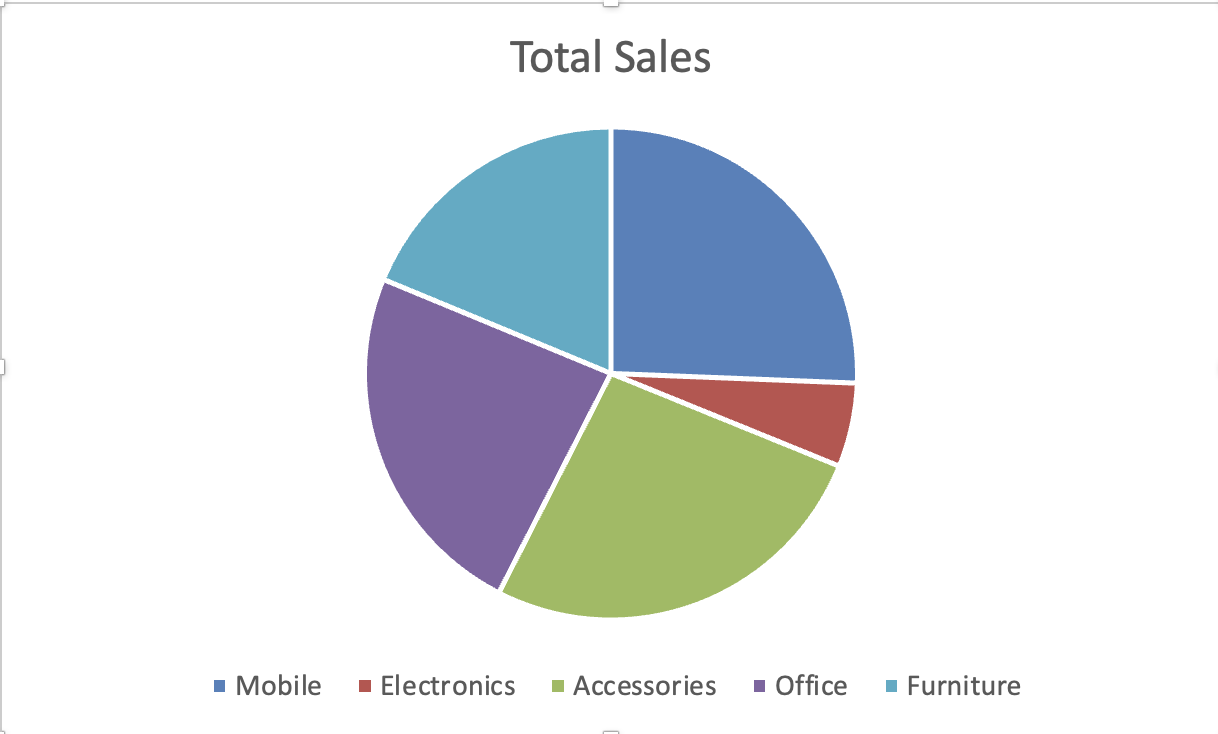
Cirkeldiagrammer og doughnut-diagrammer viser andele. De illustrerer, hvordan kategorier bidrager til en helhed. Brug dem, når målet er at vise del-til-helhed-forhold, ikke sammenligning mellem mange kategorier.
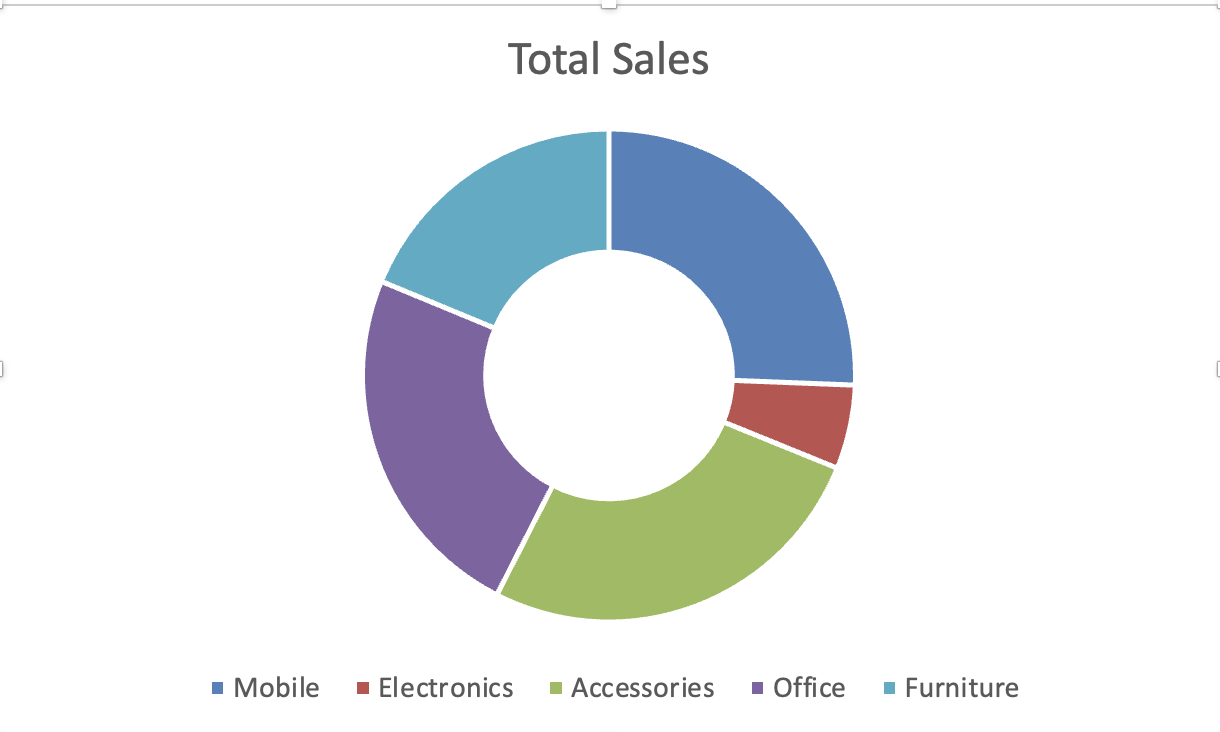
Et cirkeldiagram viser én cirkulær dataserie. Et doughnut-diagram har samme struktur med et hul i midten og kan understøtte flere dataserier.
Oprettelse af et cirkeldiagram
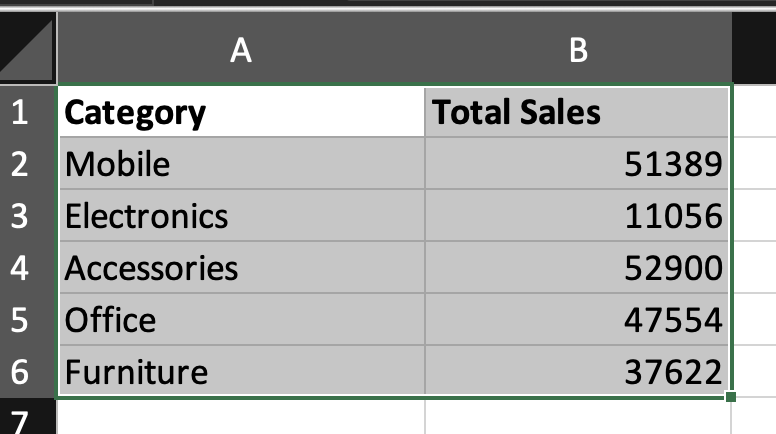
- Vælg kategoriske data og tilhørende værdier;
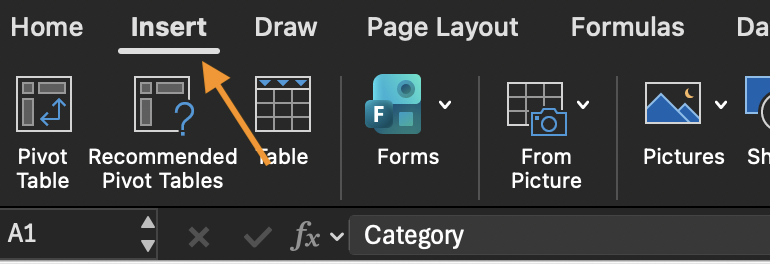
- Gå til Indsæt;
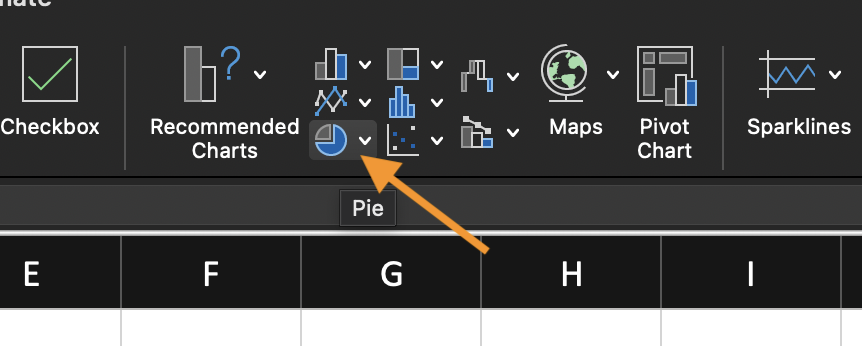
- Vælg Cirkeldiagram;
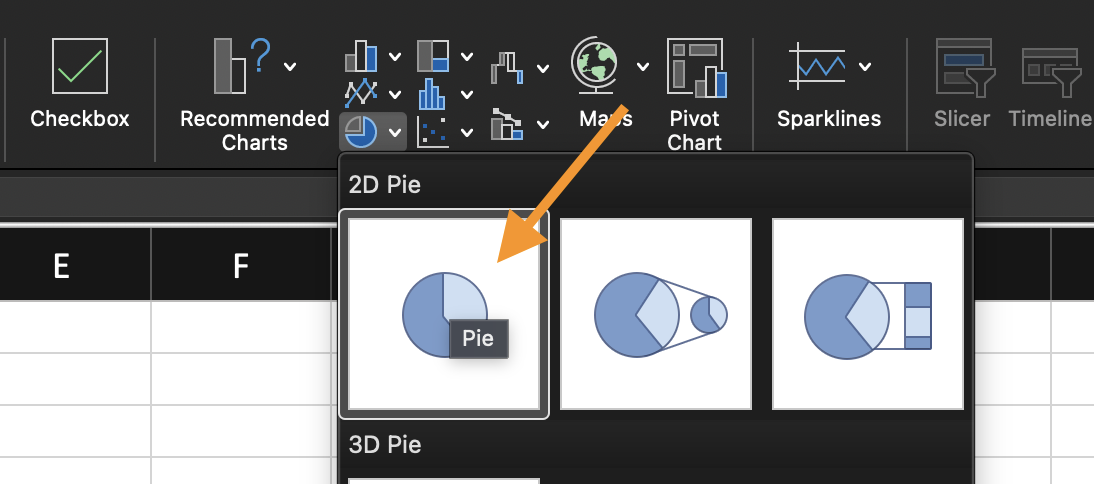
- Vælg en grundlæggende 2-D cirkel mulighed.
Hver sektor repræsenterer en procentdel af det samlede.
Skift til doughnut
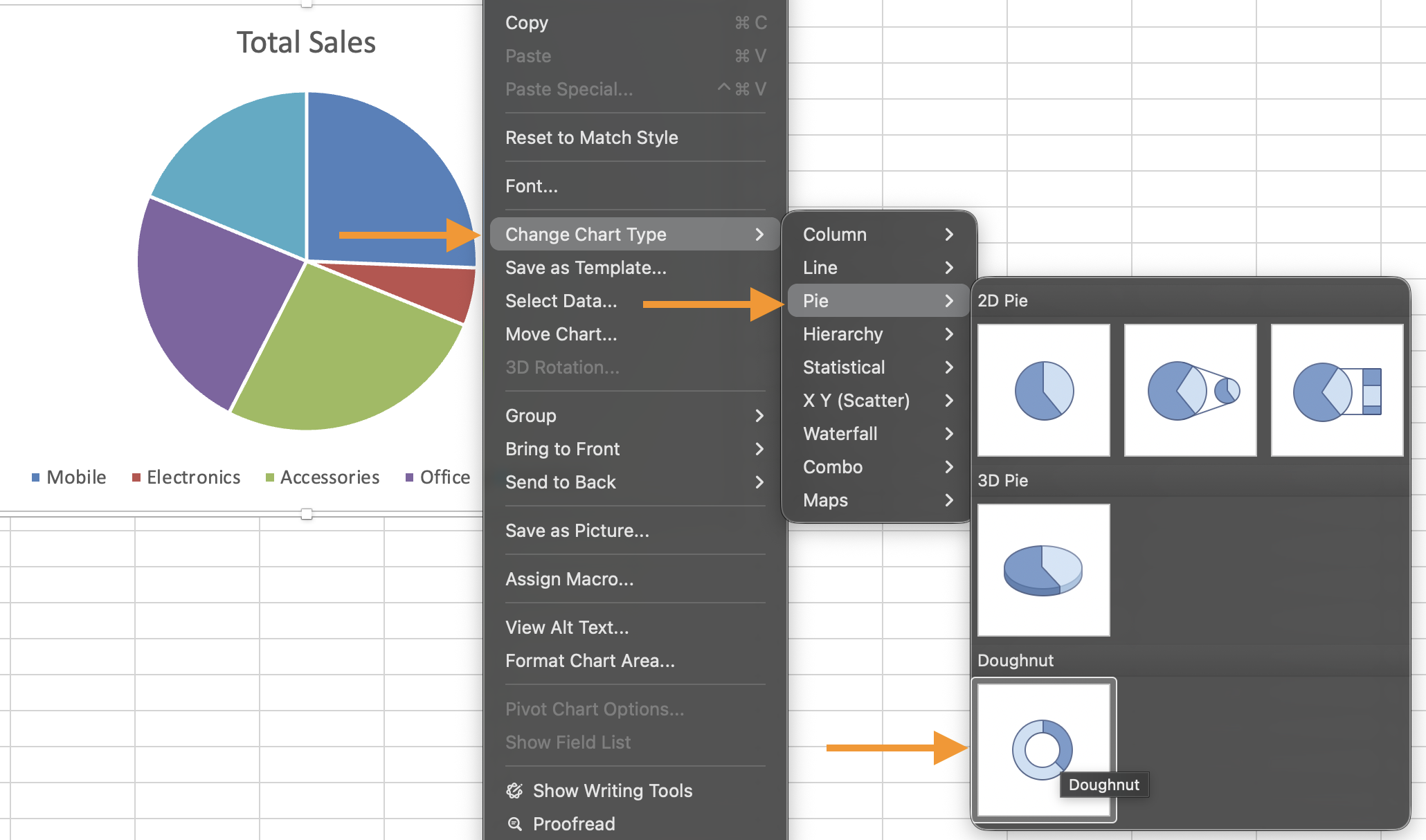
- Vælg diagrammet;
- Klik på Skift diagramtype;
- Vælg Doughnut-diagram.
De underliggende data forbliver de samme. Kun den visuelle struktur ændres.
Vigtig begrænsning
Cirkeldiagrammer og doughnutdiagrammer viser andele, ikke rangordningens klarhed. Hvis det er nødvendigt for brugeren at sammenligne sektorer præcist, kan et søjlediagram være mere effektivt.
Opgave
Ved brug af det medfølgende datasæt:
- Indsæt et 2D-cirkeldiagram;
- Skift diagramtypen til et doughnutdiagram;
- Observer, hvordan andele vises i begge formater.
Mål: visualisere hvordan kategorier bidrager til det samlede.
Tak for dine kommentarer!
Spørg AI

Spørg AI

Spørg om hvad som helst eller prøv et af de foreslåede spørgsmål for at starte vores chat
