Fjernelse af Ekstra Mellemrum med TRIM
Stryg for at vise menuen
Når du arbejder med tekstdata i Excel, er et af de mest almindelige problemer ekstra mellemrum.
Disse mellemrum kan forekomme:
- I begyndelsen af en celle;
- I slutningen;
- Eller mellem ord.
Det vanskelige er, at du ofte ikke kan se dem, men Excel kan.
På grund af dette kan to værdier, der ser identiske ud, faktisk være forskellige. Dette kan ødelægge formler som VLOOKUP, sammenligninger, filtrering og gruppering.
For eksempel ser "John" og " John" ens ud, men Excel behandler dem som forskellige værdier.
TRIM-funktion
For at løse dette tilbyder Excel funktionen TRIM, som fjerner indledende mellemrum, afsluttende mellemrum og ekstra mellemrum mellem ord, så der kun er ét enkelt mellemrum tilbage, hvilket gør din tekst ren, ensartet og klar til videre behandling eller analyse.
=TRIM(A2)
Formlen =TRIM(A2) tager teksten fra celle A2 og renser den automatisk ved at fjerne indledende og afsluttende mellemrum samt reducere flere mellemrum mellem ord til ét enkelt mellemrum.
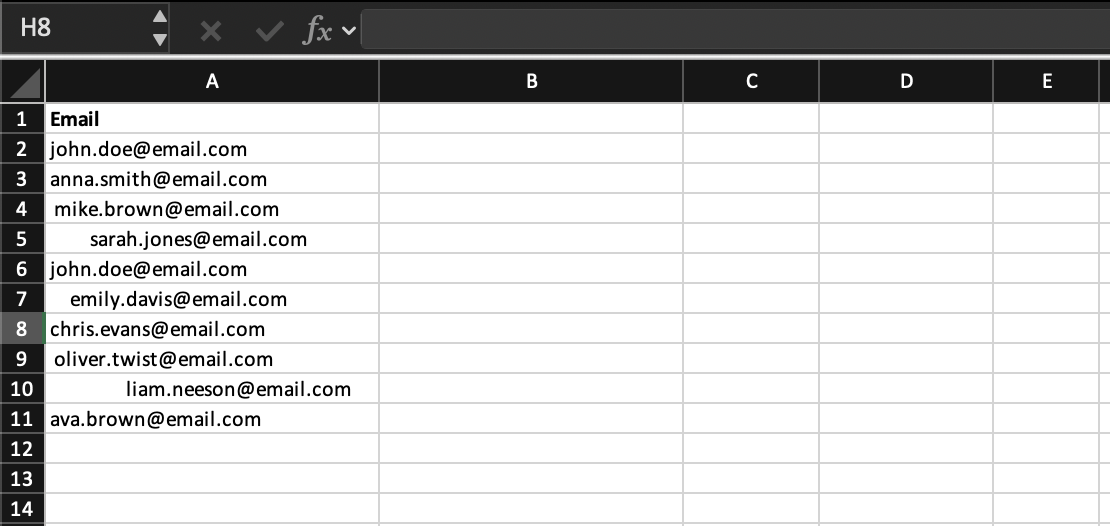
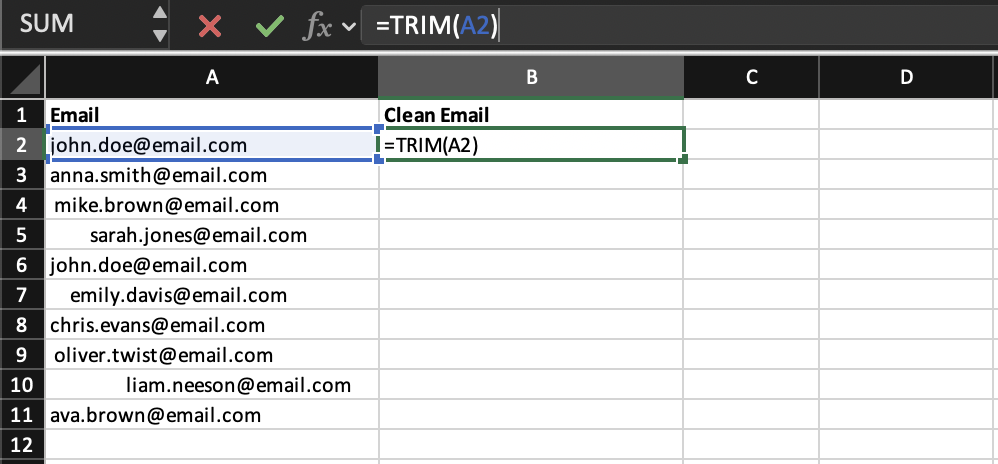
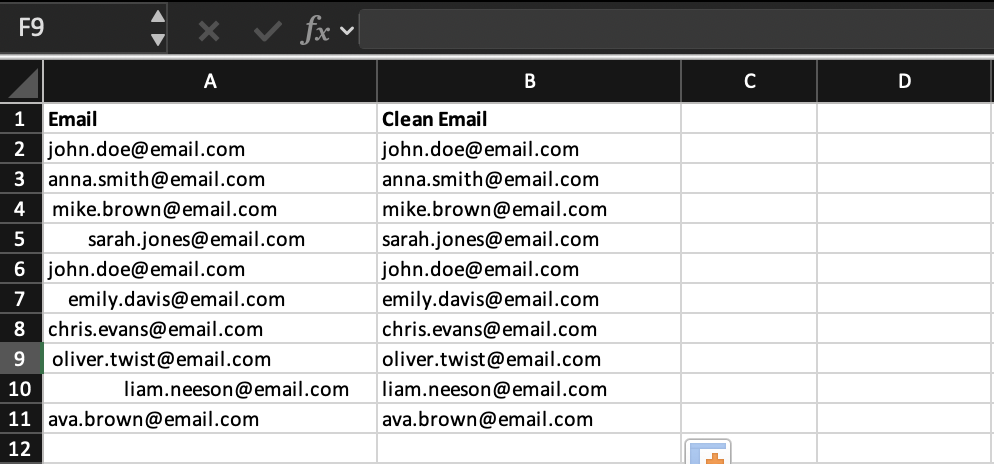
Brug datasættet til at rense tekstværdier ved hjælp af funktionen TRIM.
Opret en ny kolonne Clean Email og anvend TRIM for at fjerne ekstra mellemrum fra den oprindelige Email-kolonne. Udfyld formlen nedad for alle rækker, så alle værdier er rene og ensartede.
Brug =TRIM(B2) og anvend formlen på hele kolonnen.
Tak for dine kommentarer!
Spørg AI

Spørg AI

Spørg om hvad som helst eller prøv et af de foreslåede spørgsmål for at starte vores chat
