Brug af SUBSTITUTE til dynamisk erstatning
Stryg for at vise menuen
Funktionen SUBSTITUTE giver mulighed for at erstatte specifik tekst i en celle, mens resultatet forbliver dynamisk. Det betyder, at hvis de oprindelige data ændres, opdateres resultatet automatisk.
SUBSTITUTE-funktion
SUBSTITUTE-funktionen bruges til at erstatte specifik tekst i en celle med en anden værdi. I modsætning til Find & Erstat, som ændrer dataene direkte, fungerer SUBSTITUTE i en formel og returnerer et nyt, renset resultat.
For eksempel, hvis en celle indeholder værdien "new york", kan du bruge følgende formel:
=SUBSTITUTE(A2, "new york", "New York")
Excel tager den oprindelige tekst fra celle A2, finder den del, der matcher "new york", og erstatter den med "New York". Som resultat returnerer formlen "New York".
Det vigtige her er, at de oprindelige data i A2 ikke ændres. I stedet oprettes en ny kolonne med korrigerede værdier. Dette gør løsningen mere sikker og fleksibel, fordi hvis de oprindelige data ændres, opdaterer formlen automatisk resultatet.
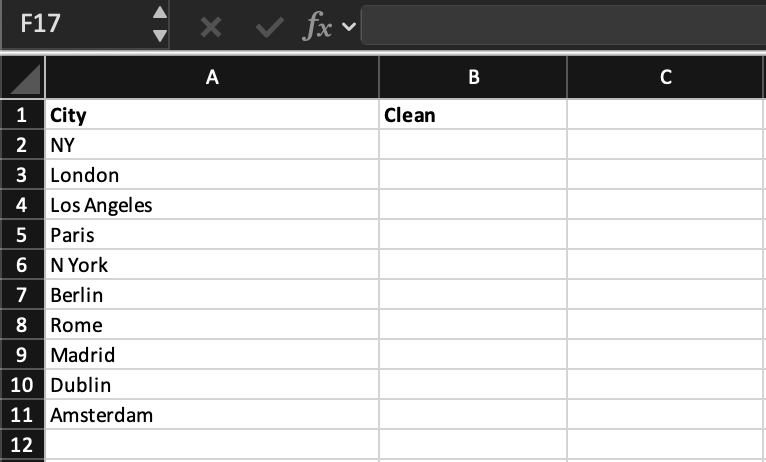
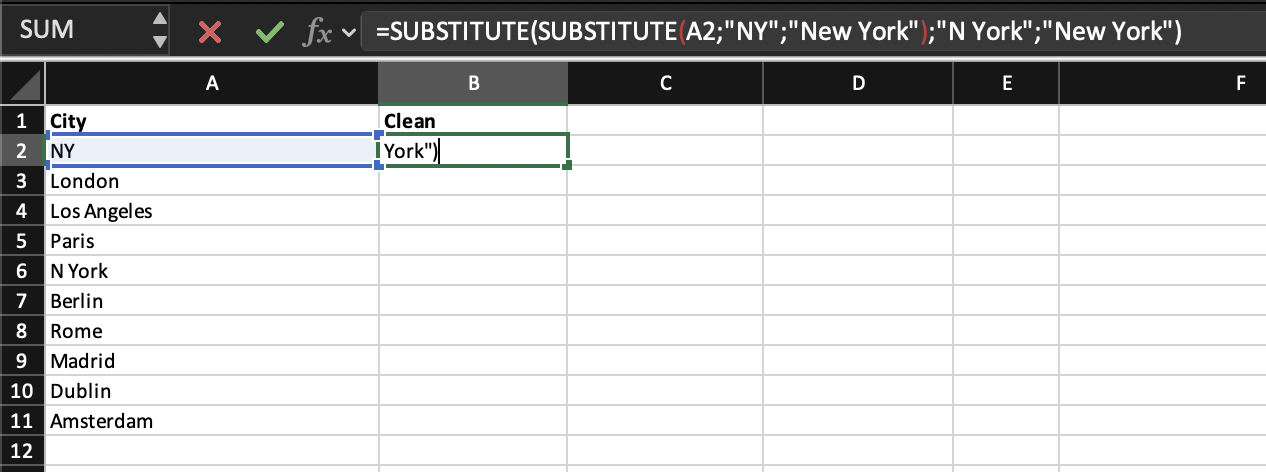
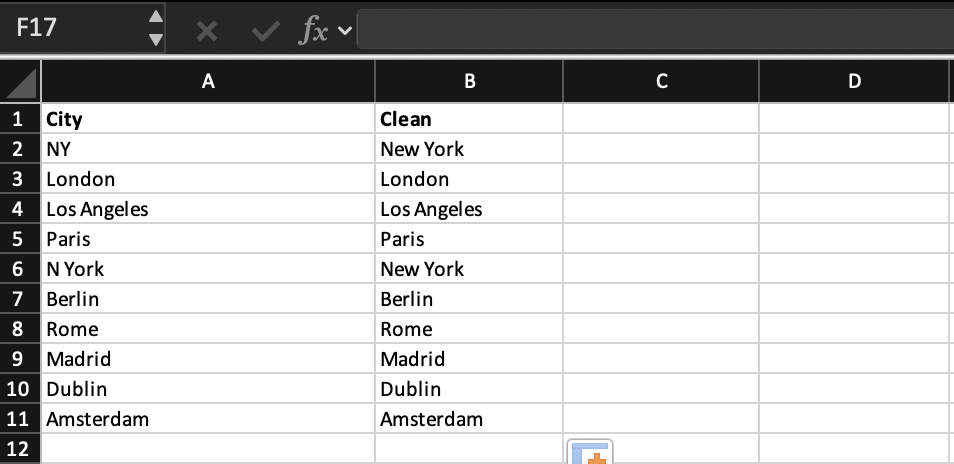
Opret en ny kolonne kaldet Standardized City.
Brug SUBSTITUTE-funktionen til at standardisere bynavne.
Erstat alle forkerte varianter af "new york" med det korrekte format "New York".
Anvend formlen på alle rækker for at sikre konsistens i datasættet.
Brug =SUBSTITUTE(C2,"new york","New York") og anvend formlen på alle rækker.
Tak for dine kommentarer!
Spørg AI

Spørg AI

Spørg om hvad som helst eller prøv et af de foreslåede spørgsmål for at starte vores chat
