Håndtering af valuta- og decimalproblemer
Stryg for at vise menuen
Når du arbejder med numeriske data, især priser eller finansielle værdier, vil du ofte støde på problemer relateret til valutasymboler og decimalseparatorer. Disse problemer opstår typisk, når data kommer fra forskellige lande eller systemer med forskellige regionale indstillinger.
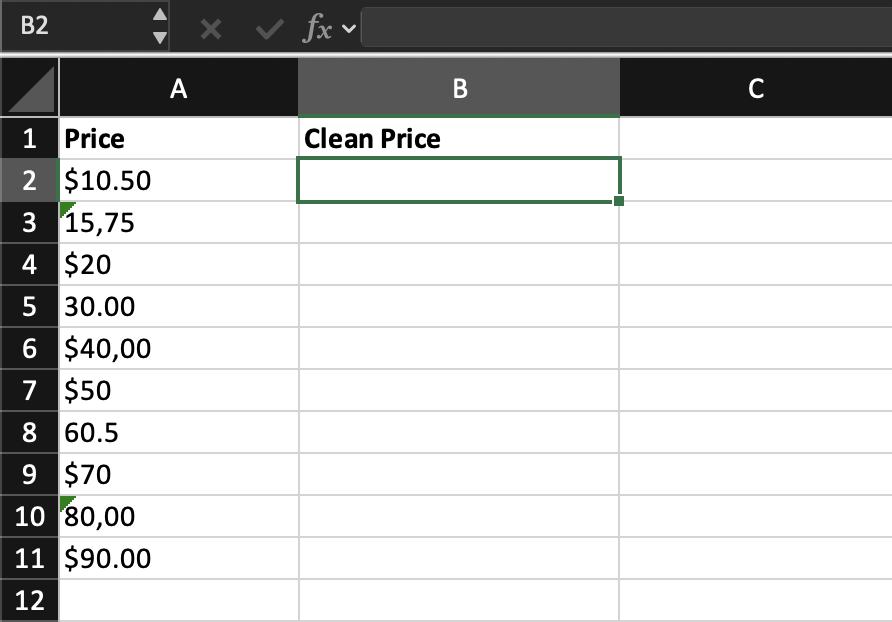
Ved første øjekast kan værdierne ligne rigtige tal, men Excel kan behandle dem som tekst. For eksempel repræsenterer $10.50, 15,75 og 30.00 alle numeriske værdier, men de er skrevet i forskellige formater. Derfor genkender Excel dem ikke altid konsekvent.
Hvorfor dette er et problem
Hvis Excel ikke genkender disse værdier som tal, vil beregninger ikke fungere korrekt. For eksempel kan summering eller gennemsnit af priser ignorere nogle værdier eller give forkerte resultater. Dette sker, fordi Excel behandler $10.50 eller 15,75 som tekst i stedet for numeriske værdier.
Sådan løses valuta- og decimalproblemer
Målet er at konvertere alle værdier til et rent numerisk format.
Først skal du fjerne eventuelle valutasymboler som $. Dette kan gøres med funktioner som SUBSTITUTE.
=SUBSTITUTE(A2, "$", "")
Derefter skal du muligvis rette decimalseparatorer. For eksempel kan du erstatte kommaer med punktummer:
=SUBSTITUTE(A2, ",", ".")
Til sidst konverteres resultatet til et tal:
=VALUE(A2)
Eller du kan kombinere disse formler:
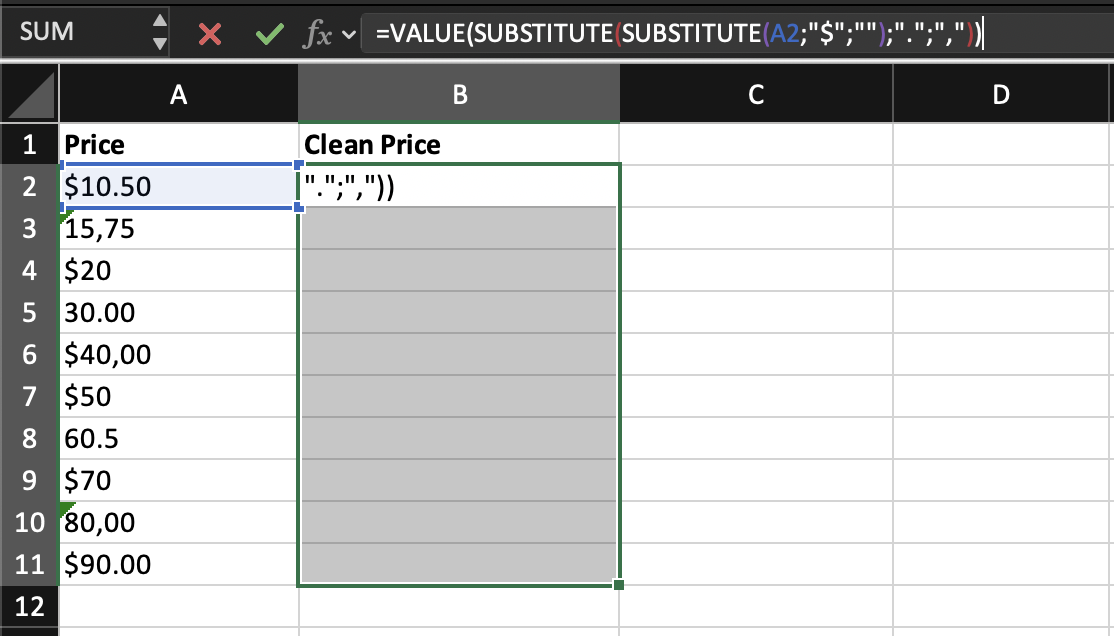
=VALUE(SUBSTITUTE(SUBSTITUTE(A2,"$",""),",","."))
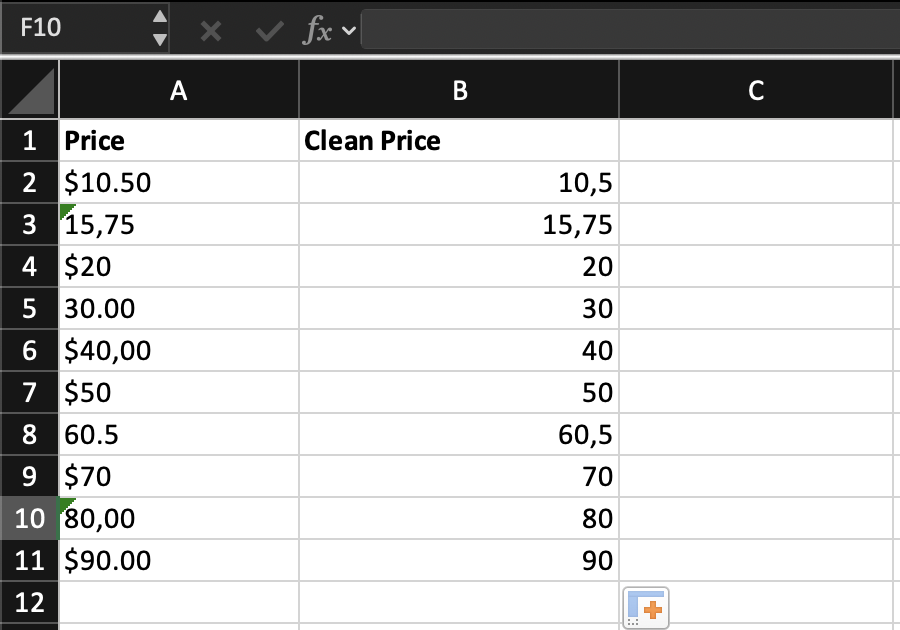
Hvis en celle indeholder $40,00, behandler Excel den i første omgang som tekst. Efter at have fjernet $ og erstattet kommaet med et punktum, bliver værdien til 40.00, som Excel kan genkende som et tal. Når den er konverteret, kan den bruges normalt i beregninger.

Hvis denne formel giver forkerte resultater, skyldes det sandsynligvis regionale indstillinger. Udskift decimalseparatoren, så den passer til dit system (for eksempel, ændr . til ,)
Opret en ny kolonne kaldet Clean Price.
Konverter alle værdier i kolonnen Price til korrekte numeriske værdier ved at fjerne valutasymboler og rette decimalseparatorer.
Anvend formlen på alle rækker og sørg for, at resultatet genkendes som et tal.
Brug SUBSTITUTE() til at fjerne $ og rette separatorer, og omslut derefter resultatet med VALUE() for at konvertere det til et tal.
Hvis resultatet stadig er tekst, skal du kontrollere din decimalseparator.
Tak for dine kommentarer!
Spørg AI

Spørg AI

Spørg om hvad som helst eller prøv et af de foreslåede spørgsmål for at starte vores chat
Håndtering af valuta- og decimalproblemer
Når du arbejder med numeriske data, især priser eller finansielle værdier, vil du ofte støde på problemer relateret til valutasymboler og decimalseparatorer. Disse problemer opstår typisk, når data kommer fra forskellige lande eller systemer med forskellige regionale indstillinger.
Ved første øjekast kan værdierne ligne rigtige tal, men Excel kan behandle dem som tekst. For eksempel repræsenterer $10.50, 15,75 og 30.00 alle numeriske værdier, men de er skrevet i forskellige formater. Derfor genkender Excel dem ikke altid konsekvent.
Hvorfor dette er et problem
Hvis Excel ikke genkender disse værdier som tal, vil beregninger ikke fungere korrekt. For eksempel kan summering eller gennemsnit af priser ignorere nogle værdier eller give forkerte resultater. Dette sker, fordi Excel behandler $10.50 eller 15,75 som tekst i stedet for numeriske værdier.
Sådan løses valuta- og decimalproblemer
Målet er at konvertere alle værdier til et rent numerisk format.
Først skal du fjerne eventuelle valutasymboler som $. Dette kan gøres med funktioner som SUBSTITUTE.
=SUBSTITUTE(A2, "$", "")
Derefter skal du muligvis rette decimalseparatorer. For eksempel kan du erstatte kommaer med punktummer:
=SUBSTITUTE(A2, ",", ".")
Til sidst konverteres resultatet til et tal:
=VALUE(A2)
Eller du kan kombinere disse formler:
=VALUE(SUBSTITUTE(SUBSTITUTE(A2,"$",""),",","."))
Hvis en celle indeholder $40,00, behandler Excel den i første omgang som tekst. Efter at have fjernet $ og erstattet kommaet med et punktum, bliver værdien til 40.00, som Excel kan genkende som et tal. Når den er konverteret, kan den bruges normalt i beregninger.
Hvis denne formel giver forkerte resultater, skyldes det sandsynligvis regionale indstillinger. Udskift decimalseparatoren, så den passer til dit system (for eksempel, ændr . til ,)
Opret en ny kolonne kaldet Clean Price.
Konverter alle værdier i kolonnen Price til korrekte numeriske værdier ved at fjerne valutasymboler og rette decimalseparatorer.
Anvend formlen på alle rækker og sørg for, at resultatet genkendes som et tal.
Brug SUBSTITUTE() til at fjerne $ og rette separatorer, og omslut derefter resultatet med VALUE() for at konvertere det til et tal.
Hvis resultatet stadig er tekst, skal du kontrollere din decimalseparator.
Tak for dine kommentarer!
