Konvertering af tekst til tal
Stryg for at vise menuen
Når du arbejder med importerede data, er et af de mest almindelige problemer, at tal er gemt som tekst. Ved første øjekast kan alt se korrekt ud, men Excel genkender ikke sådanne værdier som numeriske. Derfor kan formler som SUM eller AVERAGE give forkerte resultater eller helt ignorere disse værdier.
Dette sker typisk, når data importeres fra CSV-filer eller kopieres fra eksterne kilder. Excel registrerer måske ikke datatypen korrekt, så tal ender med at blive behandlet som tekst.
Sådan konverteres tekst til tal
Der findes flere enkle metoder til at løse dette.
En almindelig metode er at bruge funktionen VALUE:
=VALUE(A2)
Denne funktion konverterer tekst, der ligner et tal, til en reel numerisk værdi.
En anden hurtig metode er at gange med 1:
=A2*1
Excel tvinger værdien til at blive et tal under beregningen.
Hvis en celle indeholder "1000" som tekst, vil begge metoder returnere 1000 som et tal. Efter konvertering vil Excel kunne bruge denne værdi korrekt i beregninger.
Hvis værdien derimod er noget som "text", vil formlen returnere en fejl. Dette hjælper dig med at identificere ugyldige data, der kræver særlig håndtering.
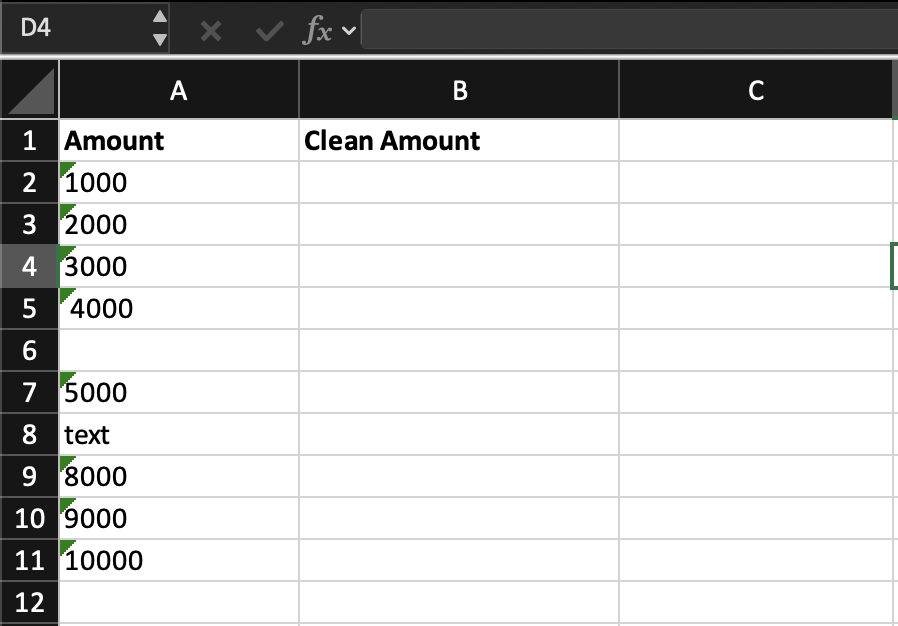
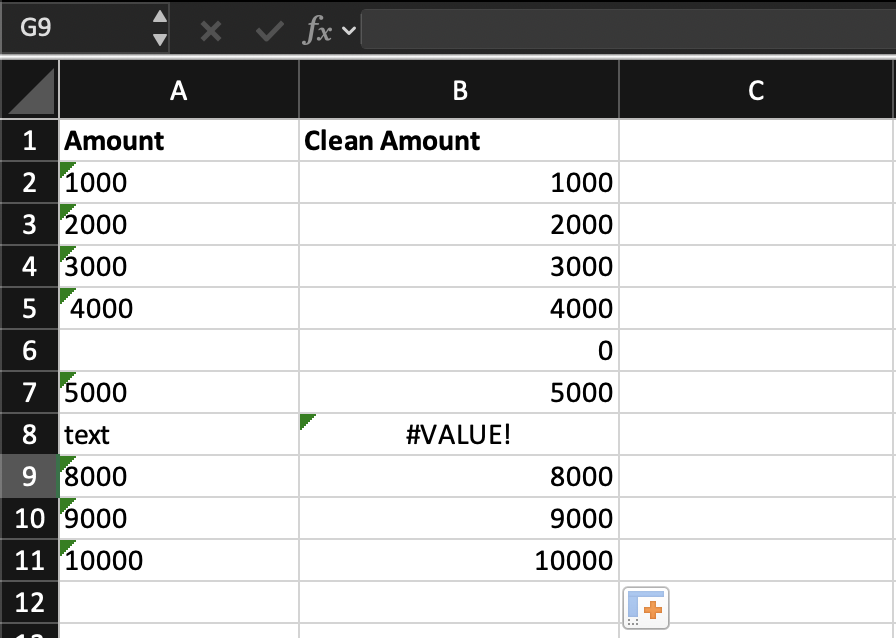
Opret en ny kolonne kaldet Clean Amount.
Konverter alle værdier fra kolonnen Amount til tal ved hjælp af en formel.
Anvend formlen på alle rækker og kontroller, hvilke værdier der ikke kan konverteres.
Brug =VALUE(B2) for at konvertere tekstværdier til tal og kontrollér, hvilke celler der returnerer en fejl.
Tak for dine kommentarer!
Spørg AI

Spørg AI

Spørg om hvad som helst eller prøv et af de foreslåede spørgsmål for at starte vores chat
