Håndtering af manglende eller ugyldige værdier
Stryg for at vise menuen
Når du arbejder med virkelige datasæt, er det meget almindeligt at støde på manglende eller ugyldige værdier. Nogle celler kan være tomme, mens andre kan indeholde forkerte data som "text" i stedet for et tal eller "invalid" i stedet for en dato.
Ved første øjekast kan disse problemer virke små, men de kan have stor indflydelse på din analyse. Excel-formler er ofte afhængige af ensartede datatyper, og uventede værdier kan føre til fejl eller vildledende resultater.
Hvorfor dette er et problem
Hvis du forsøger at beregne gennemsnit eller total, kan Excel ignorere tomme celler, men returnere fejl, når den støder på ugyldige værdier. Dette fører til inkonsistente resultater, hvor en del af dine data behandles korrekt, og en anden del ødelægger beregningen.
Sådan håndteres manglende og ugyldige værdier
Målet er ikke kun at opdage disse værdier, men at definere en klar regel for, hvordan de skal håndteres.
En almindelig tilgang er at bruge logiske funktioner som IF sammen med ISNUMBER eller ISERROR.
For eksempel:
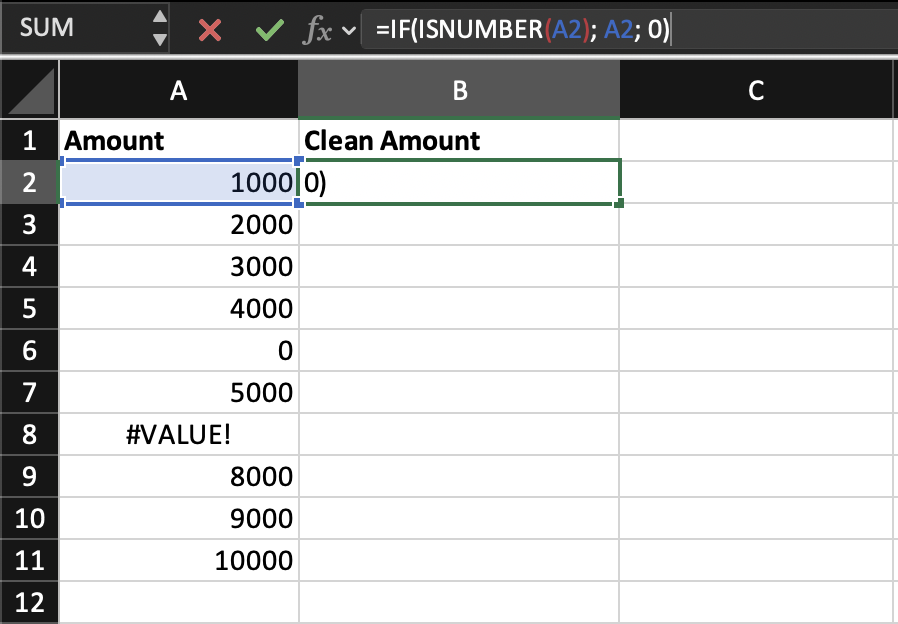
=IF(ISNUMBER(A2), A2, 0)
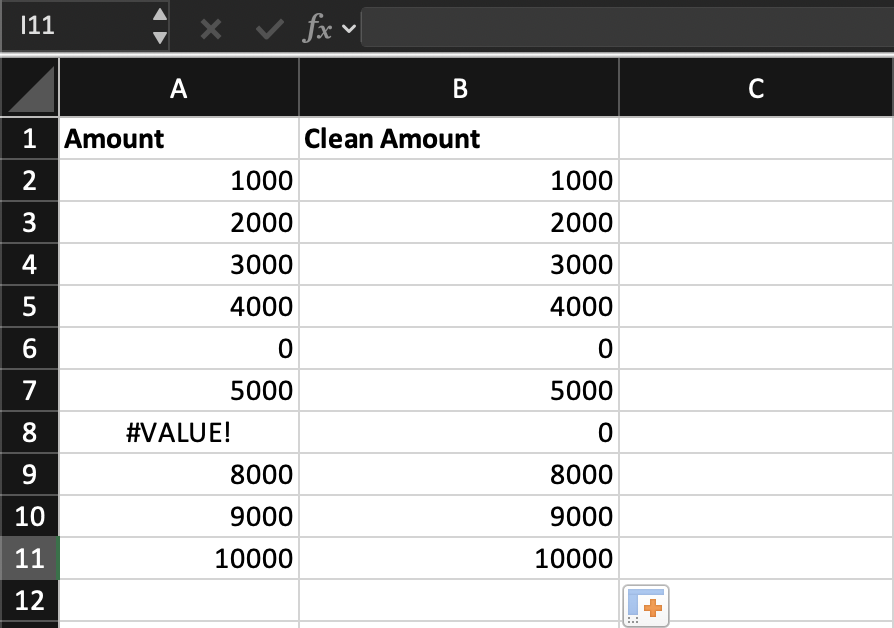
Denne formel tjekker, om værdien er et tal. Hvis den er, bevares værdien; hvis ikke, erstattes den med 0.
Du kan også bruge:
=IF(A2="", "N/A", A2)
Dette hjælper med at håndtere tomme celler ved at tildele en pladsholderværdi.
Hvis en celle indeholder et gyldigt tal, forbliver værdien uændret. Hvis værdien er tom eller ugyldig, erstatter formlen den med en defineret værdi som 0 eller "N/A". Dette sikrer, at dit datasæt forbliver konsistent og ikke ødelægger beregninger.
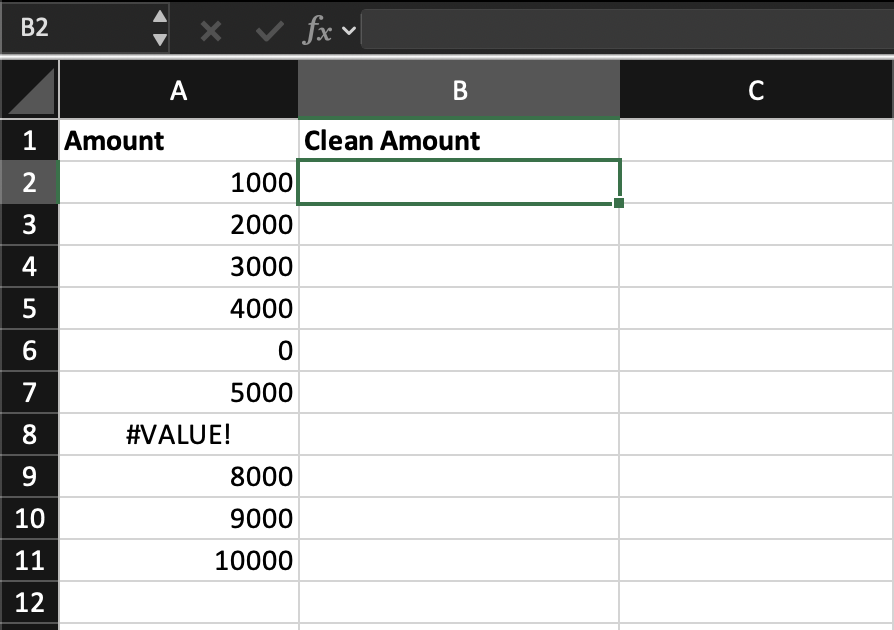
Opret en ny kolonne kaldet Clean Amount.
Brug en IF-formel til at kontrollere hver værdi i kolonnen Amount. Hvis værdien er et tal, beholdes den; hvis ikke, erstattes den med 0. Anvend formlen på alle rækker.
Brug =IF(ISNUMBER(B2), B2, 0) til at validere og rense værdierne.
Tak for dine kommentarer!
Spørg AI

Spørg AI

Spørg om hvad som helst eller prøv et af de foreslåede spørgsmål for at starte vores chat
Håndtering af manglende eller ugyldige værdier
Når du arbejder med virkelige datasæt, er det meget almindeligt at støde på manglende eller ugyldige værdier. Nogle celler kan være tomme, mens andre kan indeholde forkerte data som "text" i stedet for et tal eller "invalid" i stedet for en dato.
Ved første øjekast kan disse problemer virke små, men de kan have stor indflydelse på din analyse. Excel-formler er ofte afhængige af ensartede datatyper, og uventede værdier kan føre til fejl eller vildledende resultater.
Hvorfor dette er et problem
Hvis du forsøger at beregne gennemsnit eller total, kan Excel ignorere tomme celler, men returnere fejl, når den støder på ugyldige værdier. Dette fører til inkonsistente resultater, hvor en del af dine data behandles korrekt, og en anden del ødelægger beregningen.
Sådan håndteres manglende og ugyldige værdier
Målet er ikke kun at opdage disse værdier, men at definere en klar regel for, hvordan de skal håndteres.
En almindelig tilgang er at bruge logiske funktioner som IF sammen med ISNUMBER eller ISERROR.
For eksempel:
=IF(ISNUMBER(A2), A2, 0)
Denne formel tjekker, om værdien er et tal. Hvis den er, bevares værdien; hvis ikke, erstattes den med 0.
Du kan også bruge:
=IF(A2="", "N/A", A2)
Dette hjælper med at håndtere tomme celler ved at tildele en pladsholderværdi.
Hvis en celle indeholder et gyldigt tal, forbliver værdien uændret. Hvis værdien er tom eller ugyldig, erstatter formlen den med en defineret værdi som 0 eller "N/A". Dette sikrer, at dit datasæt forbliver konsistent og ikke ødelægger beregninger.
Opret en ny kolonne kaldet Clean Amount.
Brug en IF-formel til at kontrollere hver værdi i kolonnen Amount. Hvis værdien er et tal, beholdes den; hvis ikke, erstattes den med 0. Anvend formlen på alle rækker.
Brug =IF(ISNUMBER(B2), B2, 0) til at validere og rense værdierne.
Tak for dine kommentarer!
