Udskærere og Interaktiv Filtrering
Stryg for at vise menuen
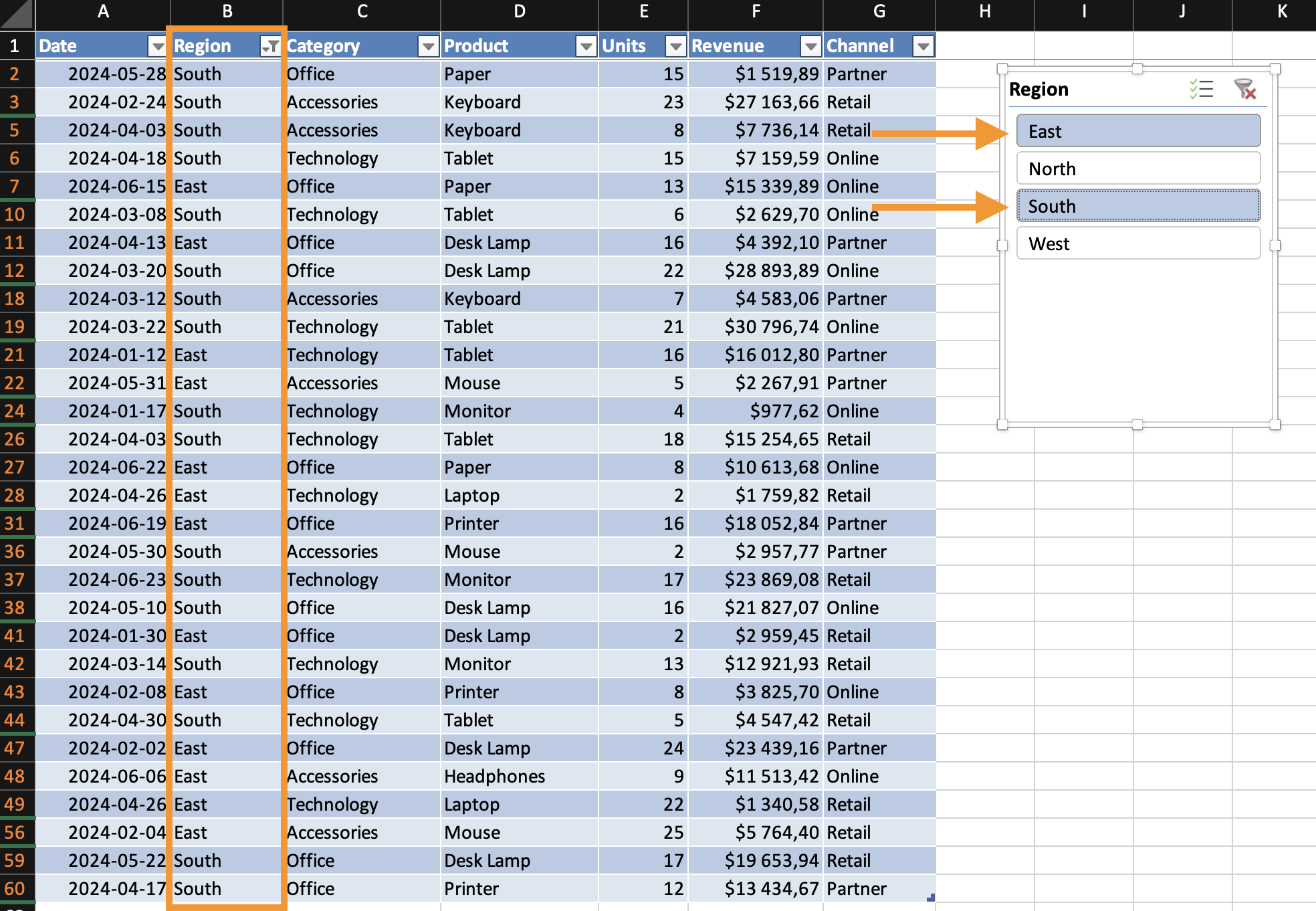
Skærmfiltre tilføjer interaktiv filtrering til diagrammer. De gør det muligt for brugere at filtrere data visuelt uden at ændre kilden manuelt. Skærmfiltre fungerer med Excel-tabeller og pivottabeller.
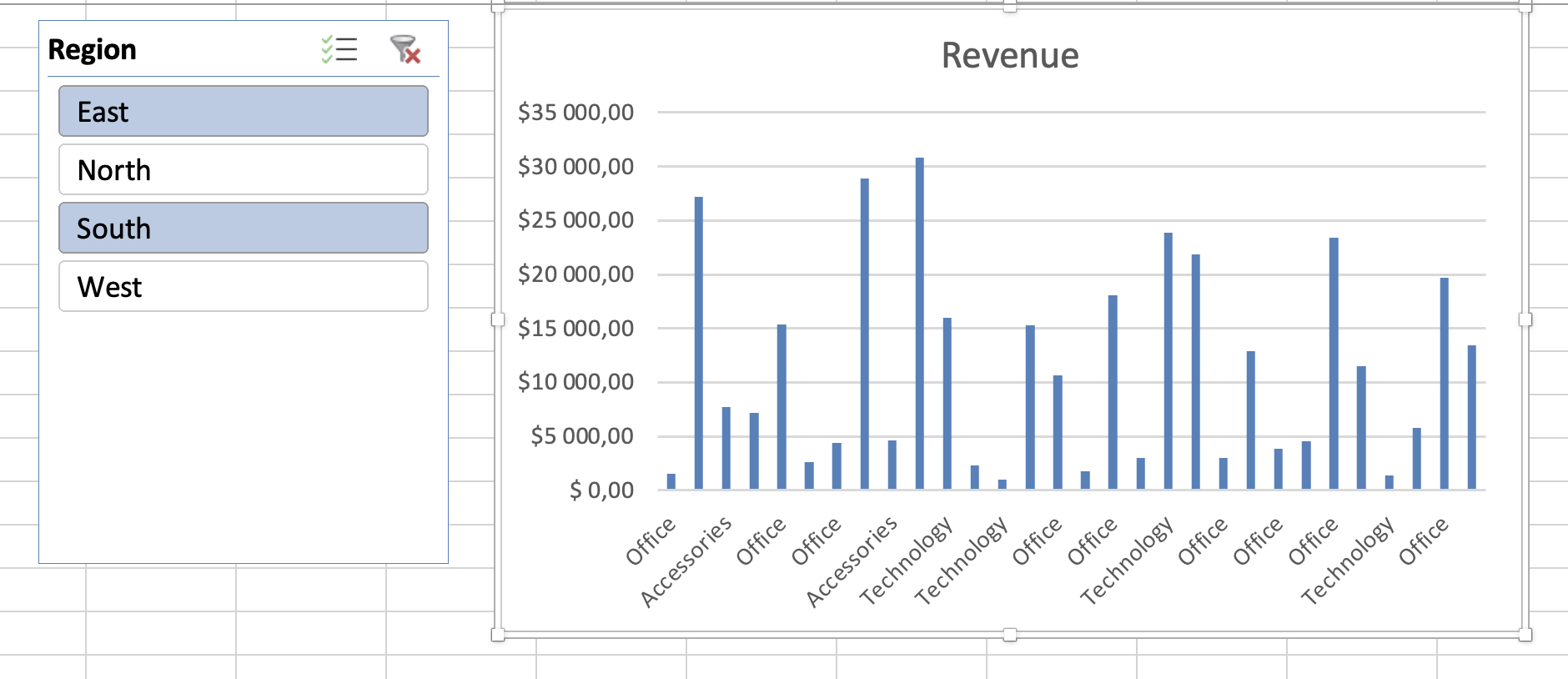
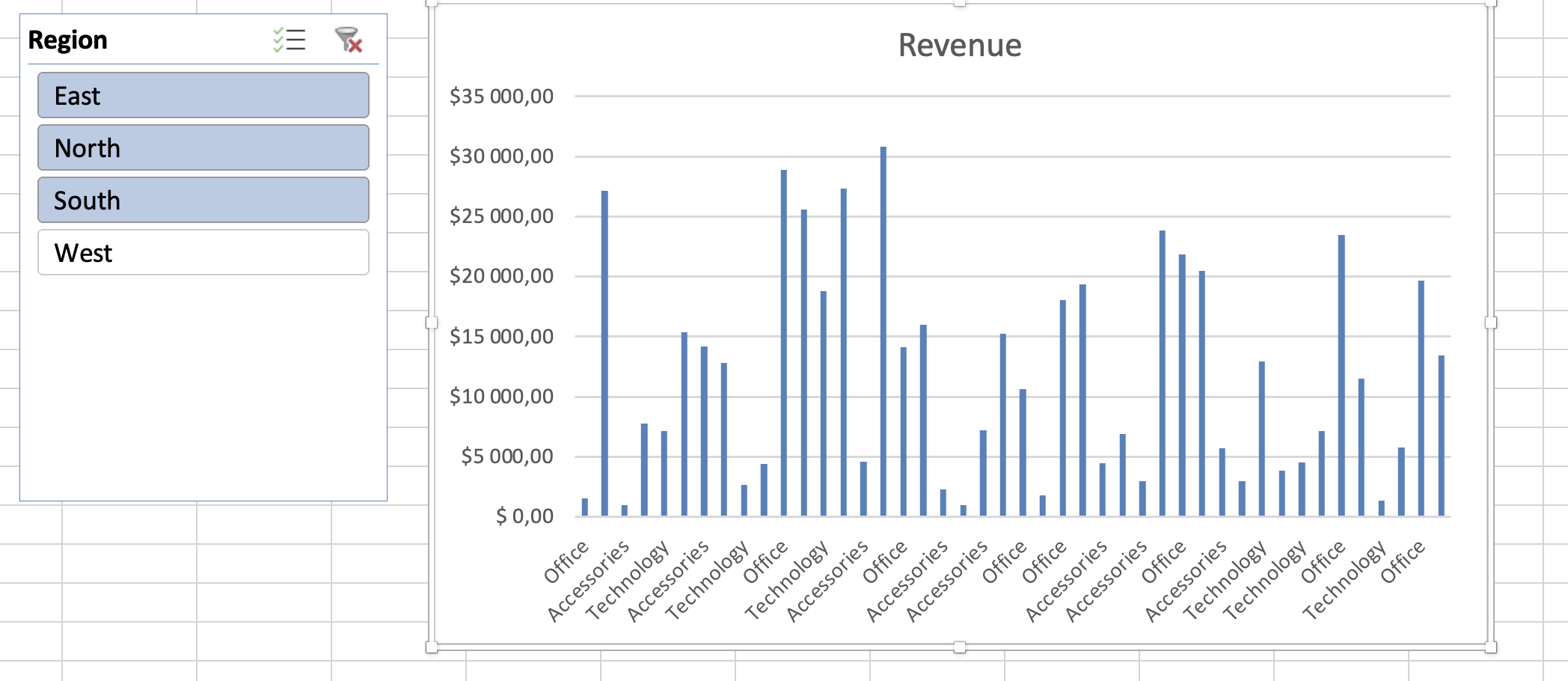
Når de er korrekt forbundet, opdateres diagrammer øjeblikkeligt baseret på valg i skærmfilteret.

Hvis du ønsker at udforske avanceret filtrering og aggregering med pivottabeller, kan du fortsætte med Pivot Tables-kurset efter at have gennemført dette.
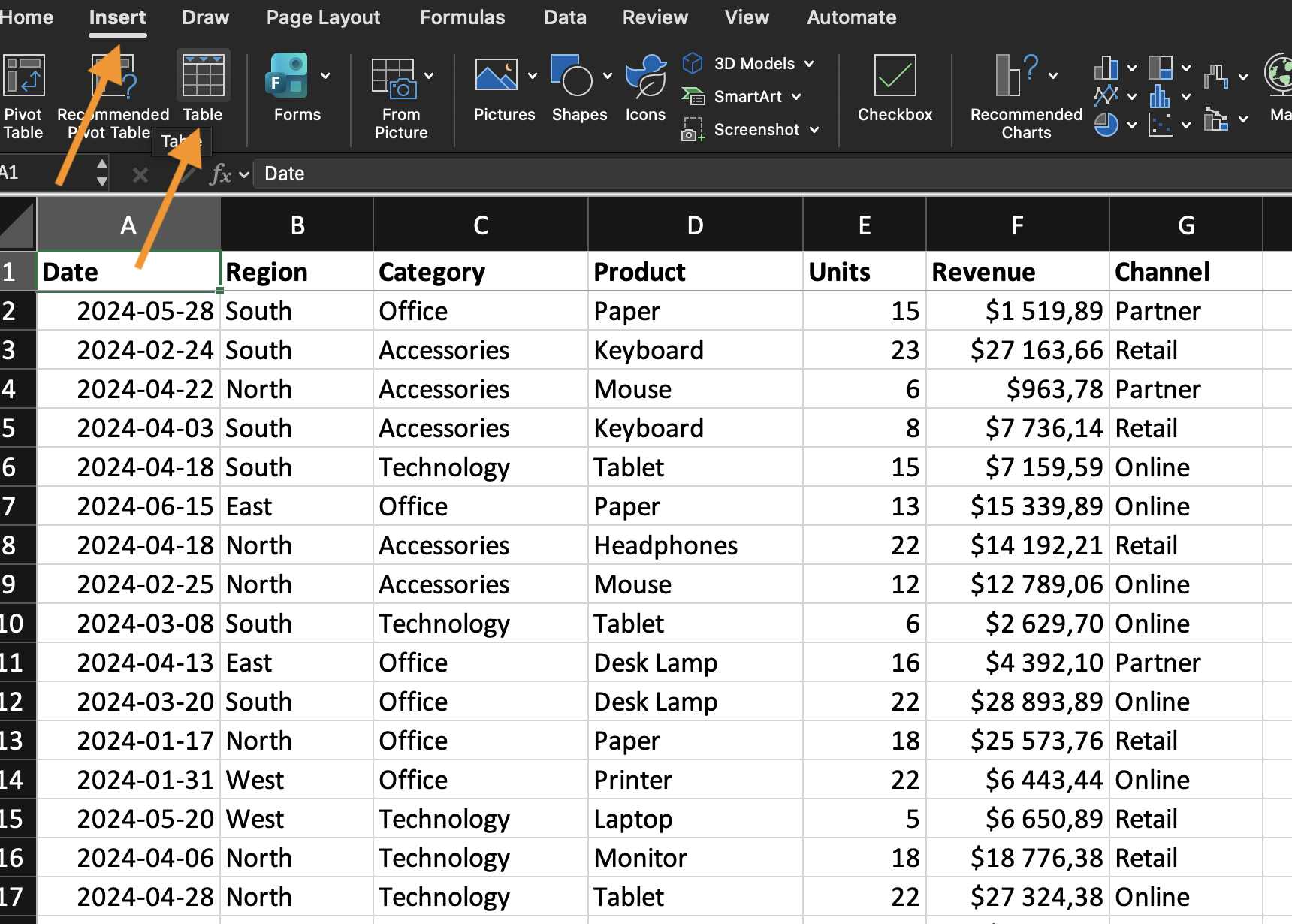
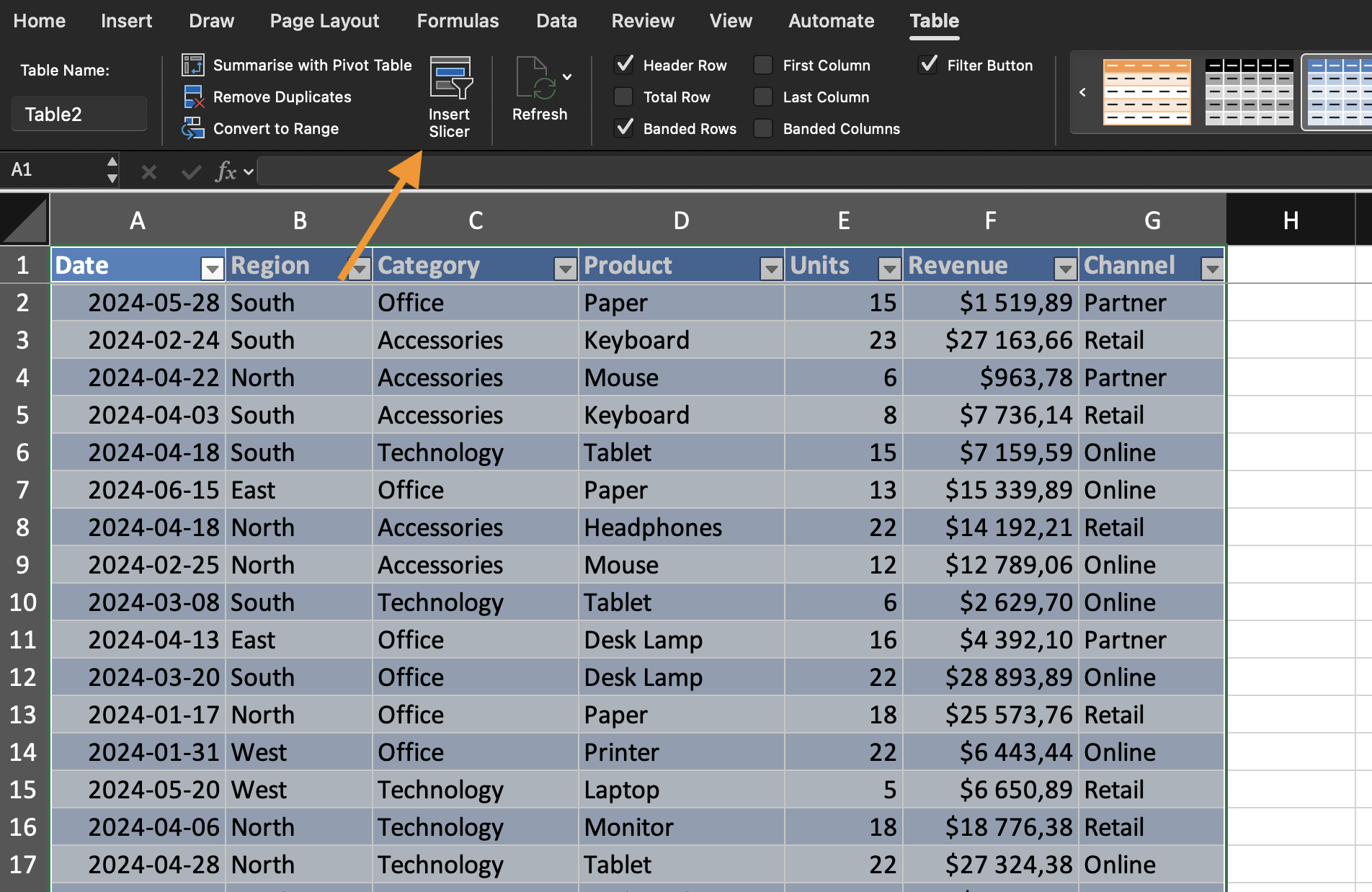
Tilføjelse af skærmfilter til en tabel
- Klik inde i Excel-tabellen;
- Gå til Tabeldesign;
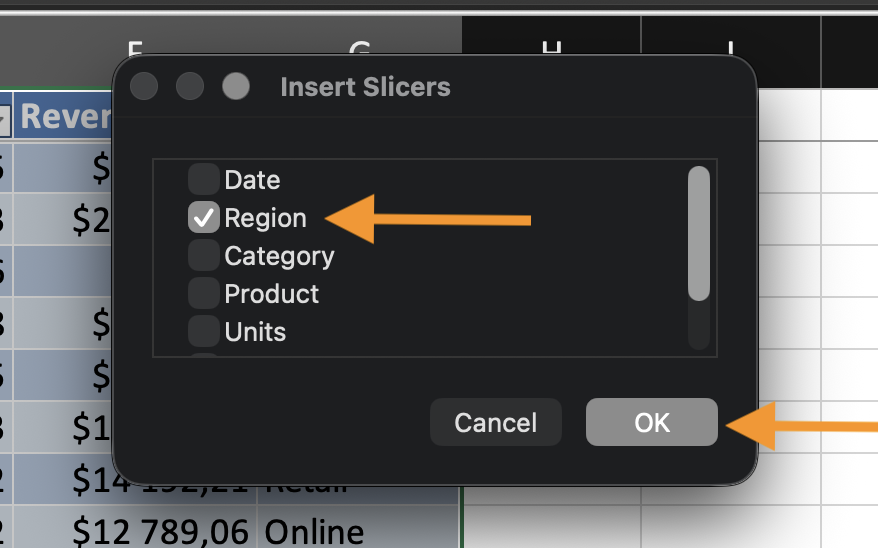
- Klik på Indsæt skærmfilter;
- Vælg den kolonne, du vil filtrere efter.
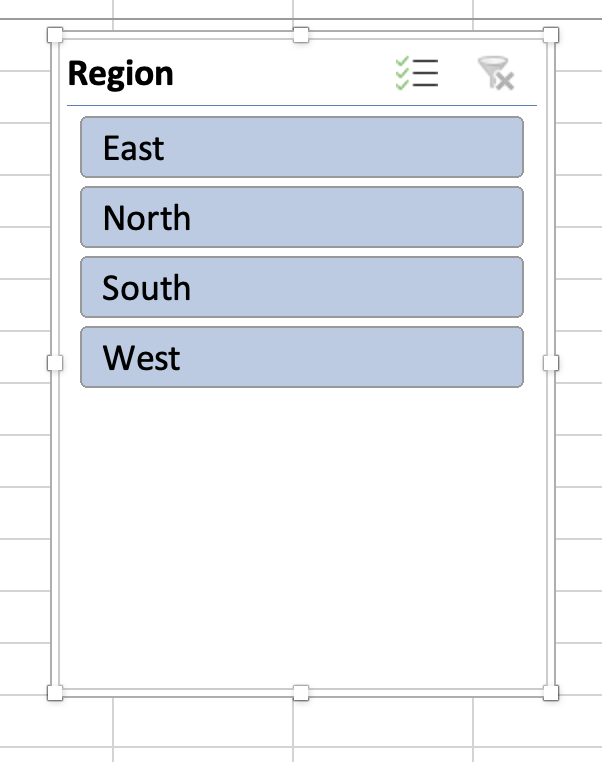
Et skærmfilterpanel vises med valgbare knapper.
Tilknytning af diagrammet
Hvis diagrammet er oprettet ud fra tabellen:
- Valg af værdier i sliceren filtrerer tabellen;
- Diagrammet opdateres automatisk.
Hvis flere diagrammer bruger den samme tabel, reagerer de på den samme slicer.
Effektiv brug af slicere
Slicere fungerer bedst når:
- Filtrering sker efter kategori (Region, Produkt, År);
- Datasættet indeholder flere segmenter;
- Brugere har behov for hurtig sammenligning.
Undgå at tilføje for mange slicere. For mange filtre mindsker overskueligheden.
Opgave
Ved brug af det medfølgende datasæt:
- Konverter datasættet til en Excel-tabel;
- Indsæt en slicer for en kategorisk kolonne;
- Indsæt et søjle- eller linjediagram fra tabellen;
- Brug sliceren til at filtrere dataene og observer diagrammets opdatering;
Mål: styring af diagramoutput ved hjælp af interaktive filtre.
Tak for dine kommentarer!
Spørg AI

Spørg AI

Spørg om hvad som helst eller prøv et af de foreslåede spørgsmål for at starte vores chat
