Autofyldmesterskab
Stryg for at vise menuen
En stor del af det gentagende arbejde i Excel består blot i at udvide ting: fortsætte en datosekvens, kopiere en formel ned ad en kolonne, gentage et mønster af værdier.
Fyldhåndtaget
Fyldhåndtaget er den lille firkant nederst til højre i en markeret celle eller et markeret område. Det er det visuelle udgangspunkt for alle Autofyld-operationer.
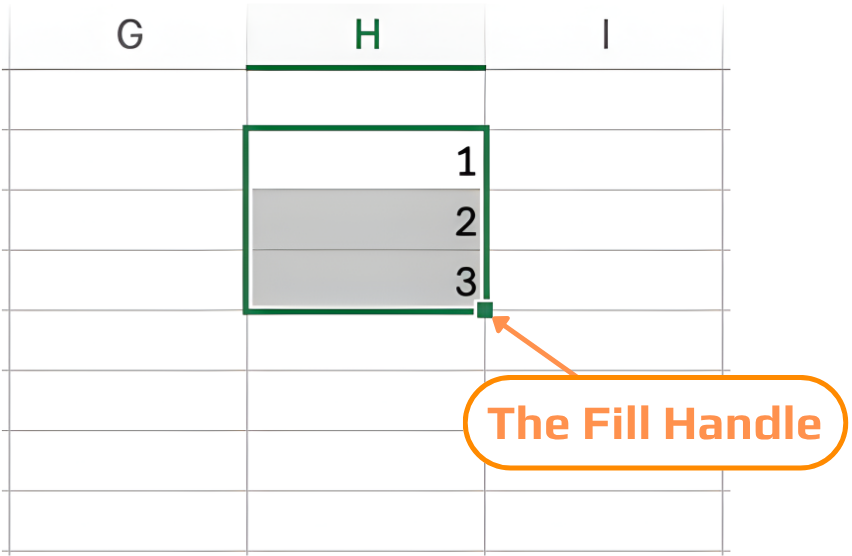
- Klik og træk: træk fyldhåndtaget ned, op, til venstre eller højre;
- Dobbeltklik: udfylder automatisk nedad, så det matcher længden af en tilstødende udfyldt kolonne. Ingen trækning nødvendig.
Udfyldning af sekvenser
Excel genkender en bred vifte af mønstre og fortsætter dem automatisk, når du trækker fyldhåndtaget.
1. Tal
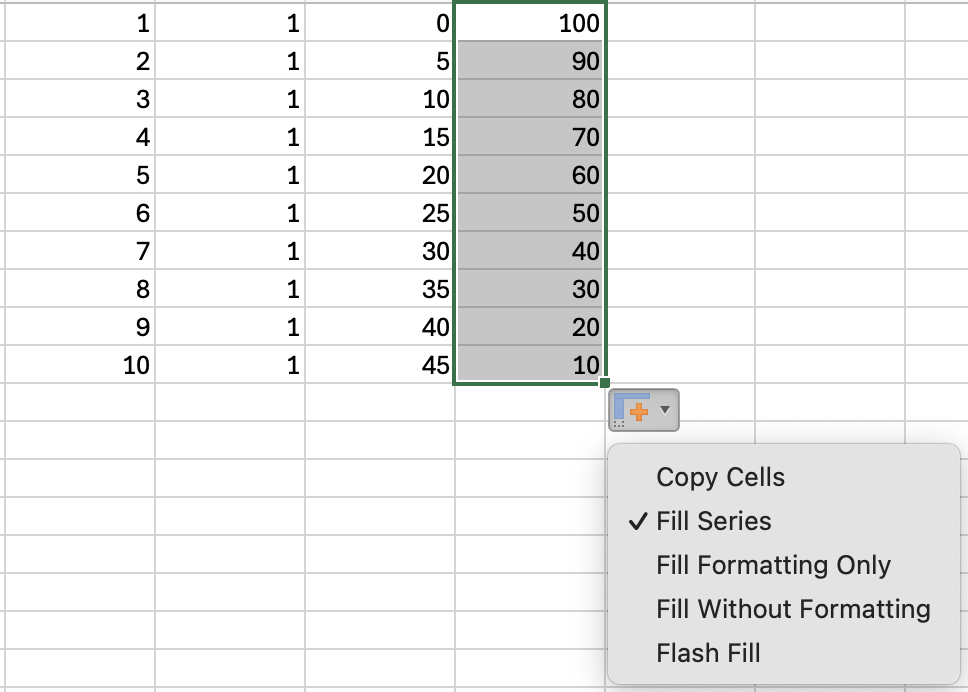
Indtast 1 i en celle og 2 i cellen nedenunder. Vælg begge, træk fyldhåndtaget ned → Excel fortsætter: 3, 4, 5…
Hvis du trækker et enkelt tal, kopierer Excel det i stedet for at øge det. Vælg altid to celler for at fastsætte trin-størrelsen.
Efter at have trukket fyldhåndtaget, kan du styre, hvordan Excel fuldfører sekvensen ved hjælp af menuen Auto Fill-indstillinger (det lille ikon, der vises). Vælg muligheder som Udfyld serie, Kopiér celler eller Udfyld uden formatering for at justere resultatet.
2. Datoer
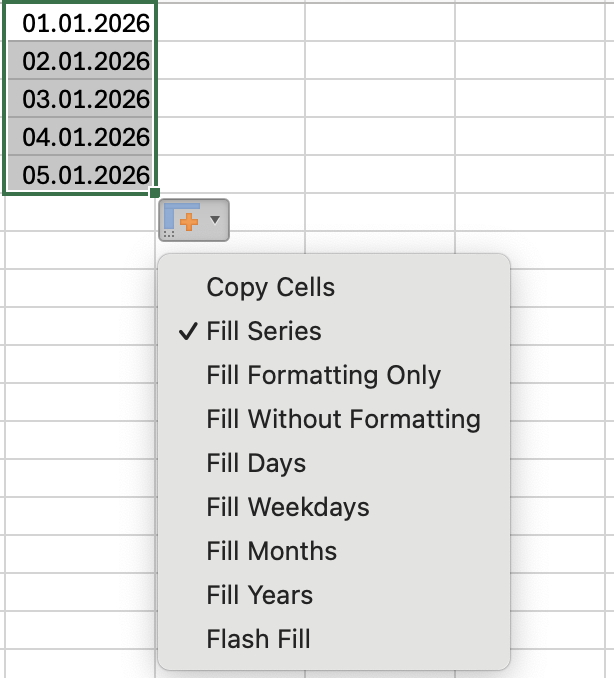
Datoformater varierer på tværs af regioner (for eksempel DD/MM/YYYY vs MM/DD/YYYY). På grund af dette kan Excel fortolke dine datoer forskelligt, og fyldhåndtaget kan uventet øge måneder i stedet for dage eller omvendt.
For at styre, hvordan sekvensen udfyldes, skal du bruge menuen Auto Fill-indstillinger (det lille ikon, der vises efter træk). Herfra kan du eksplicit vælge muligheder som Udfyld dage, Udfyld hverdage, Udfyld måneder eller Udfyld år for at sikre det korrekte mønster.
3. Tekstmønstre
Excel har indbygget genkendelse af almindelige tekstsekvenser:
Brugerdefinerede sekvenser (som din egen regionsliste eller produktkategorier) kan defineres som Brugerdefinerede lister — dækket i Kapitel 3 i denne sektion.
4. Udfyldning af formler
Autofyld er mest effektiv, når formler kopieres ned ad en kolonne. Excel justerer cellehenvisninger automatisk under udfyldningen.
Antag, at du vil beregne Omsætning baseret på Enheder og Enhedspris.
- I den første række i Omsætning-kolonnen (for eksempel
G2), indtast formlen:
=E2*F2
- Tryk på Enter;
- Vælg cellen med formlen (
G2) og træk udfyldningshåndtaget ned eller dobbeltklik på udfyldningshåndtaget.
Excel justerer automatisk formlen for hver række:
=E3*F3
=E4*F4
=E5*F5
og så videre.
Tilføj en Order ID-kolonne ved hjælp af Autofuldfør:
-
Indsæt en ny kolonne i begyndelsen af tabellen og navngiv den Order ID.
-
I den første datarække (f.eks. A2), indtast:
ORD-001
- I den næste række (A3), indtast:
ORD-002
- Vælg begge celler (A2:A3) og træk udfyldningshåndtaget ned til den sidste række i datasættet.
Excel fortsætter automatisk sekvensen:
- ORD-003
- ORD-004
- ORD-005
- …
Tak for dine kommentarer!
Spørg AI

Spørg AI

Spørg om hvad som helst eller prøv et af de foreslåede spørgsmål for at starte vores chat
