Gå til og specielle markeringsværktøjer
Stryg for at vise menuen
Ctrl + Arrow og Ctrl + A er kraftfulde, men de fungerer ud fra formen på dine data — de følger udfyldte og tomme celler. Nogle gange har du brug for at arbejde ud fra typen af dine data: find alle tomme celler, alle formler, alle hårdkodede værdier. Det er det, Gå til speciel gør.
Gå direkte til en hvilken som helst celle
Den hurtigste måde at navigere til en bestemt celle, når du allerede kender dens adresse.
Gå til-vindue
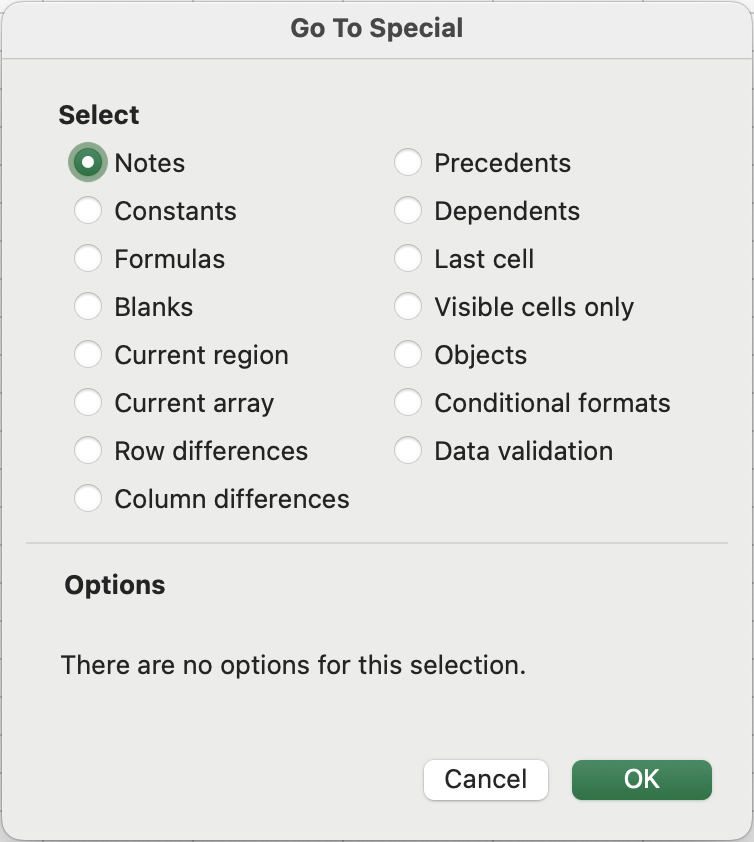
De mest nyttige muligheder
-
Blanks: vælger alle tomme celler i det aktuelle udvalg eller det anvendte område. Den hurtigste måde at finde manglende data på;
-
Constants: vælger celler, der indeholder hardkodede værdier (tal, tekst, datoer) — men ikke formler. Bruges til at bekræfte, at en kolonne kun indeholder rå data, eller til at omformatere kun værdierne uden at ændre formelceller;
-
Formulas: det modsatte af Constants — vælger kun celler, der indeholder formler. Nyttigt til at gennemgå en tabel for at sikre, at der ikke er indført uventede beregninger;
-
Errors (via Formulas → Errors): vælger kun celler, der indeholder fejlværdier (
#N/A,#REF!,#DIV/0!, osv.). Uundværlig til hurtigt at finde ødelagte formler i store ark; -
Current region: vælger det sammenhængende datablok omkring den aktive celle — svarer til
Ctrl + Ainde i et dataområde. Nyttigt, når du vil være præcis med, hvad "det aktuelle datablok" er, før du foretager handlinger.
- Tryk på
Ctrl + G(Windows) ellerFn + F5(Mac) for at åbne Gå til-dialogen. - Klik på knappen Speciel. Vælg Blanks, og tryk derefter på OK.
- Excel fremhæver de tomme celler. Udfyld den tomme celle med den manglende værdi "Emily Clark".
Tak for dine kommentarer!
Spørg AI

Spørg AI

Spørg om hvad som helst eller prøv et af de foreslåede spørgsmål for at starte vores chat
