Indsæt Speciel for Hastighed
Stryg for at vise menuen
Standard Ctrl + V indsætter alt: værdier, formler, formatering, kanter, datavalideringsregler. Oftest er det for meget. Du ønsker kun tallene, kun formateringen, eller du vil gange en hel kolonne med en faktor uden at skrive en formel.
Indsæt speciel giver præcis kontrol over, hvad der bliver indsat. Det er et af de værktøjer, der virker småt, indtil du opdager, hvor mange besværlige løsninger det erstatter.
Åbning af Indsæt Speciel
Kopier først en celle eller et område med Ctrl + C, og derefter:
- Tastaturgenvej:
Ctrl + Alt + V(Win) ellerCtrl + Cmd + V(Mac); - Højreklik-menu: Højreklik på destinationen → Indsæt speciel;
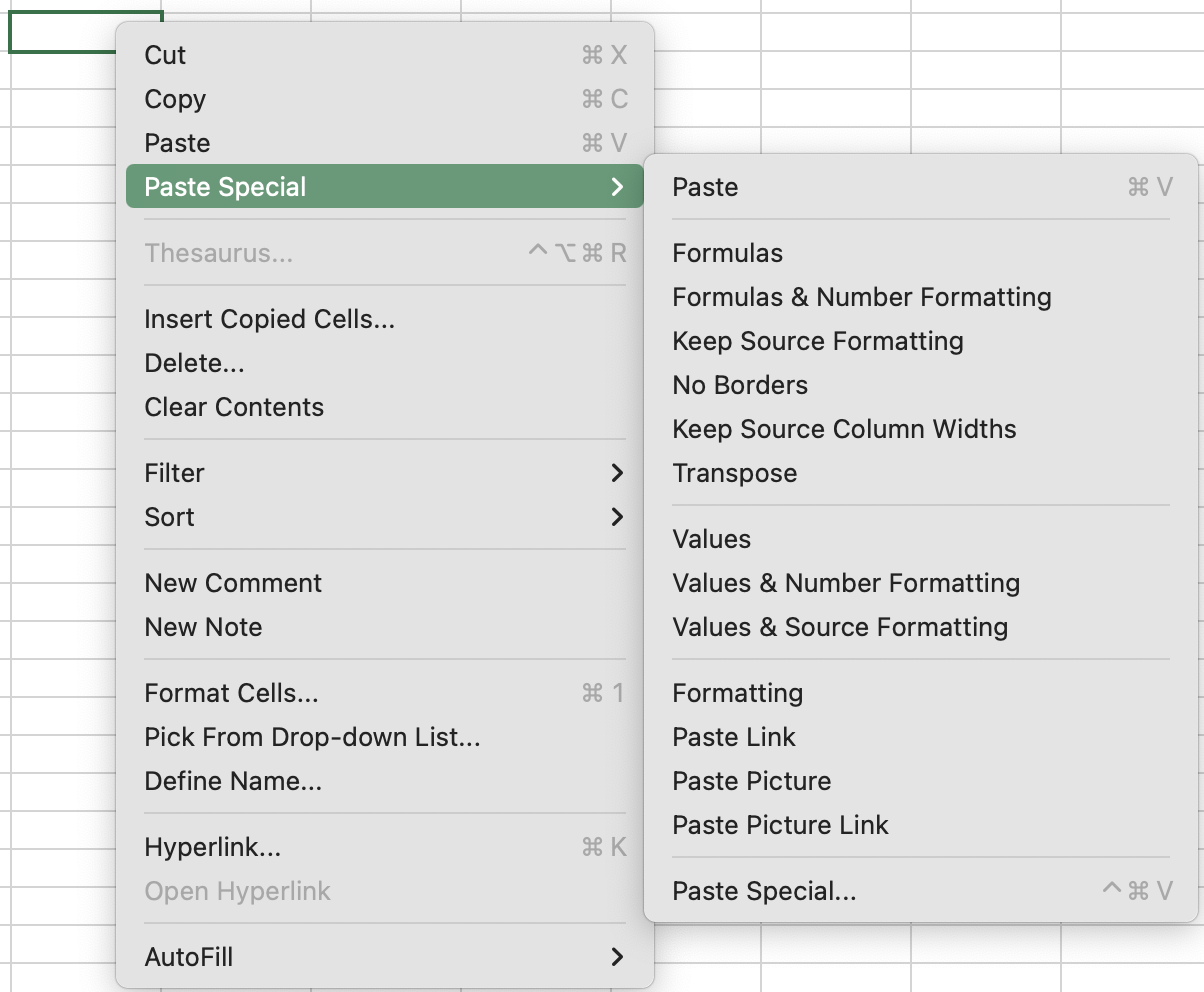
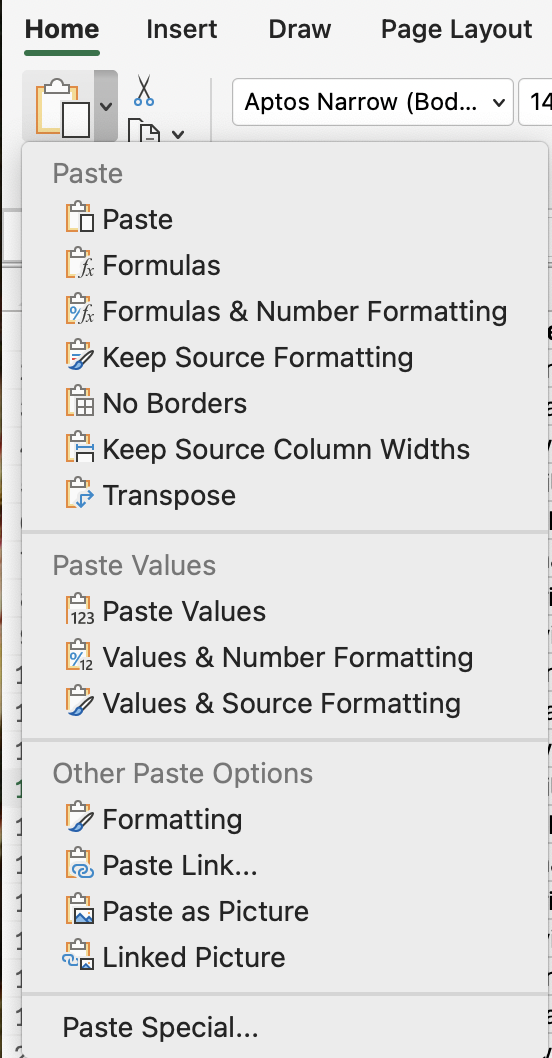
3. Bånd: Hjem → Indsæt rullemenu → Indsæt speciel.
Operation
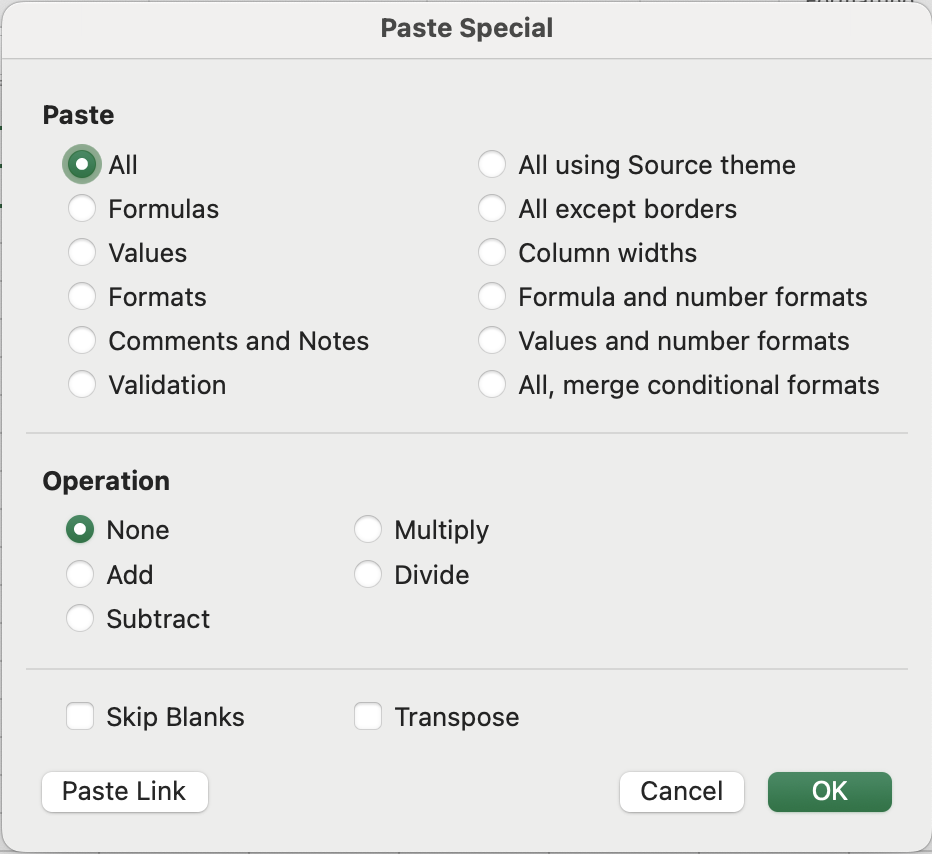
En af de mest oversete funktioner i Indsæt speciel. I stedet for blot at erstatte destinationen med det kopierede, kan Excel udføre en aritmetisk operation mellem de to:
- Ingen: standarderstatning (standard);
- Læg til: lægger den kopierede værdi til destinationen;
- Træk fra: trækker den kopierede værdi fra destinationen;
- Multiplicer: ganger destinationen med den kopierede værdi;
- Divider: dividerer destinationen med den kopierede værdi.
Andre muligheder
- Spring tomme over: overskriver ikke destinationsceller, når det kopierede område indeholder tomme celler;
- Transponer: roterer dataene — rækker bliver til kolonner, kolonner bliver til rækker.
De mest nyttige Indsæt speciel-operationer
- Indsæt værdier: fjerner formelafhængighed — indsæt som værdier;
- Indsæt formater: kun formateringen overføres. Destinationens værdier forbliver uændrede;

Formatpensel (penselikonet) er hurtigere til enkeltstående, hurtige formateringsoverførsler. Indsæt speciel → Formater er bedre, når du skal anvende et format på flere separate områder, da det kopierede format forbliver på udklipsholderen.
- Indsæt kolonnebredder: f.eks. hvis du omhyggeligt har justeret kolonnebredder i ét ark og har brug for det samme layout i et andet ark;
- Indsæt med operation: denne proces blev allerede demonstreret i kapitlet ovenfor;
- Transponer: bytter rækker og kolonner. Hvis du har data lagt ud vandret på en række og har brug for det i en lodret kolonne (eller omvendt), klarer Transponer det i ét trin.
Anvend en masseprisforhøjelse med Multiplicer
- Skriv
1,15i en tom celle (en stigning på 15%). Kopiér den. - Vælg dataområdet for kolonnen Enhedsomkostning.
- Indsæt speciel → Multiplicer. Bekræft, at alle værdier i Enhedsomkostning er steget med 15%.
- Slet hjælpecellen
1,15.
Tak for dine kommentarer!
Spørg AI

Spørg AI

Spørg om hvad som helst eller prøv et af de foreslåede spørgsmål for at starte vores chat
Indsæt Speciel for Hastighed
Standard Ctrl + V indsætter alt: værdier, formler, formatering, kanter, datavalideringsregler. Oftest er det for meget. Du ønsker kun tallene, kun formateringen, eller du vil gange en hel kolonne med en faktor uden at skrive en formel.
Indsæt speciel giver præcis kontrol over, hvad der bliver indsat. Det er et af de værktøjer, der virker småt, indtil du opdager, hvor mange besværlige løsninger det erstatter.
Åbning af Indsæt Speciel
Kopier først en celle eller et område med Ctrl + C, og derefter:
- Tastaturgenvej:
Ctrl + Alt + V(Win) ellerCtrl + Cmd + V(Mac); - Højreklik-menu: Højreklik på destinationen → Indsæt speciel;
3. Bånd: Hjem → Indsæt rullemenu → Indsæt speciel.
Operation
En af de mest oversete funktioner i Indsæt speciel. I stedet for blot at erstatte destinationen med det kopierede, kan Excel udføre en aritmetisk operation mellem de to:
- Ingen: standarderstatning (standard);
- Læg til: lægger den kopierede værdi til destinationen;
- Træk fra: trækker den kopierede værdi fra destinationen;
- Multiplicer: ganger destinationen med den kopierede værdi;
- Divider: dividerer destinationen med den kopierede værdi.
Andre muligheder
- Spring tomme over: overskriver ikke destinationsceller, når det kopierede område indeholder tomme celler;
- Transponer: roterer dataene — rækker bliver til kolonner, kolonner bliver til rækker.
De mest nyttige Indsæt speciel-operationer
- Indsæt værdier: fjerner formelafhængighed — indsæt som værdier;
- Indsæt formater: kun formateringen overføres. Destinationens værdier forbliver uændrede;
Formatpensel (penselikonet) er hurtigere til enkeltstående, hurtige formateringsoverførsler. Indsæt speciel → Formater er bedre, når du skal anvende et format på flere separate områder, da det kopierede format forbliver på udklipsholderen.
- Indsæt kolonnebredder: f.eks. hvis du omhyggeligt har justeret kolonnebredder i ét ark og har brug for det samme layout i et andet ark;
- Indsæt med operation: denne proces blev allerede demonstreret i kapitlet ovenfor;
- Transponer: bytter rækker og kolonner. Hvis du har data lagt ud vandret på en række og har brug for det i en lodret kolonne (eller omvendt), klarer Transponer det i ét trin.
Anvend en masseprisforhøjelse med Multiplicer
- Skriv
1,15i en tom celle (en stigning på 15%). Kopiér den. - Vælg dataområdet for kolonnen Enhedsomkostning.
- Indsæt speciel → Multiplicer. Bekræft, at alle værdier i Enhedsomkostning er steget med 15%.
- Slet hjælpecellen
1,15.
Tak for dine kommentarer!
