Avanceret Brug af Søg og Erstat
Stryg for at vise menuen
Ethvert datasæt bliver rodet over tid. Ikke på en dramatisk måde—bare småting, der stille og roligt hober sig op.
Forestil dig, at du eksporterer data fra en CSV-fil, og pludselig bruger alle dine tal punktummer i stedet for kommaer. Nu læser Excel dem som tekst, og dine beregninger fejler. Eller du flytter en fil fra én bærbar til en anden, og alle dine formler holder op med at virke, fordi den gamle version brugte ,, mens den nye Excel forventer ;.
Eller måske er det endnu enklere: et område er skrevet som "North-East" i nogle rækker og "Northeast" i andre. En sælger opdaterer sit navn midt på året. En produktkode har et ekstra mellemrum, du ikke engang kan se.
At rette dette manuelt betyder at skulle scrolle gennem hundredvis eller tusindvis af rækker og forsøge ikke at overse noget. Det er langsomt, frustrerende og let at lave fejl.
Søg og erstat løser dette på få sekunder. I stedet for at redigere celle for celle kan du rette alt på én gang—rense formater, korrigere navne og standardisere dine data på hele tabellen.
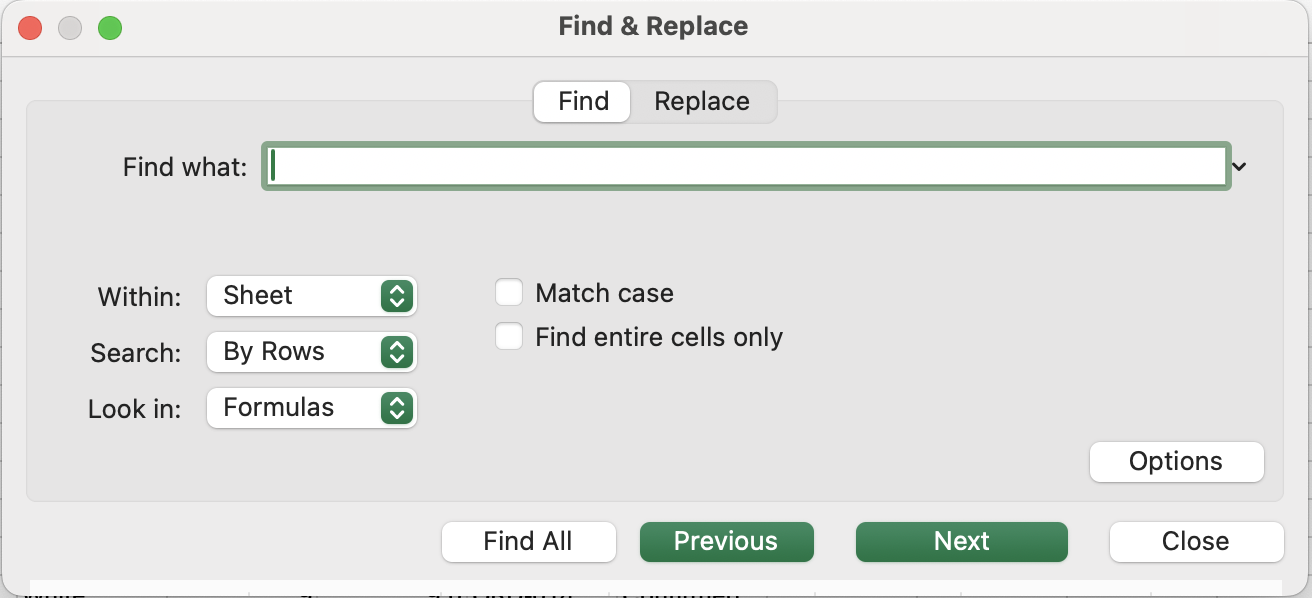
Indstillingspanelet
Det grundlæggende dialogvindue håndterer enkle tekstudskiftninger. Klik på Indstillinger >> for at få vist de avancerede kontroller, der gør Søg og Erstat virkelig effektiv.
Skelnen mellem store og små bogstaver
Som standard skelner Søg og Erstat ikke mellem store og små bogstaver — east, East og EAST behandles ens. Marker Skelnen mellem store og små bogstaver for kun at finde den nøjagtige stavemåde, du angiver.
Find hele celleindholdet
Som standard finder Excel din søgeterm hvor som helst i en celle — East vil matche East, East Coast, Northeast og SouthEast. Marker Find hele celleindholdet for kun at finde celler, hvor hele indholdet præcist svarer til din søgeterm.
Søgeområde — Ark vs Projektmappe
Dropdown-menuen "Inden for" er som standard sat til Ark. Skift til Projektmappe for at søge og erstatte på tværs af alle ark i filen samtidigt — nyttigt når den samme fejl optræder i flere månedlige ark.
Søg i — Værdier, formler eller noter
Dropdown-menuen "Søg i" styrer, hvad Excel søger i:

Excel rapporterer, hvor mange erstatninger der blev foretaget. Ctrl + Z fortryder dem alle på én gang, hvis det er nødvendigt.
Brug af jokertegn
Jokertegn gør det muligt at søge efter mønstre i stedet for nøjagtige værdier — effektivt til at rydde op i inkonsistente data.
Ret decimalseparatorer i Unit Cost.
I kolonnen Unit Cost bruger nogle værdier et punktum (.) i stedet for et komma (,), hvilket kan få Excel til at behandle dem som tekst eller forstyrre beregninger.
Opgaven er at erstatte alle punktummer med kommaer kun i kolonnen Unit Cost.
- Vælg først kolonnen Enhedsomkostning (vigtigt for at undgå at ændre andre data).
- Skift datatype fra Generel til Tal.
- Tryk på
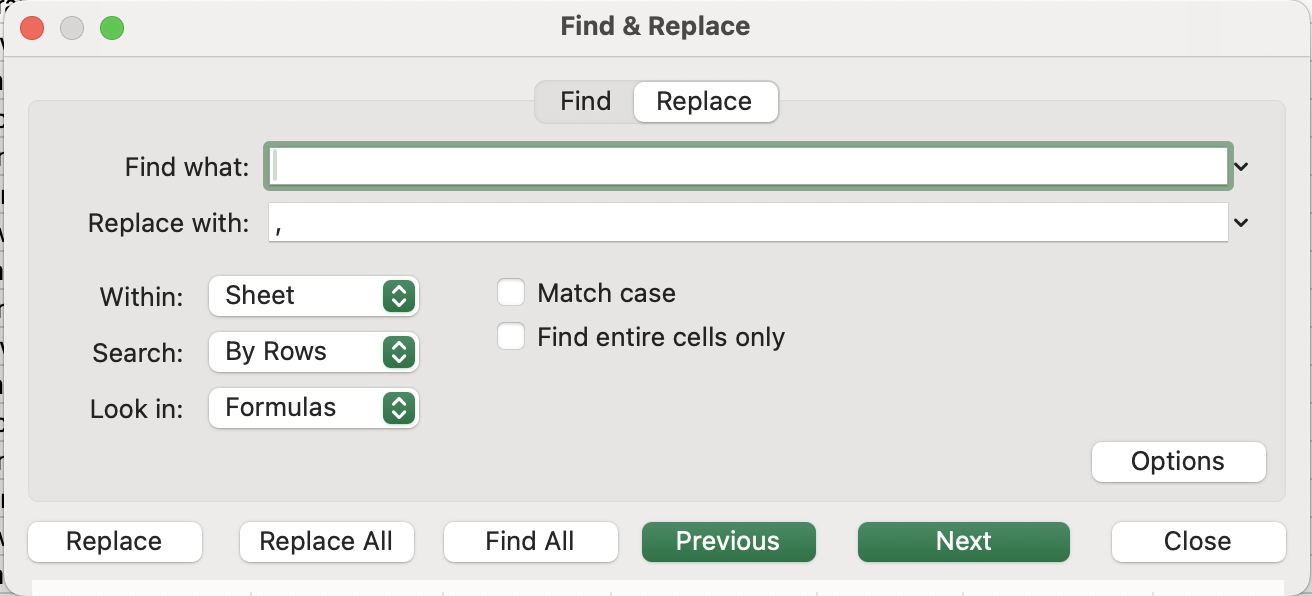
Ctrl + H(Windows) ellercontrol + H(Mac) for at åbne Søg og erstat. - I Søg efter, indtast:
. - I Erstat med, indtast:
, - Klik på Erstat alle.
Tak for dine kommentarer!
Spørg AI

Spørg AI

Spørg om hvad som helst eller prøv et af de foreslåede spørgsmål for at starte vores chat
Avanceret Brug af Søg og Erstat
Ethvert datasæt bliver rodet over tid. Ikke på en dramatisk måde—bare småting, der stille og roligt hober sig op.
Forestil dig, at du eksporterer data fra en CSV-fil, og pludselig bruger alle dine tal punktummer i stedet for kommaer. Nu læser Excel dem som tekst, og dine beregninger fejler. Eller du flytter en fil fra én bærbar til en anden, og alle dine formler holder op med at virke, fordi den gamle version brugte ,, mens den nye Excel forventer ;.
Eller måske er det endnu enklere: et område er skrevet som "North-East" i nogle rækker og "Northeast" i andre. En sælger opdaterer sit navn midt på året. En produktkode har et ekstra mellemrum, du ikke engang kan se.
At rette dette manuelt betyder at skulle scrolle gennem hundredvis eller tusindvis af rækker og forsøge ikke at overse noget. Det er langsomt, frustrerende og let at lave fejl.
Søg og erstat løser dette på få sekunder. I stedet for at redigere celle for celle kan du rette alt på én gang—rense formater, korrigere navne og standardisere dine data på hele tabellen.
Indstillingspanelet
Det grundlæggende dialogvindue håndterer enkle tekstudskiftninger. Klik på Indstillinger >> for at få vist de avancerede kontroller, der gør Søg og Erstat virkelig effektiv.
Skelnen mellem store og små bogstaver
Som standard skelner Søg og Erstat ikke mellem store og små bogstaver — east, East og EAST behandles ens. Marker Skelnen mellem store og små bogstaver for kun at finde den nøjagtige stavemåde, du angiver.
Find hele celleindholdet
Som standard finder Excel din søgeterm hvor som helst i en celle — East vil matche East, East Coast, Northeast og SouthEast. Marker Find hele celleindholdet for kun at finde celler, hvor hele indholdet præcist svarer til din søgeterm.
Søgeområde — Ark vs Projektmappe
Dropdown-menuen "Inden for" er som standard sat til Ark. Skift til Projektmappe for at søge og erstatte på tværs af alle ark i filen samtidigt — nyttigt når den samme fejl optræder i flere månedlige ark.
Søg i — Værdier, formler eller noter
Dropdown-menuen "Søg i" styrer, hvad Excel søger i:
Excel rapporterer, hvor mange erstatninger der blev foretaget. Ctrl + Z fortryder dem alle på én gang, hvis det er nødvendigt.
Brug af jokertegn
Jokertegn gør det muligt at søge efter mønstre i stedet for nøjagtige værdier — effektivt til at rydde op i inkonsistente data.
Ret decimalseparatorer i Unit Cost.
I kolonnen Unit Cost bruger nogle værdier et punktum (.) i stedet for et komma (,), hvilket kan få Excel til at behandle dem som tekst eller forstyrre beregninger.
Opgaven er at erstatte alle punktummer med kommaer kun i kolonnen Unit Cost.
- Vælg først kolonnen Enhedsomkostning (vigtigt for at undgå at ændre andre data).
- Skift datatype fra Generel til Tal.
- Tryk på
Ctrl + H(Windows) ellercontrol + H(Mac) for at åbne Søg og erstat. - I Søg efter, indtast:
. - I Erstat med, indtast:
, - Klik på Erstat alle.
Tak for dine kommentarer!
