Brugerdefinerede Lister til Gentagne Data
Stryg for at vise menuen
Excels indbyggede Autofuldfør-sekvenser (måneder, ugedage, kvartaler) er nyttige, men hvert datasæt har sit eget gentagne ordforråd. I vores salgstabel gentages værdierne i kolonnen Region: East, West, North, South. Kolonnen Product gentager: Laptop, Mouse, Keyboard, Monitor, Printer, Tablet. Hver gang du opretter en ny version af denne tabel, indtaster du disse værdier igen — eller kopierer dem fra et andet sted.
Brugerdefinerede lister giver dig mulighed for at registrere enhver sekvens én gang og derefter bruge Autofuldfør med den for altid — i enhver projektmappe, på enhver computer med den pågældende Excel-profil.
Brugerdefinerede lister gemmes i Excels indstillinger, ikke i en bestemt fil. Det betyder, at de er tilgængelige i alle dine projektmapper permanent, indtil du sletter dem.
Sådan åbnes brugerdefinerede lister
Oprettelse af en brugerdefineret liste
Metode 1 — Indtast listen manuelt
- Åbn dialogboksen Brugerdefinerede lister;
- Klik på NY LISTE i venstre panel;
- I feltet "Listeindgange" til højre, indtast hver værdi på en separat linje:
East
West
North
South
- Klik på Tilføj → listen vises i venstre panel;
- Klik på OK.
Færdig. Indtast East i en vilkårlig celle, træk fyldhåndtaget — Excel gentager West, North, South, East, West… uendeligt.
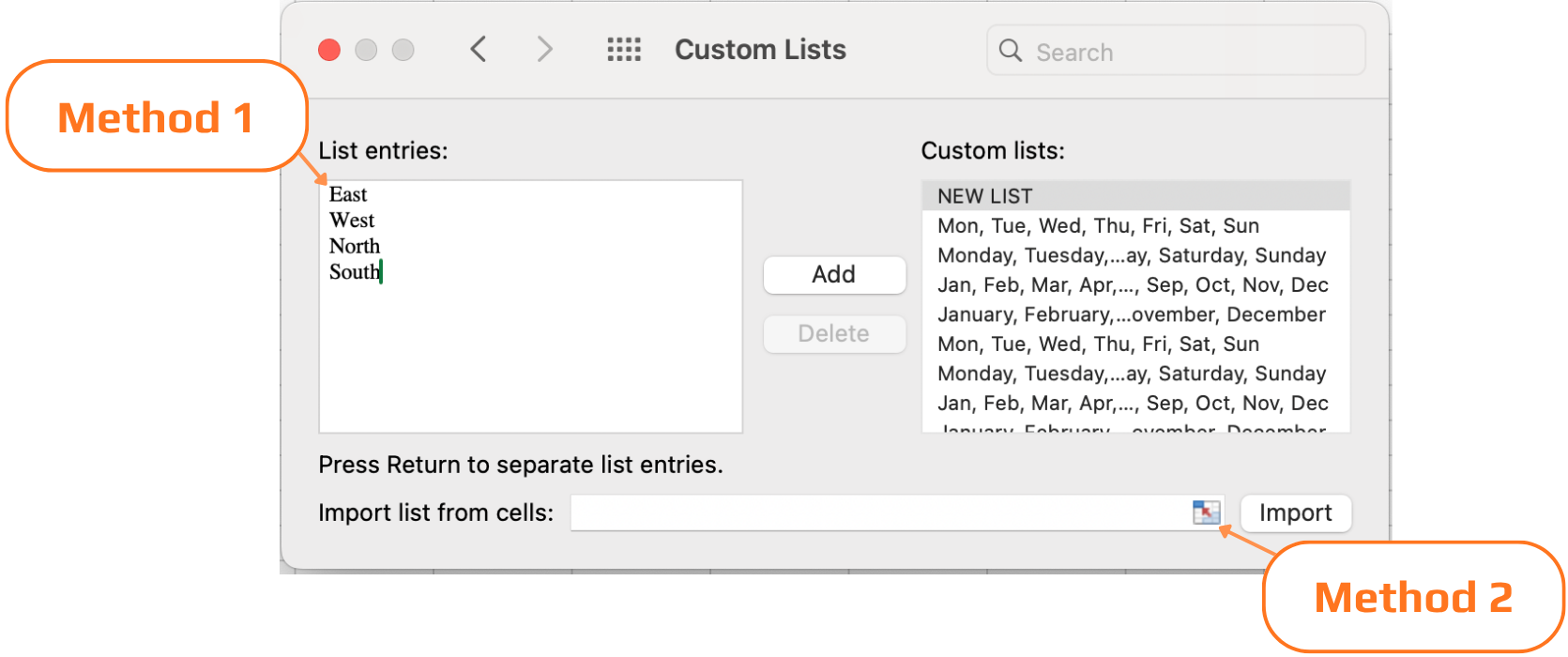
Metode 2 — Importér fra et område
Hvis dine værdier allerede findes i regnearket (som i vores salgstabel), behøver du ikke indtaste dem igen:
- Markér de celler, der indeholder de ønskede værdier — for eksempel en ren liste over dine fire regioner i en ledig kolonne;
- Åbn dialogboksen Brugerdefinerede lister;
- Feltet Importér liste fra celler nederst viser det valgte område;
- Klik på Importér.
Listen registreres straks ud fra det, der står i disse celler.
Administration af dine brugerdefinerede lister
Med tiden kan du få behov for at gennemgå, redigere eller fjerne lister, du har oprettet.
For at redigere en liste: åbn Brugerdefinerede lister, klik på listen i venstre panel, redigér posterne til højre, klik på Tilføj for at gemme ændringer.
For at slette en liste: vælg den i venstre panel, klik på Slet. Bemærk, at Excels indbyggede lister (måneder, ugedage) ikke kan slettes.

Brugerdefinerede lister gemmes i din lokale Excel-profil — de følger ikke med projektmappen. Hvis en kollega åbner den samme fil på deres computer, vil de ikke have adgang til dine brugerdefinerede lister. For delte teamarbejdsgange er det værd at dokumentere, hvilke lister der skal registreres som en del af teamopsætningen.
1. Din salgstabel har allerede de fire regioner angivet i kolonne C. Hvad er den hurtigste måde at registrere dem som en brugerdefineret liste?
2. Du har registreret en brugerdefineret liste med seks produkter: Laptop, Mouse, Keyboard, Monitor, Printer, Tablet. Du skriver 'Monitor' i en celle og trækker fyldhåndtaget nedad 4 rækker. Hvad udfylder Excel?
Tak for dine kommentarer!
Spørg AI

Spørg AI

Spørg om hvad som helst eller prøv et af de foreslåede spørgsmål for at starte vores chat
