Brug af navngivne områder for hastighed
Stryg for at vise menuen
En formel som =SUMIFS($E$2:$E$51;$C$2:$C$51;J2) er korrekt, men uigennemsigtig. En formel som =SUMIFS(Revenue; Region; J2) angiver præcist, hvad den gør. Enhver, der læser den — inklusive dig selv om seks måneder — forstår den med det samme.
Navngivne områder erstatter celleadresser med beskrivende etiketter. Ud over læsbarhed gør de formler lettere at vedligeholde: hvis dataintervallet ændres, opdaterer du navnet én gang, og alle formler, der bruger det navn, opdateres automatisk.
Opret et navngivet område
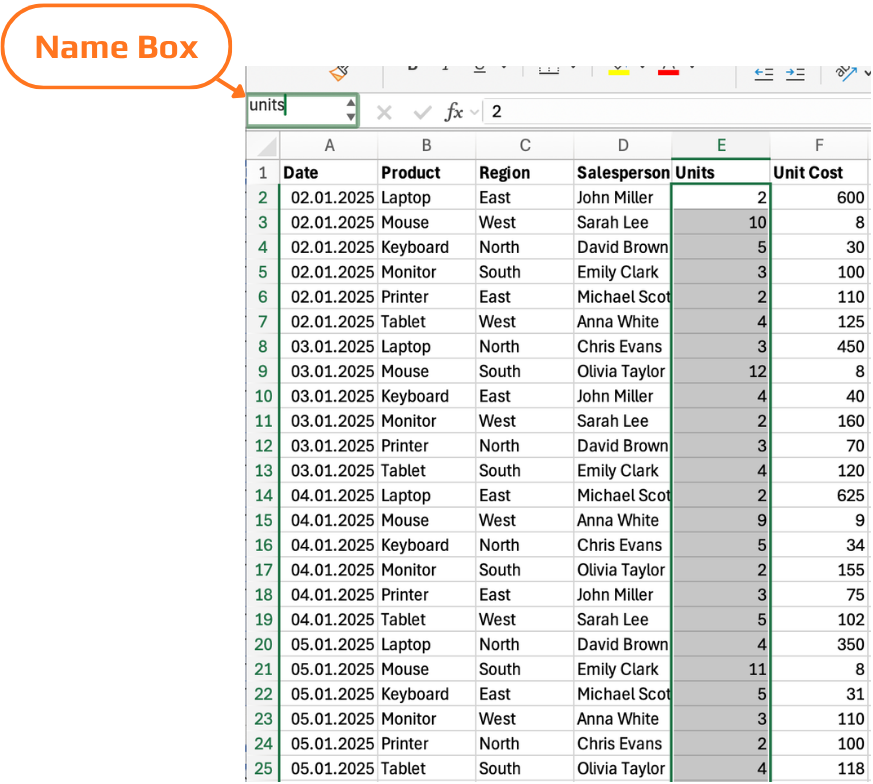
Navneboksen er feltet i venstre ende af formellinjen, der normalt viser den aktive celles adresse.
- Vælg den celle eller det område, du vil navngive;
- Klik på Navneboksen;
- Indtast navnet → tryk på Enter.
Navngivningsregler
- Navne skal starte med et bogstav eller en understreg — ikke et tal;
- Ingen mellemrum tilladt — brug understregninger (
Unit_Cost) eller camelCase (UnitCost); - Navne er ikke store/små bogstaver-følsomme —
Revenueogrevenuehenviser til det samme navn; - Navne må ikke ligne celleadresser —
E2ellerR1C1er ikke gyldige navne; - Navne kan være op til 255 tegn.
Når de er defineret, bruges navnet præcis som en celleadresse: =SUM(Revenue) i stedet for =SUM($E$2:$E$51).
Navngivne områder vises i Formel-autofuldførelse — begynd at skrive navnet, og Excel foreslår det i rullemenuen, ligesom funktionsnavne. Tryk på Tab for at indsætte.
Navnestyring
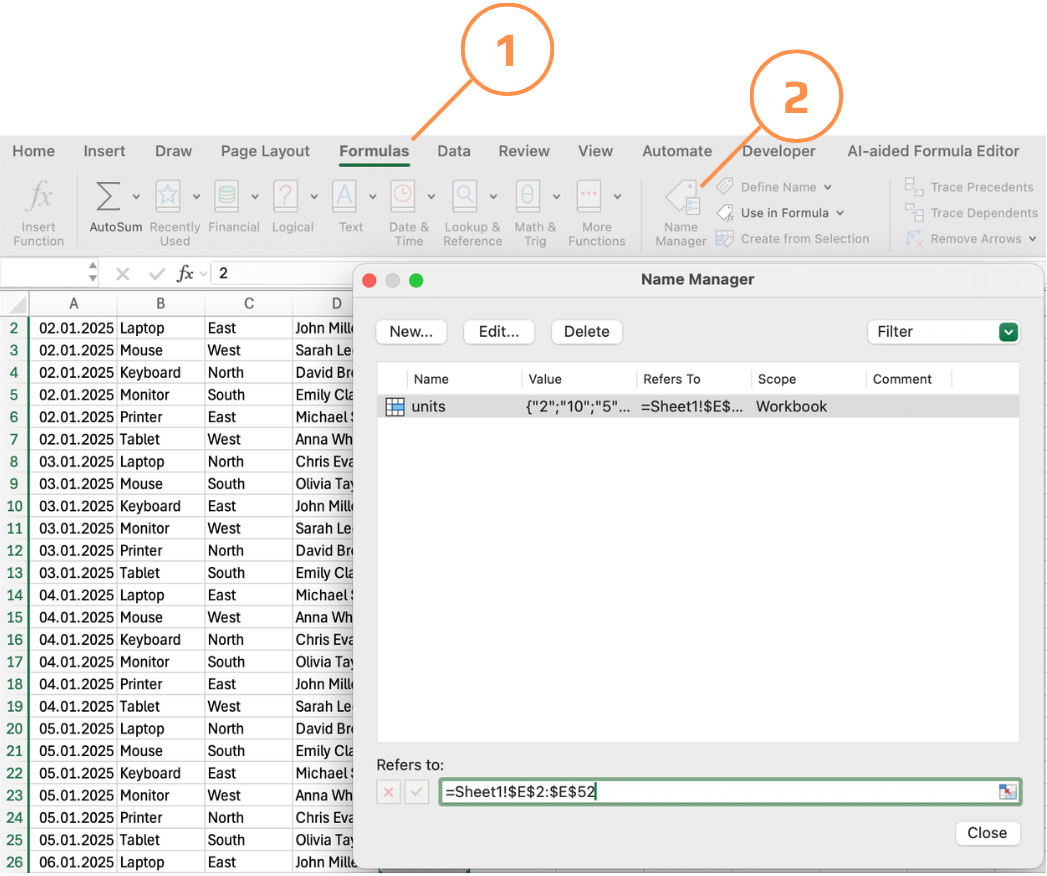
Navnestyring viser alle navngivne områder og formler i projektmappen med deres aktuelle reference, omfang og værdi. Herfra kan du:
- Redigere et navn eller dets reference — hvis datarækker tilføjes og et navngivet område skal udvides, opdater referencen her;
- Slette navne, der ikke længere er nødvendige;
- Filtrere efter omfang (regneark vs. projektmappe-navne) eller efter fejlstatus.
Hvis et navngivet område peger på et område, der er blevet slettet eller flyttet, markerer Navnestyring det med #REF!. Gennemgå navne med jævne mellemrum — især i projektmapper, der er blevet kraftigt redigeret — for at holde navnelisten ren.
Brug navngivne områder til at beregne omsætning.
Opret navngivne områder for kolonnerne Units og Unit Cost, og brug dem derefter til at beregne Revenue.
- Opret et navngivet område
Unitsfor området E2:E52. - Opret et navngivet område
Unit_costsfor området F2:F52. - Indtast i celle G2 en formel, der beregner Revenue ved hjælp af de navngivne områder.
- Vælg området → skriv navnet i Navneboksen → tryk på Enter.
- Eller brug Formler → Definer navn.
- I G2 anvendes:
=Units*Unit_costs
- Bekræft om nødvendigt som matrix-/dynamisk formel (afhængigt af Excel-version).
- Sørg for, at begge områder har samme størrelse (E2:E52 og F2:F52).
Tak for dine kommentarer!
Spørg AI

Spørg AI

Spørg om hvad som helst eller prøv et af de foreslåede spørgsmål for at starte vores chat
Brug af navngivne områder for hastighed
En formel som =SUMIFS($E$2:$E$51;$C$2:$C$51;J2) er korrekt, men uigennemsigtig. En formel som =SUMIFS(Revenue; Region; J2) angiver præcist, hvad den gør. Enhver, der læser den — inklusive dig selv om seks måneder — forstår den med det samme.
Navngivne områder erstatter celleadresser med beskrivende etiketter. Ud over læsbarhed gør de formler lettere at vedligeholde: hvis dataintervallet ændres, opdaterer du navnet én gang, og alle formler, der bruger det navn, opdateres automatisk.
Opret et navngivet område
Navneboksen er feltet i venstre ende af formellinjen, der normalt viser den aktive celles adresse.
- Vælg den celle eller det område, du vil navngive;
- Klik på Navneboksen;
- Indtast navnet → tryk på Enter.
Navngivningsregler
- Navne skal starte med et bogstav eller en understreg — ikke et tal;
- Ingen mellemrum tilladt — brug understregninger (
Unit_Cost) eller camelCase (UnitCost); - Navne er ikke store/små bogstaver-følsomme —
Revenueogrevenuehenviser til det samme navn; - Navne må ikke ligne celleadresser —
E2ellerR1C1er ikke gyldige navne; - Navne kan være op til 255 tegn.
Når de er defineret, bruges navnet præcis som en celleadresse: =SUM(Revenue) i stedet for =SUM($E$2:$E$51).
Navngivne områder vises i Formel-autofuldførelse — begynd at skrive navnet, og Excel foreslår det i rullemenuen, ligesom funktionsnavne. Tryk på Tab for at indsætte.
Navnestyring
Navnestyring viser alle navngivne områder og formler i projektmappen med deres aktuelle reference, omfang og værdi. Herfra kan du:
- Redigere et navn eller dets reference — hvis datarækker tilføjes og et navngivet område skal udvides, opdater referencen her;
- Slette navne, der ikke længere er nødvendige;
- Filtrere efter omfang (regneark vs. projektmappe-navne) eller efter fejlstatus.
Hvis et navngivet område peger på et område, der er blevet slettet eller flyttet, markerer Navnestyring det med #REF!. Gennemgå navne med jævne mellemrum — især i projektmapper, der er blevet kraftigt redigeret — for at holde navnelisten ren.
Brug navngivne områder til at beregne omsætning.
Opret navngivne områder for kolonnerne Units og Unit Cost, og brug dem derefter til at beregne Revenue.
- Opret et navngivet område
Unitsfor området E2:E52. - Opret et navngivet område
Unit_costsfor området F2:F52. - Indtast i celle G2 en formel, der beregner Revenue ved hjælp af de navngivne områder.
- Vælg området → skriv navnet i Navneboksen → tryk på Enter.
- Eller brug Formler → Definer navn.
- I G2 anvendes:
=Units*Unit_costs
- Bekræft om nødvendigt som matrix-/dynamisk formel (afhængigt af Excel-version).
- Sørg for, at begge områder har samme størrelse (E2:E52 og F2:F52).
Tak for dine kommentarer!
