Optagelse af Simple Makroer
Stryg for at vise menuen
Et makro er en optaget sekvens af handlinger, som Excel kan afspille efter behov. Alt, hvad du gør gentagne gange — anvender den samme formatering på en månedlig rapport, rydder importerede data, tilføjer overskrifter og totaler til en ny tabel — kan optages én gang og derefter køres på få sekunder fremover.
Makrooptageren registrerer dine handlinger, mens du udfører dem, og konverterer dem automatisk til et script, der kan afspilles.
Aktiver fanen Udvikler
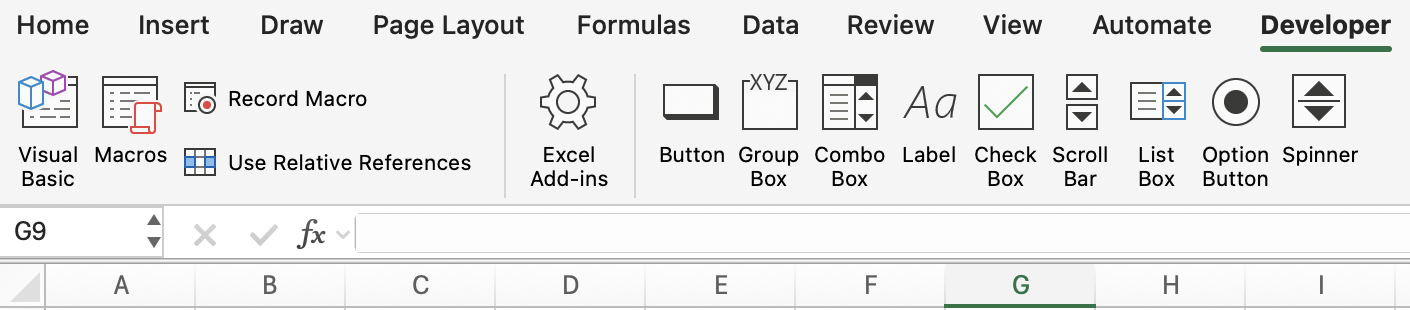
Makroværktøjerne findes i fanen Udvikler, som som standard er skjult.
Sådan aktiveres den:
- Windows: Filer → Indstillinger → Tilpas båndet → markér Udvikler i højre panel → OK;
- Mac: Excel → Indstillinger → Bånd & Værktøjslinje → markér Udvikler → Gem.
Når den er aktiveret, vises fanen Udvikler i båndet med knapperne Optag makro, Makroer og Visual Basic.
Makrolagring
Før optagelse spørger Excel, hvor makroen skal gemmes:
Lagringsplaceringer:
- Denne projektmappe: Makroen gemmes i den aktuelle fil — kun tilgængelig, når denne fil er åben;
- Ny projektmappe: Makroen gemmes i en ny projektmappe;
- Personlig makroprojektmappe: Makroen gemmes i en skjult projektmappe (
PERSONAL.XLSB), der åbnes automatisk med Excel — altid tilgængelig i alle projektmapper.
Optagelse af første makro
-
Åbn salgstabellen. Klik på celle
A1; -
Gå til Udvikler → Optag makro (eller Vis → Makroer → Optag makro);
-
I dialogboksen:
- Makronavn: FormatHeader (ingen mellemrum — brug underscores eller camelCase);
- Genvejstast:
Ctrl + Shift + H(vælg noget, der ikke allerede bruges af Excel); - Gem makro i: Denne projektmappe;
- Beskrivelse: formaterer header-rækken med fed, blå udfyldning, hvid skrifttype og automatisk tilpasning af kolonner.
-
Klik på OK — optagelsen starter. En lille Stop optagelse-knap vises i statuslinjen;
-
Udfør nu formateringshandlingerne:
- Vælg række 1 (
Shift + Mellemrum); - Anvend fed:
Ctrl + B; - Anvend mørkeblå udfyldning: Hjem → Fyldfarve → Mørkeblå;
- Anvend hvid skrifttype: Hjem → Skriftfarve → Hvid;
- Vælg alle kolonner:
Ctrl + A; - Automatisk tilpas kolonner: Hjem → Formatér → Automatisk tilpas kolonnebredde.
- Vælg række 1 (
-
Klik på Stop optagelse (Udvikler → Stop optagelse eller knappen i statuslinjen).
Makroen er optaget.
Kørsel af en makro
Test af makroen
Fjern formateringen fra række 1, og tryk derefter på Ctrl + Shift + H. Formateringen bliver genanvendt præcis som optaget — på under et sekund.
Redigering af en makro — et kort overblik
Hver optaget makro genererer VBA (Visual Basic for Applications)-kode, som du kan se og redigere.
Åbning af Visual Basic Editor: Udvikler → Visual Basic (eller Alt + F11 på Windows, Opt + F11 på Mac) Den optagede FormatHeader-makro ser omtrent sådan ud:
Sub FormatHeader()
    Rows("1:1").Select
    Selection.Font.Bold = True
    With Selection.Interior
        .Color = RGB(0, 32, 96)
    End With
    Selection.Font.Color = RGB(255, 255, 255)
    Cells.Select
    Cells.EntireColumn.AutoFit
End Sub
Du behøver ikke forstå VBA for at bruge makroer — men selv grundlæggende redigeringer er tilgængelige. Ændring af RGB(0, 32, 96) til en anden farve, eller ændring af "1:1" til "1:2" for at formatere to header-rækker — disse små justeringer er læsbare selv uden programmeringserfaring.
Gemning af en makroaktiveret projektmappe
Almindelige .xlsx-filer kan ikke gemme makroer. Når du gemmer en projektmappe, der indeholder makroer, beder Excel dig om at gemme i et makroaktiveret format:
.xlsm— Excel-makroaktiveret projektmappe (standardvalg);.xlsb— Excel-binær projektmappe (hurtigere at åbne/gemme for meget store filer, understøtter også makroer).

Hvis du gemmer som .xlsx, fjernes alle makroer. Gem altid filer med makroer som .xlsm.
Optagelse af en formateringsmakro
-
Aktivér fanen Udvikler, hvis den ikke allerede er synlig.
-
Optag en makro med navnet
FormatSalesTable, gemt i Denne projektmappe med genvejstastenCtrl + Shift + F:- Konverter dataene til en tabel (Ctrl + T) med en valgfri typografi;
- Anvend valutaformat på kolonnen Revenue (
Ctrl + Shift + $); - Tilpas automatisk alle kolonner.
Stop optagelsen.
Tak for dine kommentarer!
Spørg AI

Spørg AI

Spørg om hvad som helst eller prøv et af de foreslåede spørgsmål for at starte vores chat
