Introduktion til Power Query for Hastighed
Stryg for at vise menuen

Power Query er en datatransformationsmotor indbygget i Excel. Den opretter forbindelse til en datakilde, anvender en række transformationsskridt, som du definerer, og indlæser resultatet i din projektmappe som en ren, struktureret tabel.
Alle teknikker i dette kursus hidtil arbejder med data, der allerede er i Excel. Men data ankommer sjældent rene og klar — de kommer fra CSV-eksporter, databaseudtræk, webkilder eller andre systemer med inkonsekvent formatering, uønskede kolonner, flettede overskrifter og strukturelle problemer, der skal løses, før nogen analyse kan begynde.
Uden Power Query betyder oprydning af importerede data, at de samme manuelle trin skal gentages hver gang: sletning af kolonner, rettelse af datofelter, trimning af mellemrum, opdeling af navne, omdøbning af overskrifter.
Hvor det findes:
- Excel 2016 og nyere (Windows): Data → Hent & Transformér data;
- Excel 2019 og nyere (Mac): Data → Hent data (begrænset sammenlignet med Windows, men dækker det væsentlige);
- Excel 365: fuld Power Query tilgængelig på begge platforme.
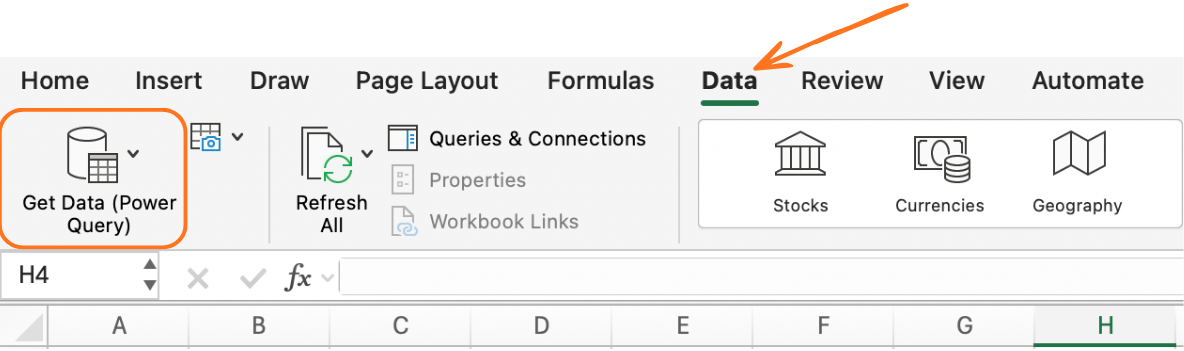
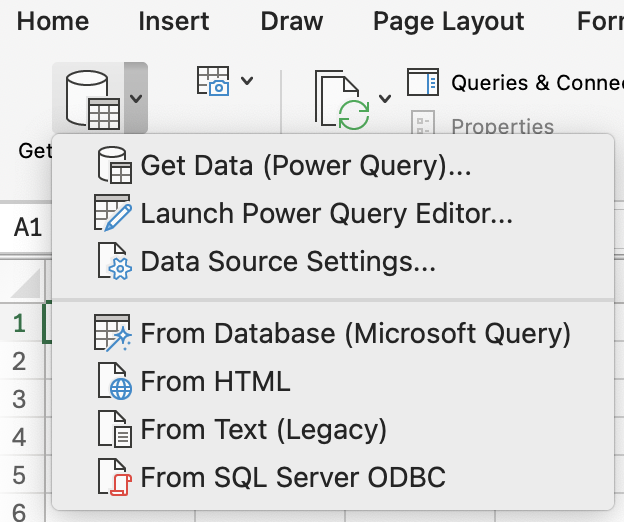
Tilslutning til en datakilde
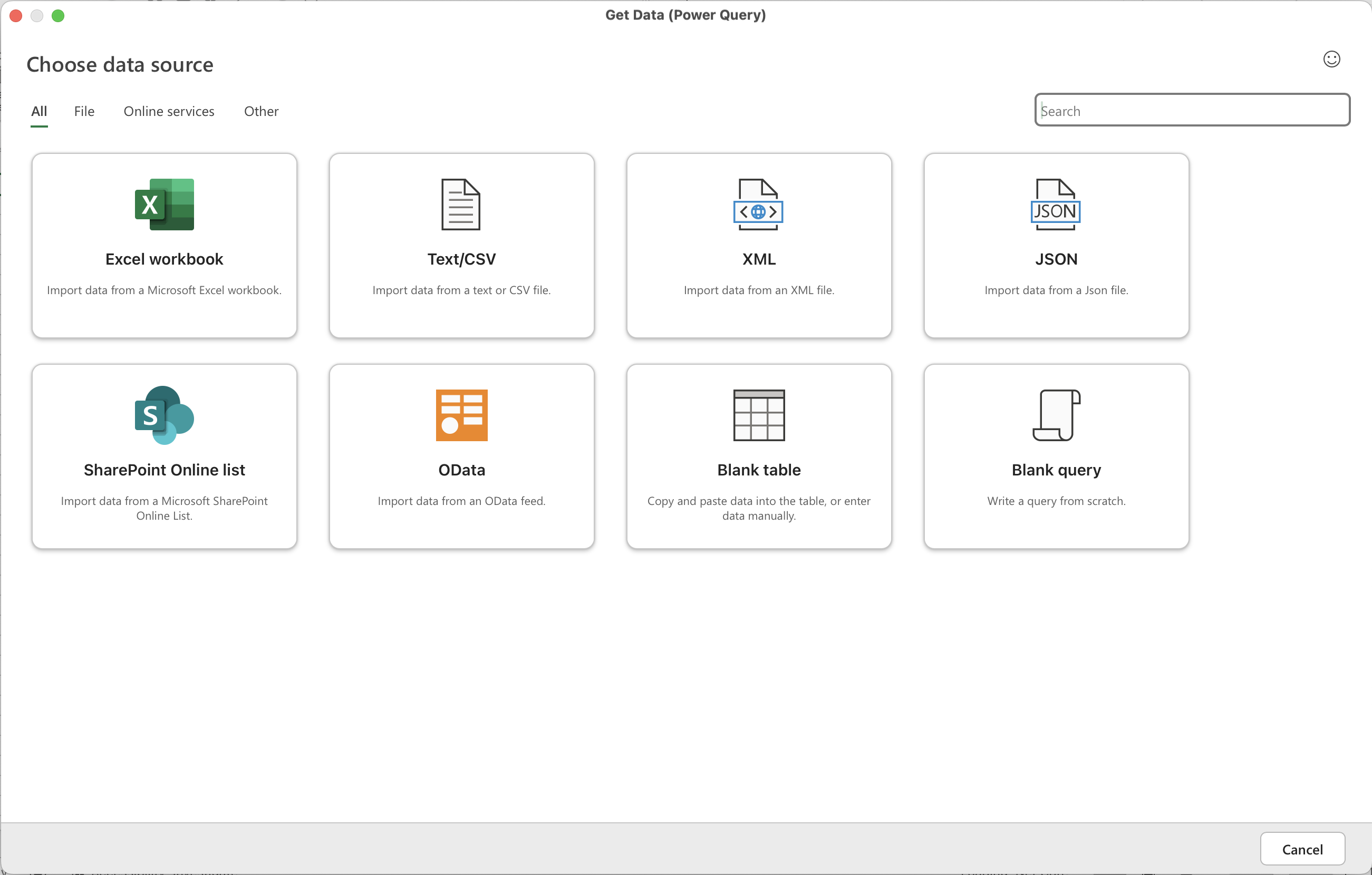
Power Query kan oprette forbindelse til dusinvis af kildetyper. De mest almindelige for daglige Excel-brugere:
- CSV- eller tekstfil (Fra fil → Fra tekst/CSV);
- Excel-fil (Fra projektmappe);
- Mappe med flere filer (Fra fil → Fra mappe);
- Tabel i den aktuelle projektmappe (Fra tabel/område);
- Webside (Fra andre kilder → Fra web).
Åbn en ny Excel-projektmappe og udfør følgende:
- Data → Hent data → Fra fil → Fra tekst/CSV → vælg
S4_power_query.csv; - I forhåndsvisningen, klik på Transformer data for at åbne Power Query Editor.
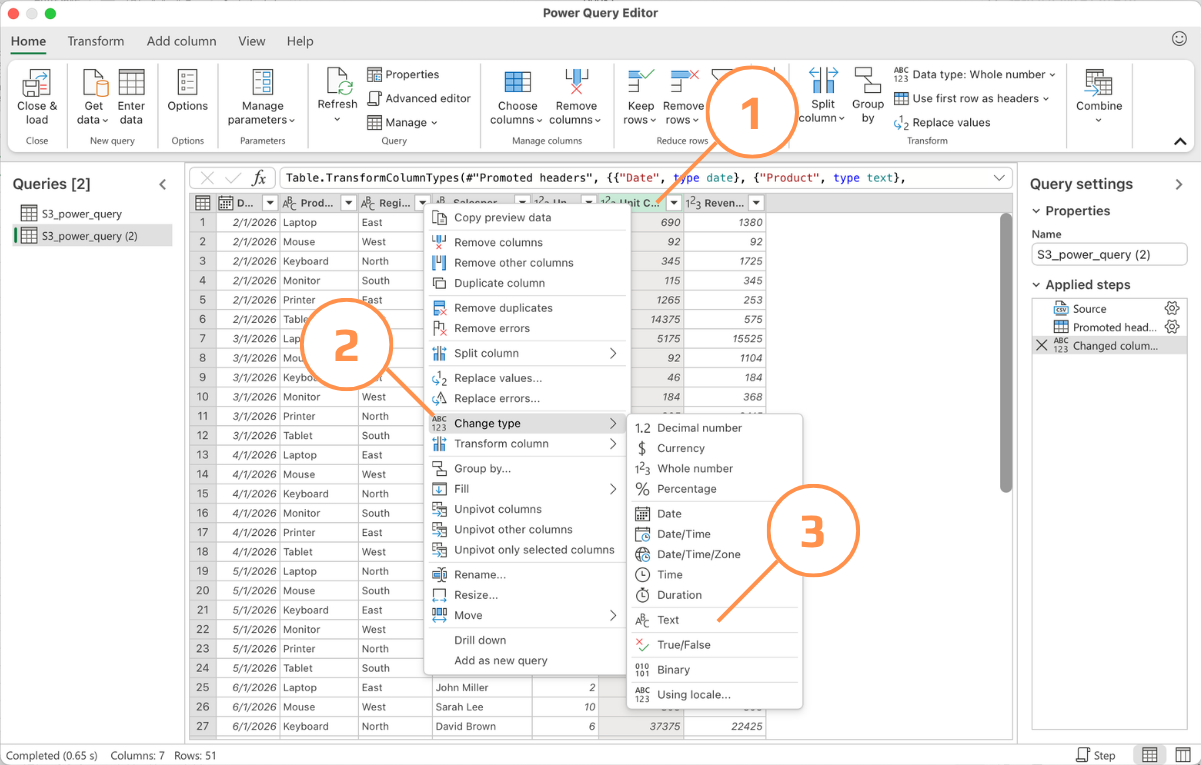
Som du kan se, tolker Power Query kolonnerne med , som tekst i stedet for en numerisk værdi. For at gendanne de korrekte data:
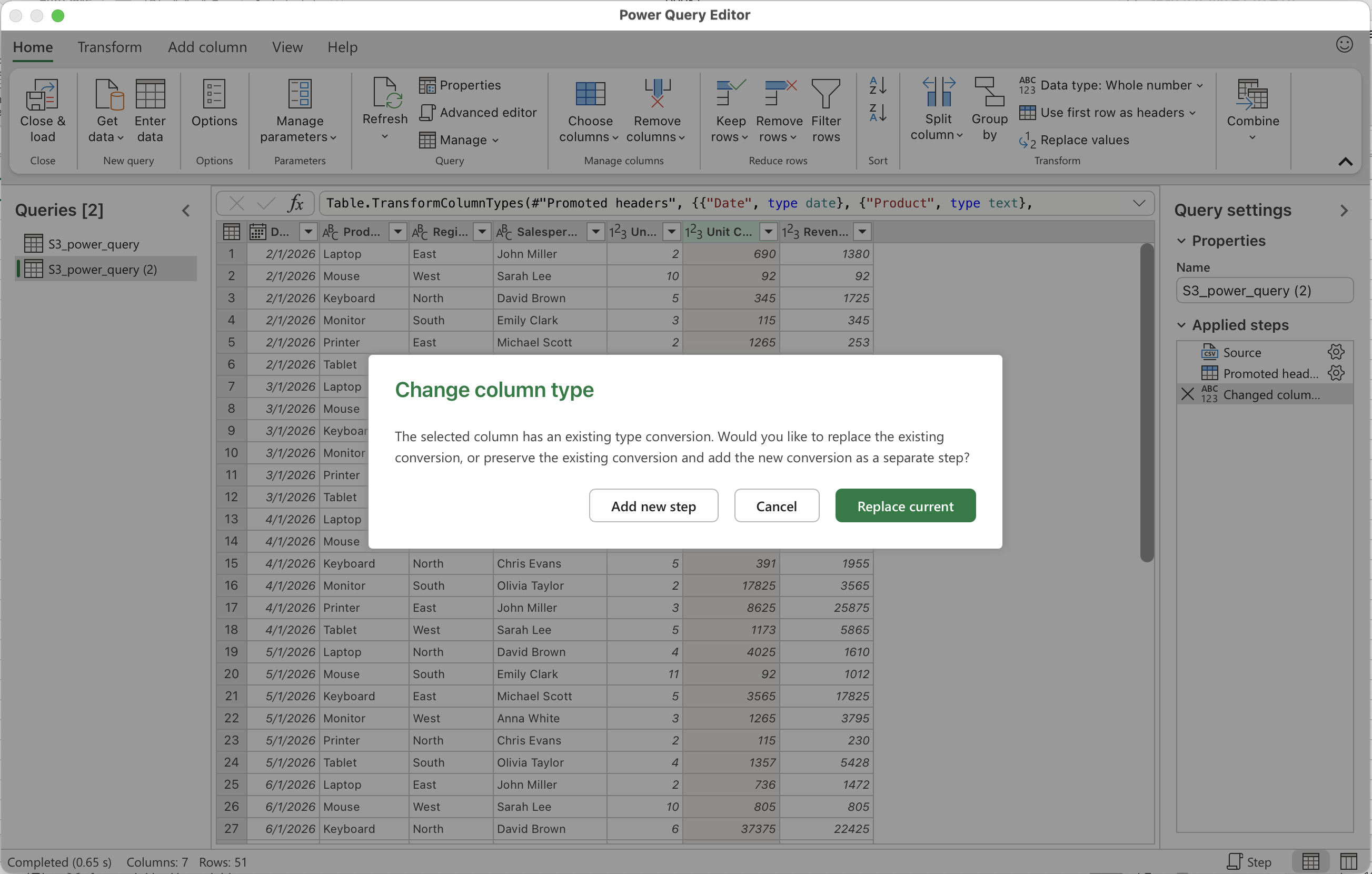
- Klik på kolonnen Unit Cost, højreklik, og vælg Skift type → Tekst.
- I pop op-dialogen, bekræft Erstat nuværende.
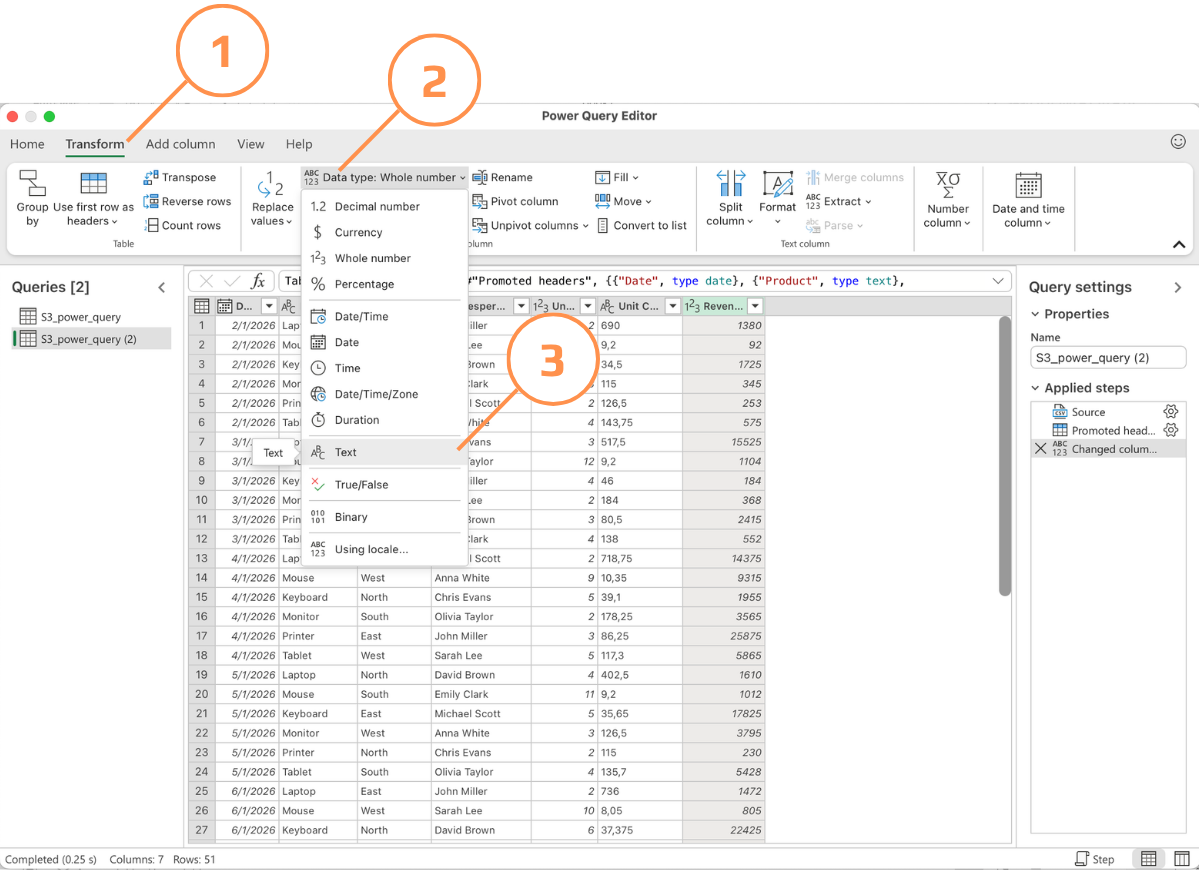
- Gentag de samme trin for kolonnen Revenue. Alternativt kan du gå til Transformer fanen → Datatype → vælg Tekst.
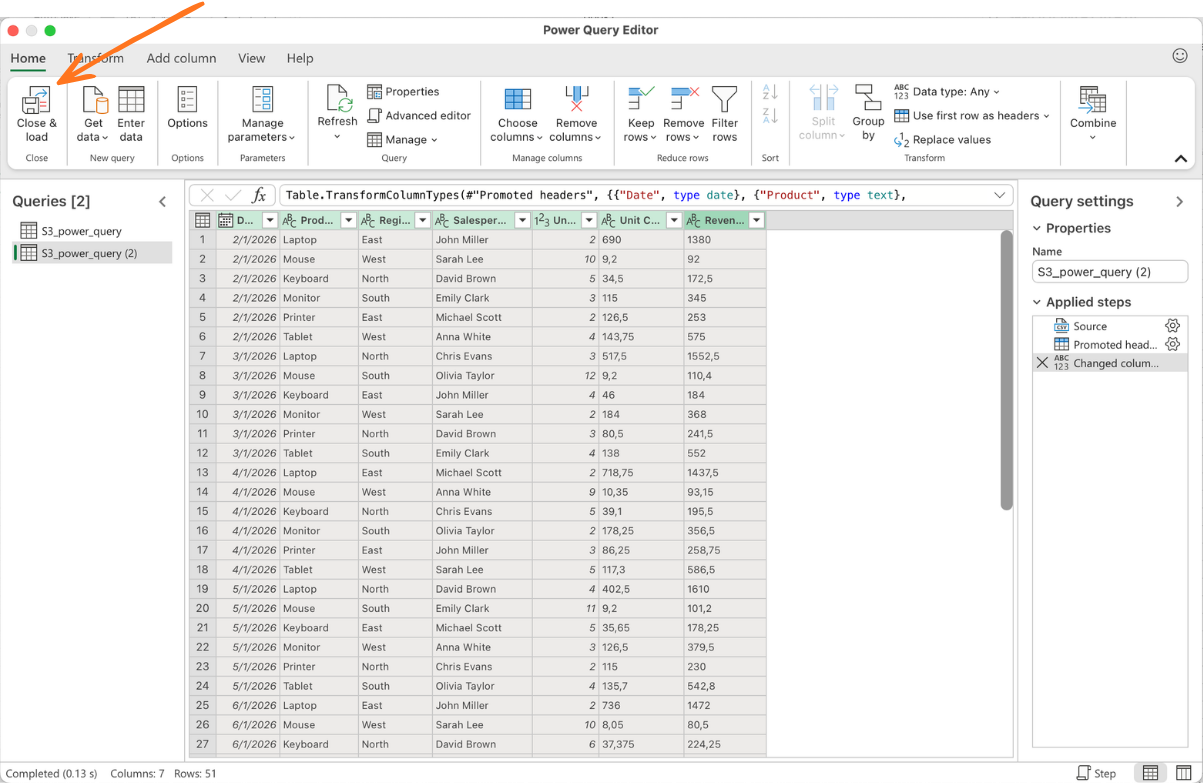
- Når dataene er klar til at blive indlæst i Excel, klik på Luk & indlæs.
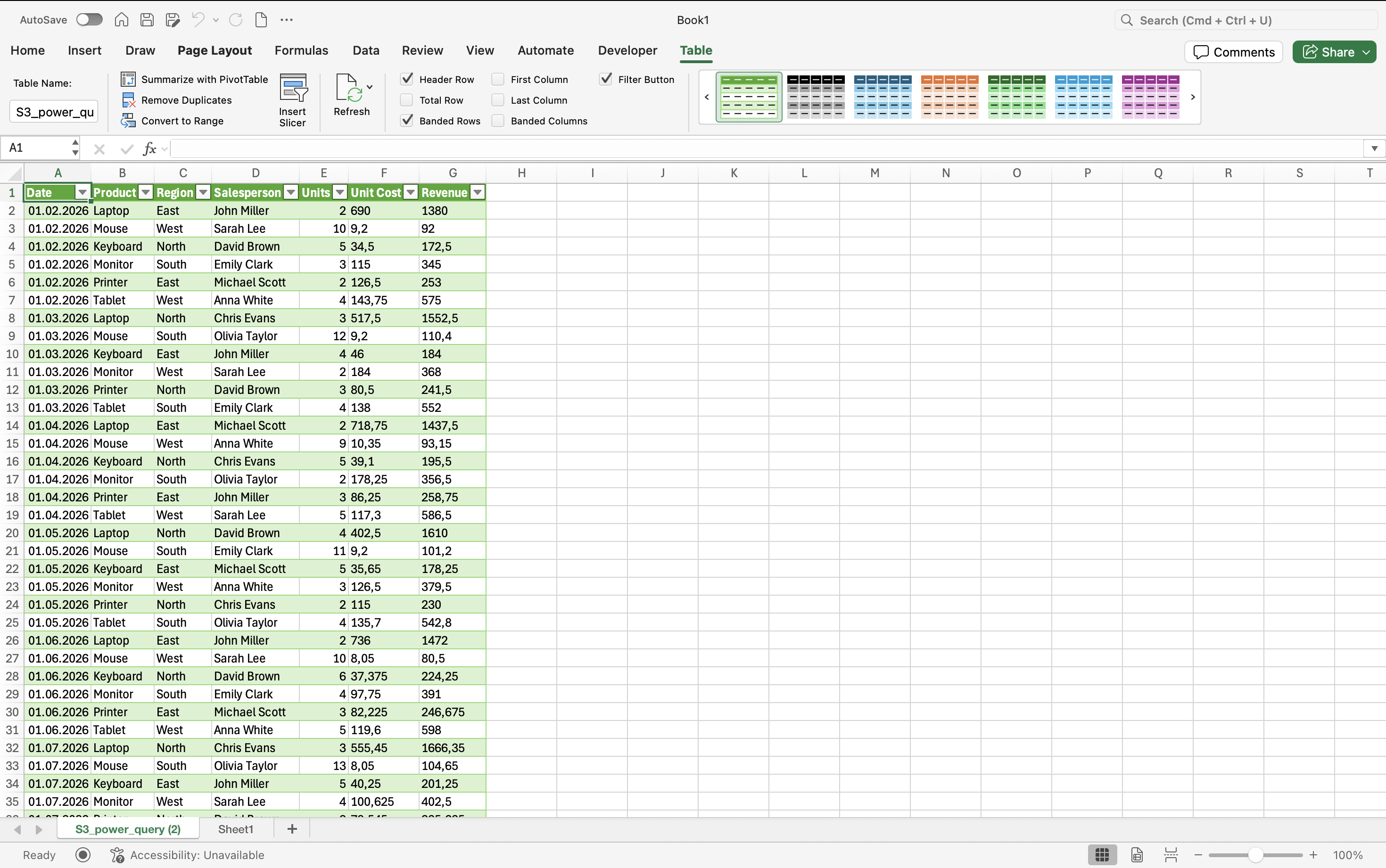
Du får en tabel importeret fra CSV-filen (denne metode virker også for andre datakilder) med minimale behandlingsproblemer og korrekte værdier bevaret.
Tak for dine kommentarer!
Spørg AI

Spørg AI

Spørg om hvad som helst eller prøv et af de foreslåede spørgsmål for at starte vores chat
Introduktion til Power Query for Hastighed
Power Query er en datatransformationsmotor indbygget i Excel. Den opretter forbindelse til en datakilde, anvender en række transformationsskridt, som du definerer, og indlæser resultatet i din projektmappe som en ren, struktureret tabel.
Alle teknikker i dette kursus hidtil arbejder med data, der allerede er i Excel. Men data ankommer sjældent rene og klar — de kommer fra CSV-eksporter, databaseudtræk, webkilder eller andre systemer med inkonsekvent formatering, uønskede kolonner, flettede overskrifter og strukturelle problemer, der skal løses, før nogen analyse kan begynde.
Uden Power Query betyder oprydning af importerede data, at de samme manuelle trin skal gentages hver gang: sletning af kolonner, rettelse af datofelter, trimning af mellemrum, opdeling af navne, omdøbning af overskrifter.
Hvor det findes:
- Excel 2016 og nyere (Windows): Data → Hent & Transformér data;
- Excel 2019 og nyere (Mac): Data → Hent data (begrænset sammenlignet med Windows, men dækker det væsentlige);
- Excel 365: fuld Power Query tilgængelig på begge platforme.
Tilslutning til en datakilde
Power Query kan oprette forbindelse til dusinvis af kildetyper. De mest almindelige for daglige Excel-brugere:
- CSV- eller tekstfil (Fra fil → Fra tekst/CSV);
- Excel-fil (Fra projektmappe);
- Mappe med flere filer (Fra fil → Fra mappe);
- Tabel i den aktuelle projektmappe (Fra tabel/område);
- Webside (Fra andre kilder → Fra web).
Åbn en ny Excel-projektmappe og udfør følgende:
- Data → Hent data → Fra fil → Fra tekst/CSV → vælg
S4_power_query.csv; - I forhåndsvisningen, klik på Transformer data for at åbne Power Query Editor.
Som du kan se, tolker Power Query kolonnerne med , som tekst i stedet for en numerisk værdi. For at gendanne de korrekte data:
- Klik på kolonnen Unit Cost, højreklik, og vælg Skift type → Tekst.
- I pop op-dialogen, bekræft Erstat nuværende.
- Gentag de samme trin for kolonnen Revenue. Alternativt kan du gå til Transformer fanen → Datatype → vælg Tekst.
- Når dataene er klar til at blive indlæst i Excel, klik på Luk & indlæs.
Du får en tabel importeret fra CSV-filen (denne metode virker også for andre datakilder) med minimale behandlingsproblemer og korrekte værdier bevaret.
Tak for dine kommentarer!
