Justering af lys og farve med niveauer og kurver i Photoshop
Stryg for at vise menuen
Der findes mange måder at justere lys og farve i et billede på. Den mest almindelige metode, og måske også den enkleste, er dog at bruge Levels-justeringer eller Curves-justeringer.
Men før vi når dertil, skal vi først forstå, hvad et histogram er. Et histogram er en grafisk repræsentation af de tonale værdier i et billede. Det viser fordelingen af pixels i forhold til deres lysstyrkeniveauer. Det består af:
- En vandret akse, som repræsenterer det tonale område, fra sort (0) til venstre til hvid (255) til højre (Pixel-lysstyrke);
- En lodret akse: angiver antallet af pixels ved hvert lysstyrkeniveau.
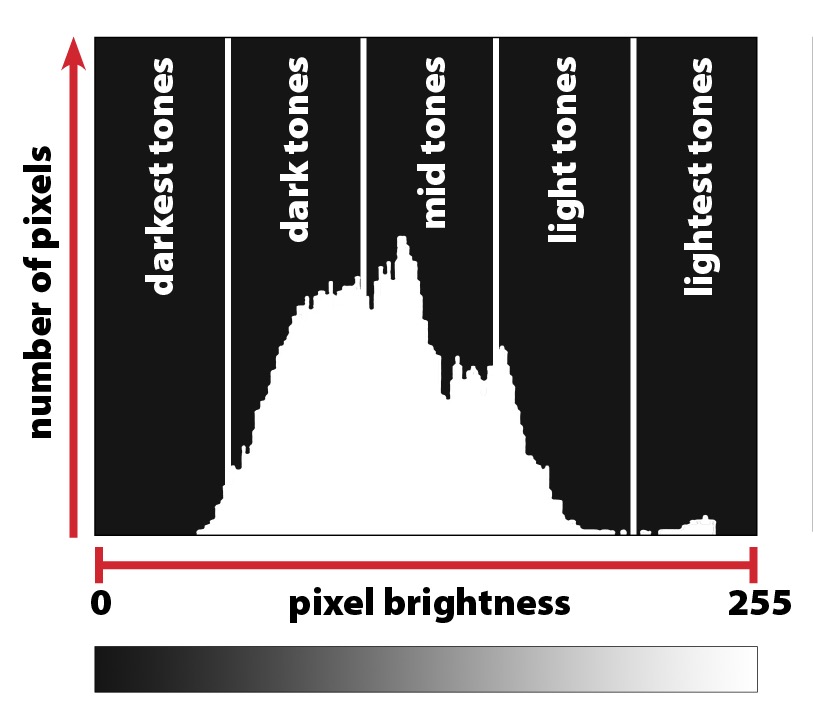
I Photoshop findes der to typer histogrammer:
- RGB-histogram viser fordelingen af de røde, grønne og blå kanaler samlet;
- Individuelle kanal-histogrammer viser fordelingen for hver farvekanal (Rød, Grøn, Blå) separat.
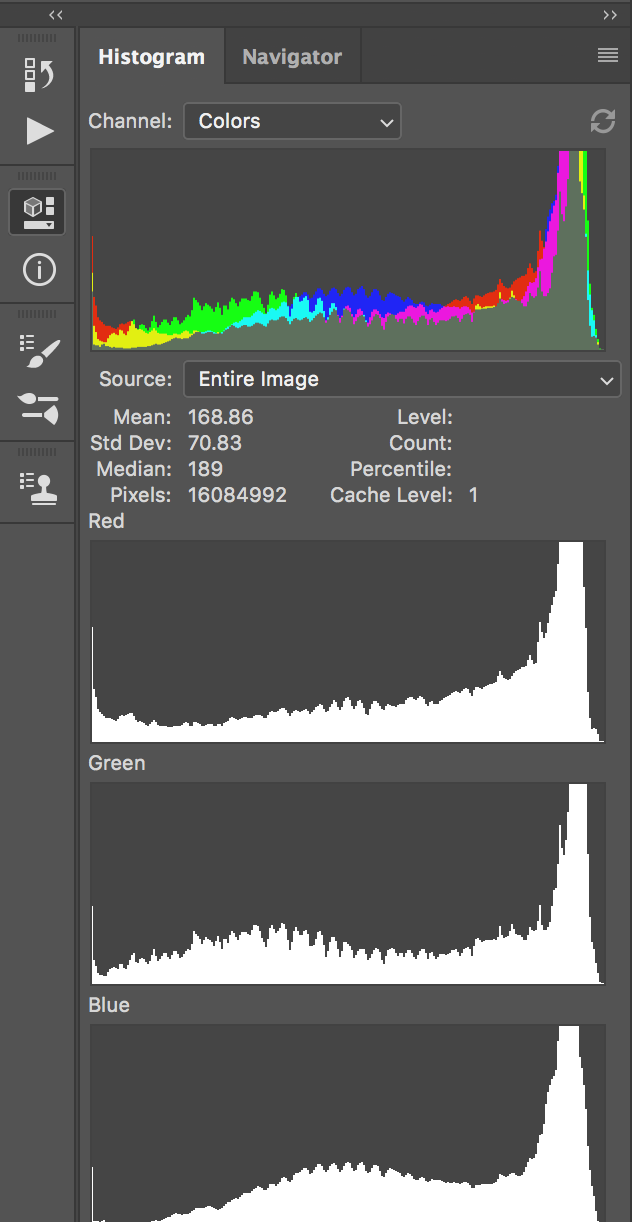
Histogrammet kan give en eksponeringsvurdering, som hjælper med at fastslå, om et billede er undereksponeret, overeksponeret eller korrekt eksponeret, en kontrastjustering der identificerer, om et billede mangler kontrast og har brug for justering, samt information om farvekorrektion, der hjælper med at balancere farver ved at vise fordelingen af hver kanal. Det fungerer grundlæggende som en visuel guide.
Lad os nu se, hvordan vi kan udnytte både Levels- og Curves-justeringerne.
Både Curves og Levels er essentielle til eksponerings- og farvejusteringer, men Levels er mere ligetil, mens Curves giver mere detaljeret kontrol.
Valget mellem Curves og Levels afhænger dog i sidste ende af din erfaring og de specifikke behov for redigeringsopgaven.

Hvis du vil gøre et billede sort-hvidt, kan du vælge "Sort & Hvid", når du opretter et nyt justeringslag, og du kan stadig bruge Levels eller curves sammen med det for at justere kontrast og eksponering.
Tak for dine kommentarer!
Spørg AI

Spørg AI

Spørg om hvad som helst eller prøv et af de foreslåede spørgsmål for at starte vores chat
