Notice: This page requires JavaScript to function properly.
Please enable JavaScript in your browser settings or update your browser.
Lære Konfiguration af Photoshop-indstillinger | Væsentlige Photoshop-Værktøjer og Opsætning af Arbejdsområde
Adobe Photoshop Mastering

Konfiguration af Photoshop-indstillinger

Stryg for at vise menuen

Lad os gennemgå nogle af Photoshops indstillinger

Windows PC

  • Gå til Rediger-menuen i menulinjen;
  • Vælg Indstillinger nær bunden, og vælg derefter Generelt.

Mac

  • Gå til Photoshop-menuen i menulinjen;
  • Vælg Indstillinger, og vælg derefter Generelt.

En hurtig genvej til indstillingerne er Ctrl+K (Windows) / CMD+K (MacOS)
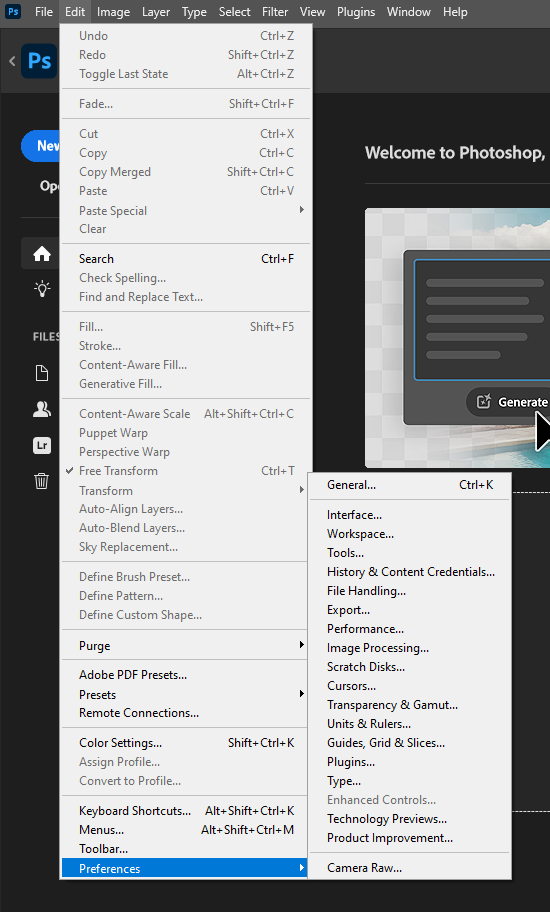
1 Åbning af indstillinger

1. Dialogboks for indstillinger

Dialogboksen for indstillinger viser kategorier til venstre. Kategorien Generelt er valgt som standard, og dens indstillinger vises i midten.
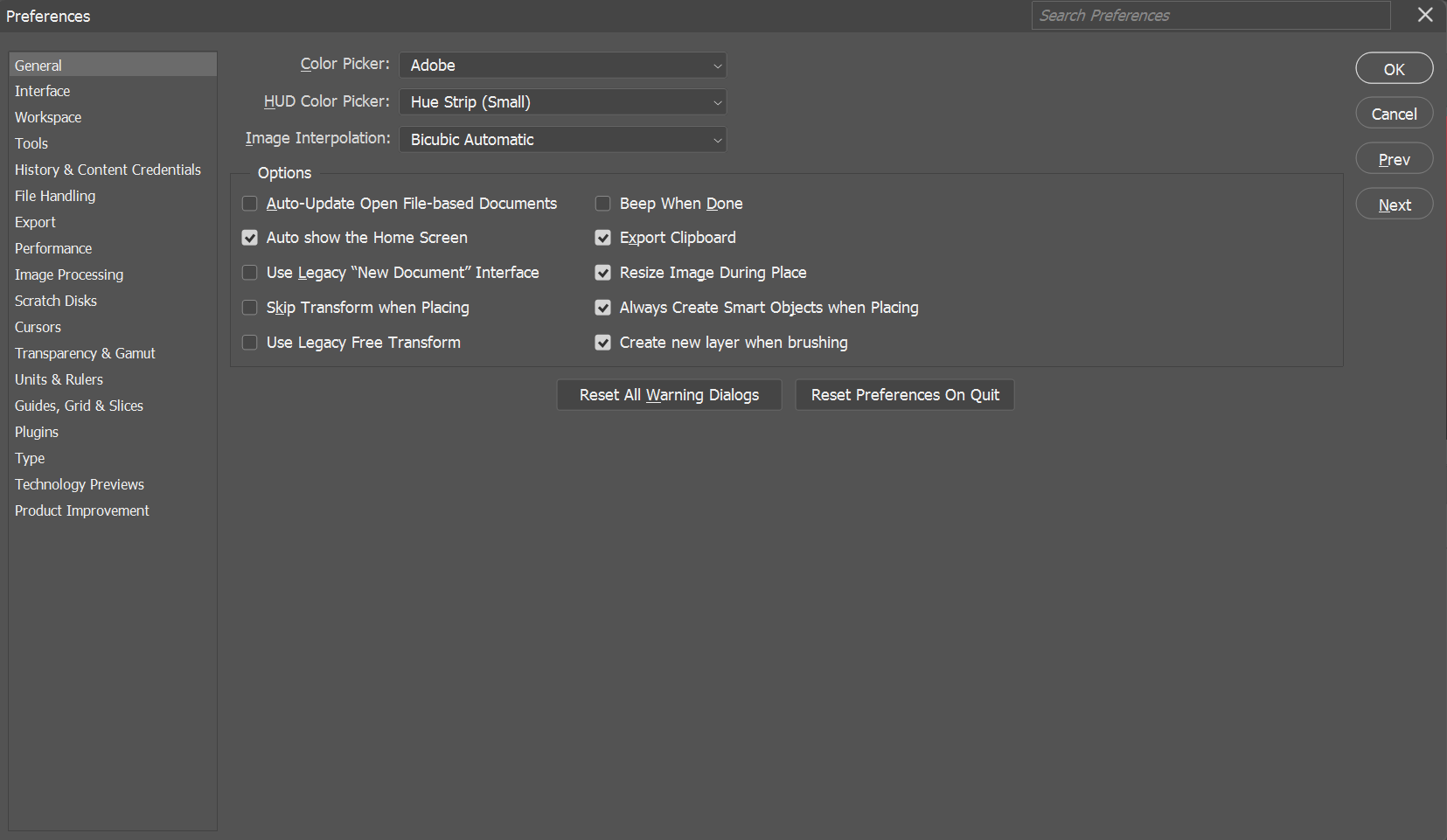
2 Indstillingsdialogboks

2. Generelle indstillinger

Eksportér udklipsholder

  • Denne indstilling, når den er aktiveret, eksporterer elementer fra Photoshops udklipsholder til dit operativsystems udklipsholder, så du kan indsætte dem i andre apps;
  • Den er aktiveret som standard, men kan nedsætte ydeevnen på grund af store filstørrelser;
  • For at forbedre ydeevnen kan du deaktivere denne indstilling.
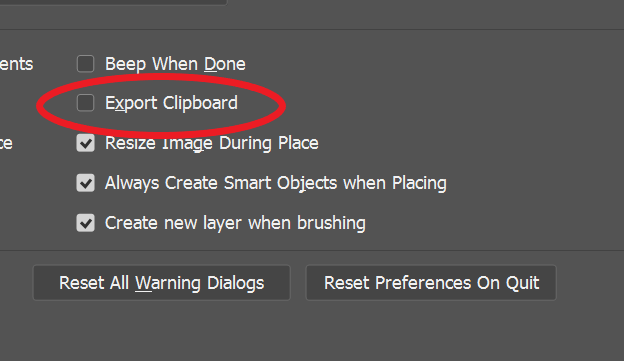
3 Eksportér udklipsholder

3. Interfaceindstillinger

Farvetema

  • Styrer grænsefladens farve og tilbyder fire nuancer af grå (fra lyseste til mørkeste);
  • Standardskemaet er en mørkere nuance;
  • Du kan skifte til lysere temaer ved at klikke på farveprøverne.
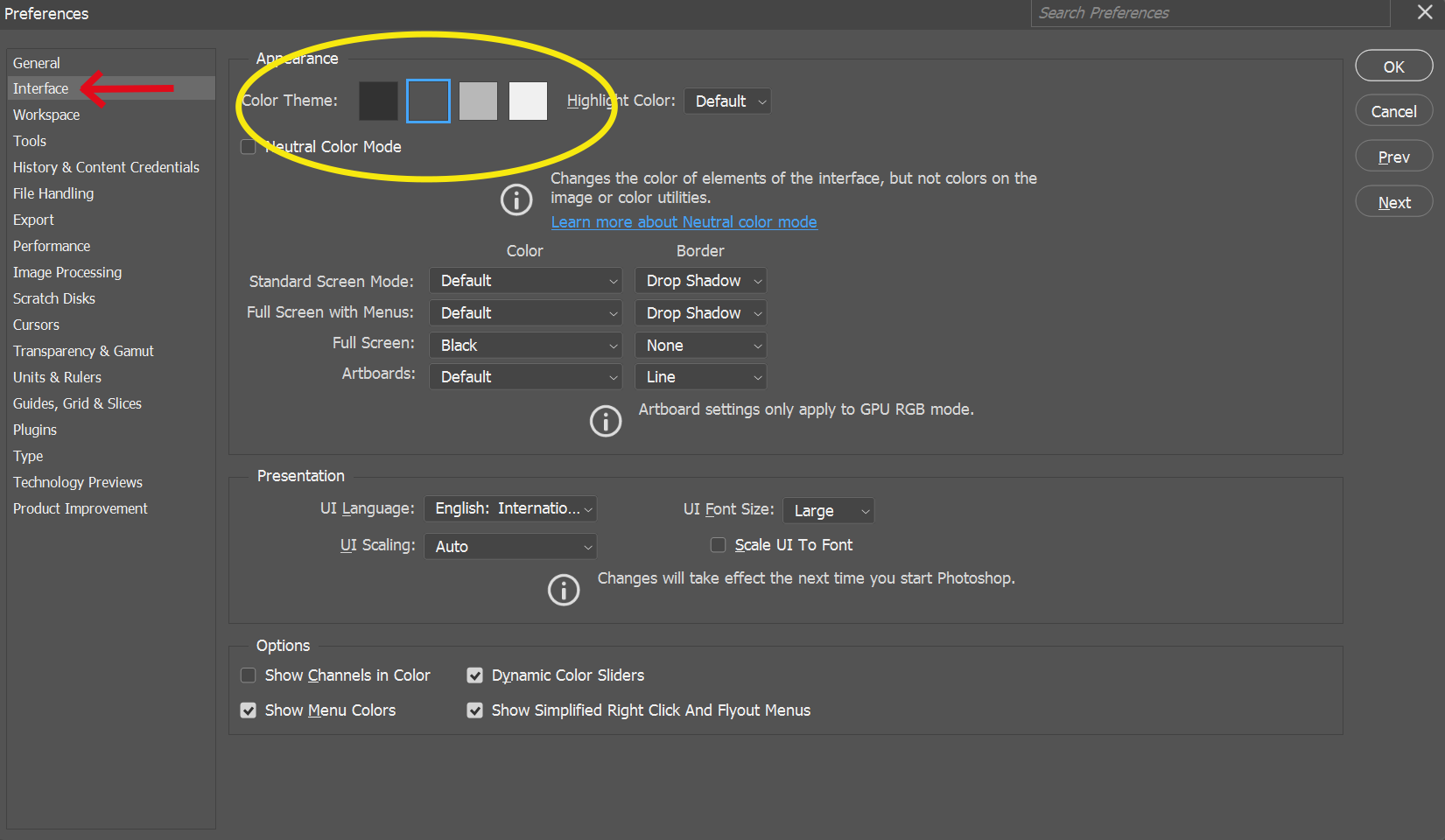
4 farvetemaer

Fremhævningsfarve (Photoshop CC)

  • Ændrer fremhævningsfarven for valgte lag i lagpanelet;
  • Standard er grå, men du kan skifte til blå, hvis det foretrækkes.
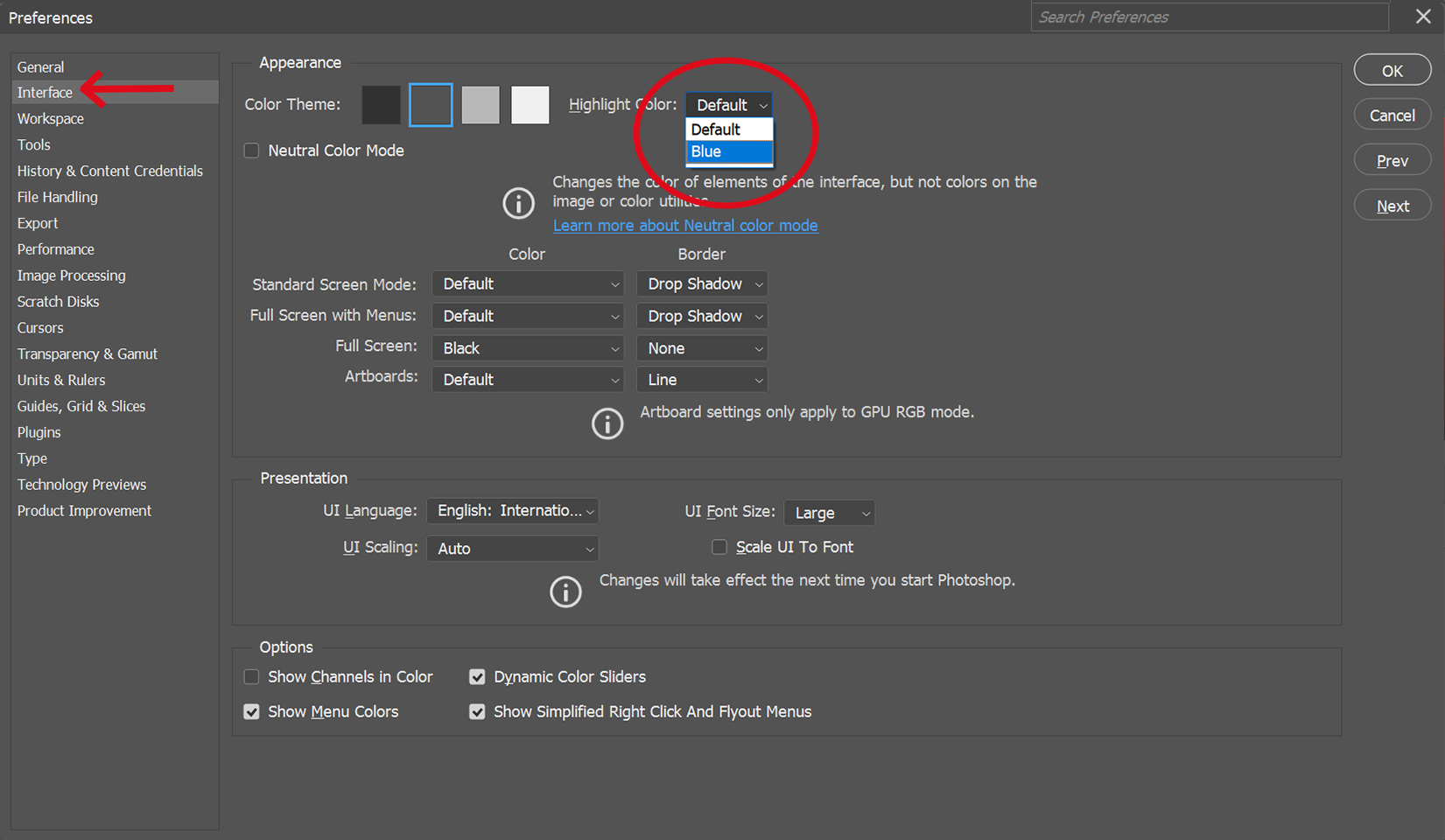
5 Skift fremhævningsfarve
6 Lagfarve hover blå

UI-skrifttypestørrelse

  • Justerer tekststørrelsen i grænsefladen;
  • Standard er Lille, men kan indstilles til Mellem eller Stor for at mindske øjenbelastning;
  • Kræver genstart af Photoshop for at træde i kraft.
7 UI Tekst

4. Værktøjspræferencer (Photoshop CC)

Vis værktøjstips

  • Viser nyttige beskeder, når musen holdes over værktøjer eller indstillinger;
  • Aktiveret som standard og nyttig for begyndere, men kan deaktiveres, når man er fortrolig med Photoshop.
8 Vis værktøjstips

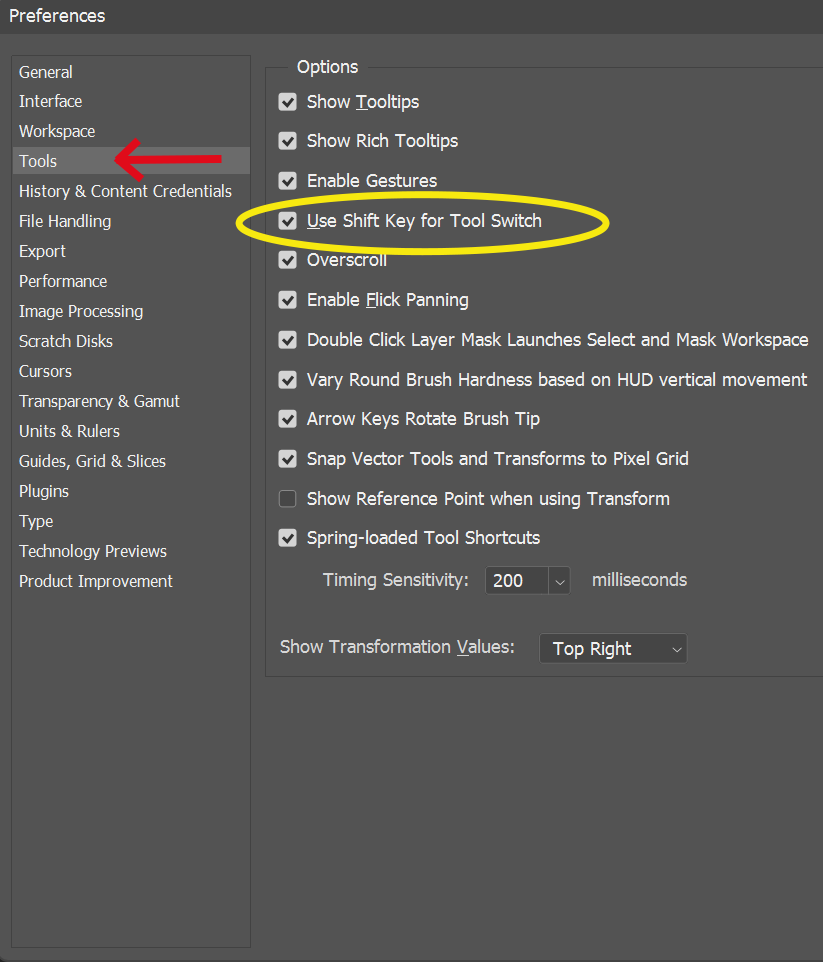
Brug Shift-tasten til værktøjsskift

  • Påvirker værktøjsvalg via tastaturgenveje;
  • Når aktiveret, skal du holde Shift nede og trykke på genvejstasten for at skifte mellem værktøjer, der deler samme genvej;
  • Hvis dette deaktiveres, kan du skifte mellem værktøjer ved blot at trykke på genvejstasten alene;
  • Som standard er "Brug Shift-tasten til værktøjsskift" aktiveret.
9 Shift-tasten til værktøjsskift

5. Indstillinger for filhåndtering

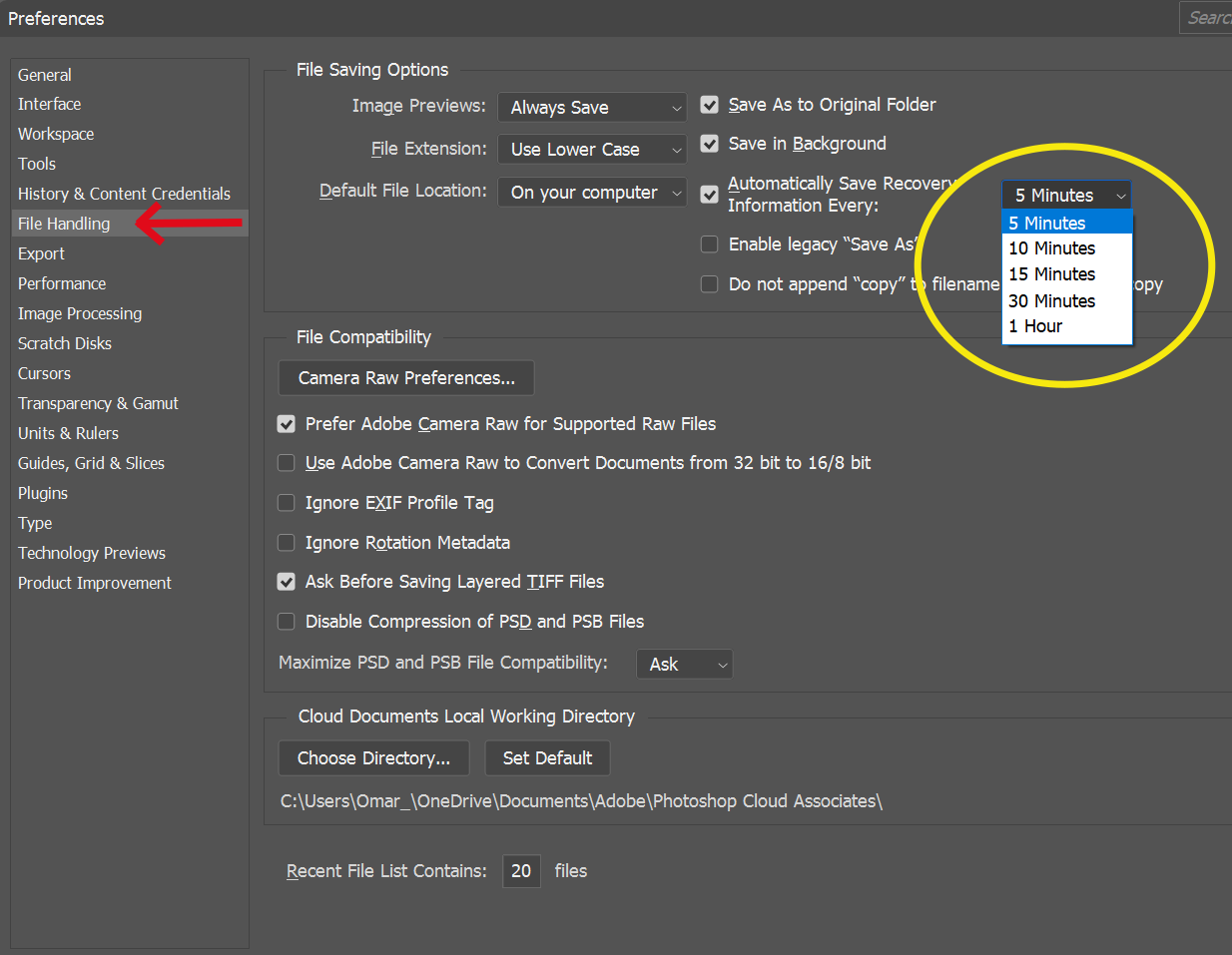
Automatisk gem

  • Gemmer automatisk en sikkerhedskopi af dit arbejde med jævne mellemrum;
  • Standard er hvert 10. minut, men kan justeres til 5 minutter for hyppigere sikkerhedskopier.
10 Autosave

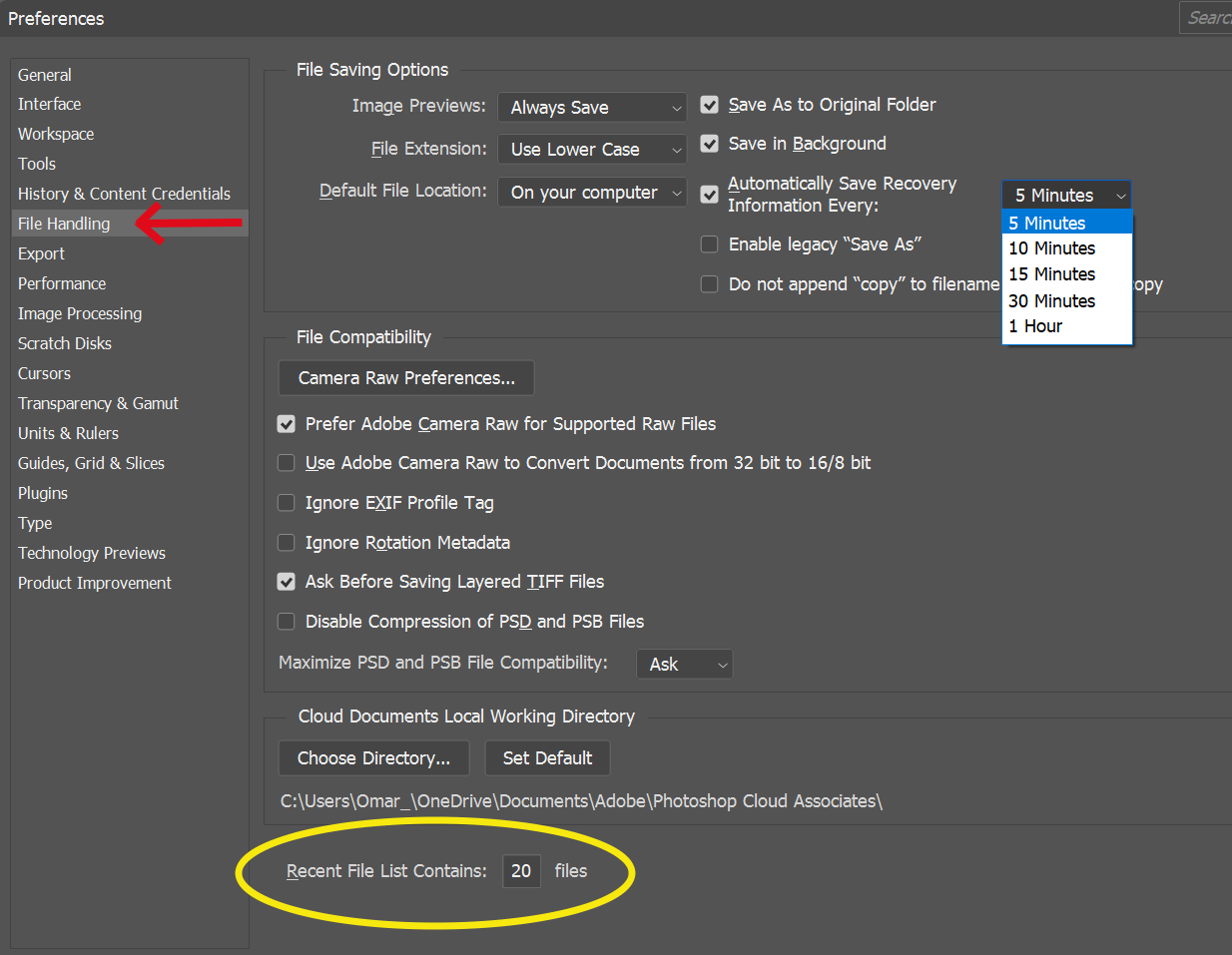
Listen over seneste filer indeholder

  • Bestemmer, hvor mange seneste filer Photoshop holder styr på. Kan tilgås fra menulinjen ved at vælge Filer > Åbn seneste;
  • Standard er 20, men kan øges til 100 eller sættes til 0 for at deaktivere sporing.
11 Seneste filer

6. Præferenceindstillinger for ydeevne

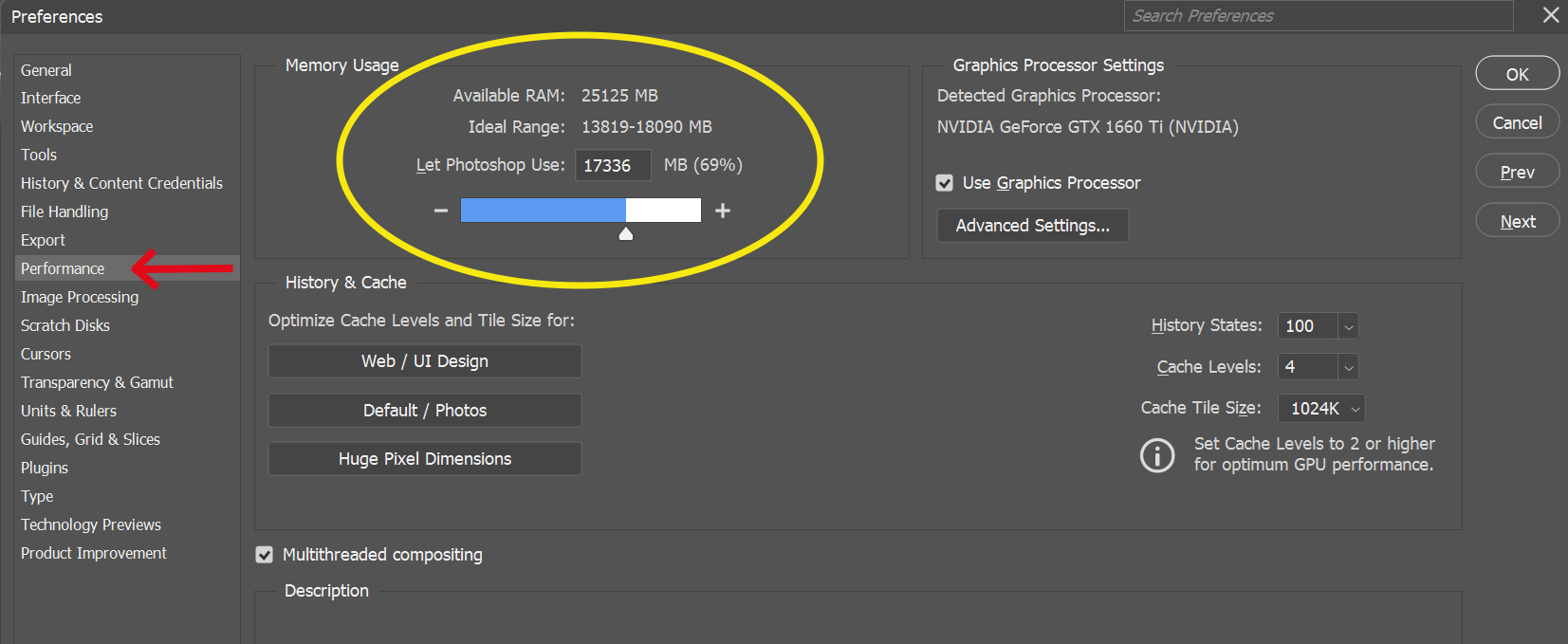
Hukommelsesforbrug

  • Styrer mængden af hukommelse, der tildeles Photoshop;
  • Standard er 70 %, men kan øges for bedre ydeevne, med hensyntagen til andre apps' hukommelsesbehov;
  • Kræver genstart af Photoshop for at træde i kraft.
12 Hukommelsesforbrug

Historiktilstande

  • Angiver antallet af trin (antal fortrydelser), som Photoshop husker, hvilket påvirker ydeevnen;
  • Standard er 50. Justér efter behov for ydeevne og genstart Photoshop for at ændringer træder i kraft. Maksimum er 1000, og minimum er 1.
13 History States

7. Indstillinger for scratch-diske (Photoshop CC)

Scratch-diske

  • Angiver harddiske, som Photoshop kan bruge som ekstra hukommelse, hvis systemhukommelsen slipper op;
  • Vælg en ikke-startdisk eller den hurtigste disk for bedre ydeevne;
  • SSD'er anbefales for optimal ydeevne, selv hvis de bruges som startdisk.
14 Scratch Disks

Afslut ved at klikke på "OK" for at gemme ændringerne. Nogle ændringer kræver, at Photoshop genstartes for at træde i kraft.

Udforsk gerne andre indstillinger. Husk at holde dine værktøjstips aktiveret, så Photoshop kan give dig kort information, når du holder musen over en bestemt indstilling!

Var alt klart?

Hvordan kan vi forbedre det?

Tak for dine kommentarer!

Sektion 1. Kapitel 5

Spørg AI

expand

Spørg AI

ChatGPT

Spørg om hvad som helst eller prøv et af de foreslåede spørgsmål for at starte vores chat

Konfiguration af Photoshop-indstillinger

Lad os gennemgå nogle af Photoshops indstillinger

Windows PC

  • Gå til Rediger-menuen i menulinjen;
  • Vælg Indstillinger nær bunden, og vælg derefter Generelt.

Mac

  • Gå til Photoshop-menuen i menulinjen;
  • Vælg Indstillinger, og vælg derefter Generelt.

En hurtig genvej til indstillingerne er Ctrl+K (Windows) / CMD+K (MacOS)

1 Åbning af indstillinger

1. Dialogboks for indstillinger

Dialogboksen for indstillinger viser kategorier til venstre. Kategorien Generelt er valgt som standard, og dens indstillinger vises i midten.

2 Indstillingsdialogboks

2. Generelle indstillinger

Eksportér udklipsholder

  • Denne indstilling, når den er aktiveret, eksporterer elementer fra Photoshops udklipsholder til dit operativsystems udklipsholder, så du kan indsætte dem i andre apps;
  • Den er aktiveret som standard, men kan nedsætte ydeevnen på grund af store filstørrelser;
  • For at forbedre ydeevnen kan du deaktivere denne indstilling.
3 Eksportér udklipsholder

3. Interfaceindstillinger

Farvetema

  • Styrer grænsefladens farve og tilbyder fire nuancer af grå (fra lyseste til mørkeste);
  • Standardskemaet er en mørkere nuance;
  • Du kan skifte til lysere temaer ved at klikke på farveprøverne.
4 farvetemaer

Fremhævningsfarve (Photoshop CC)

  • Ændrer fremhævningsfarven for valgte lag i lagpanelet;
  • Standard er grå, men du kan skifte til blå, hvis det foretrækkes.
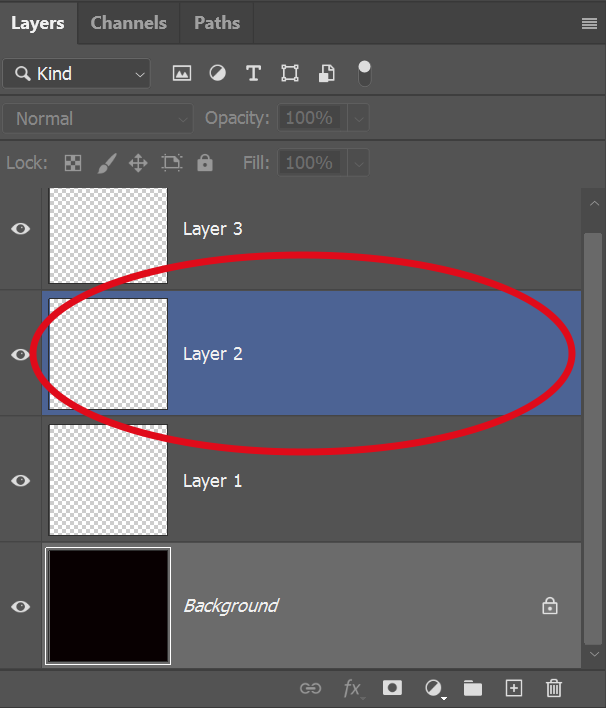
5 Skift fremhævningsfarve
6 Lagfarve hover blå

UI-skrifttypestørrelse

  • Justerer tekststørrelsen i grænsefladen;
  • Standard er Lille, men kan indstilles til Mellem eller Stor for at mindske øjenbelastning;
  • Kræver genstart af Photoshop for at træde i kraft.
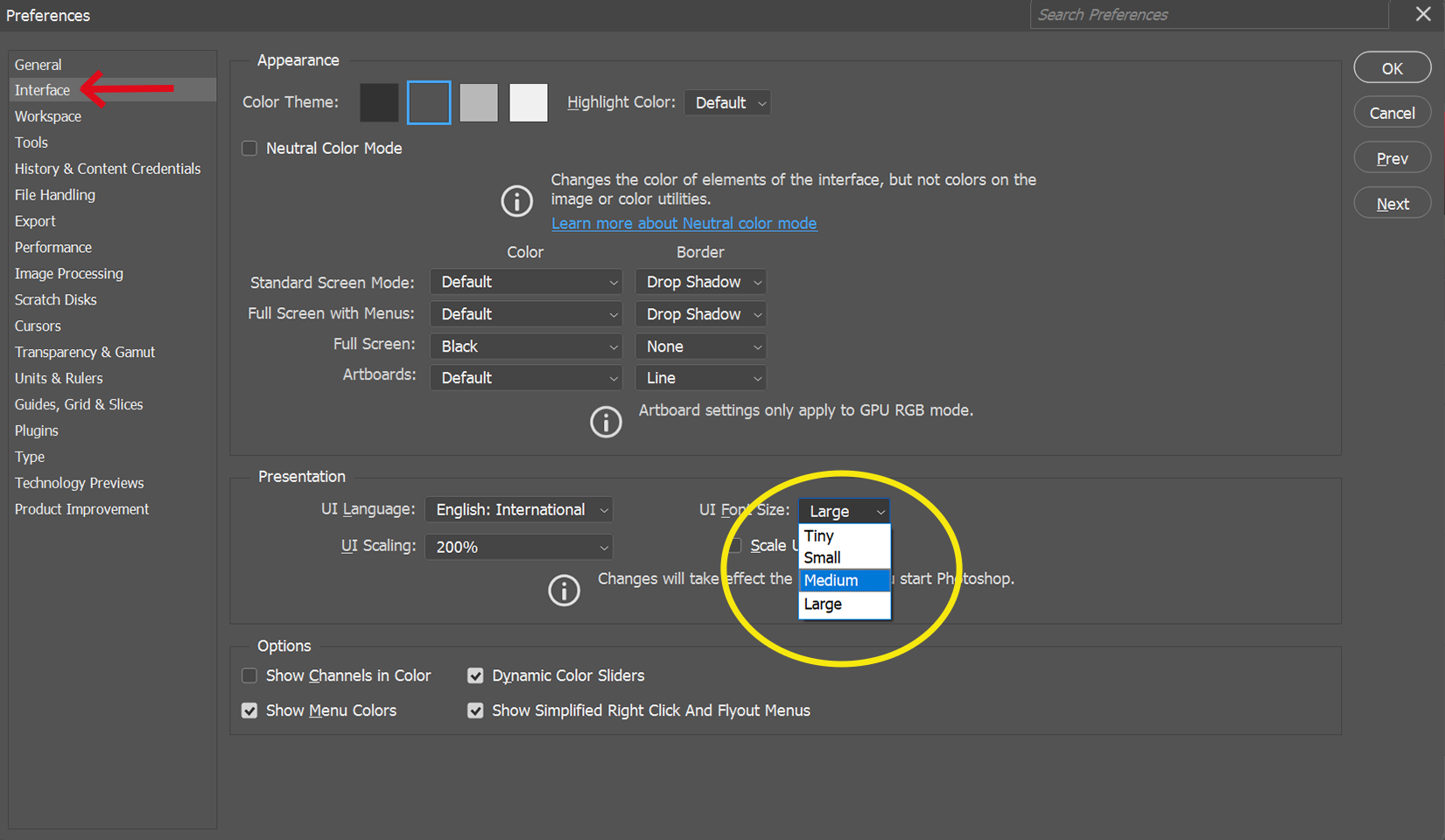
7 UI Tekst

4. Værktøjspræferencer (Photoshop CC)

Vis værktøjstips

  • Viser nyttige beskeder, når musen holdes over værktøjer eller indstillinger;
  • Aktiveret som standard og nyttig for begyndere, men kan deaktiveres, når man er fortrolig med Photoshop.
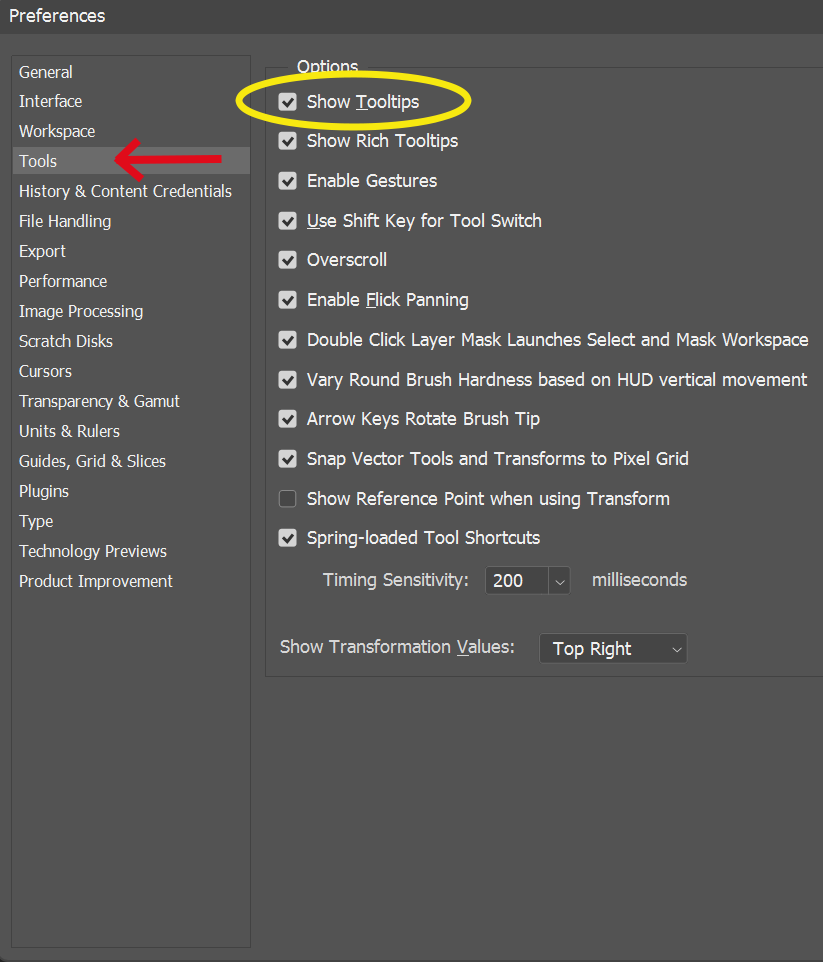
8 Vis værktøjstips

Brug Shift-tasten til værktøjsskift

  • Påvirker værktøjsvalg via tastaturgenveje;
  • Når aktiveret, skal du holde Shift nede og trykke på genvejstasten for at skifte mellem værktøjer, der deler samme genvej;
  • Hvis dette deaktiveres, kan du skifte mellem værktøjer ved blot at trykke på genvejstasten alene;
  • Som standard er "Brug Shift-tasten til værktøjsskift" aktiveret.
9 Shift-tasten til værktøjsskift

5. Indstillinger for filhåndtering

Automatisk gem

  • Gemmer automatisk en sikkerhedskopi af dit arbejde med jævne mellemrum;
  • Standard er hvert 10. minut, men kan justeres til 5 minutter for hyppigere sikkerhedskopier.
10 Autosave

Listen over seneste filer indeholder

  • Bestemmer, hvor mange seneste filer Photoshop holder styr på. Kan tilgås fra menulinjen ved at vælge Filer > Åbn seneste;
  • Standard er 20, men kan øges til 100 eller sættes til 0 for at deaktivere sporing.
11 Seneste filer

6. Præferenceindstillinger for ydeevne

Hukommelsesforbrug

  • Styrer mængden af hukommelse, der tildeles Photoshop;
  • Standard er 70 %, men kan øges for bedre ydeevne, med hensyntagen til andre apps' hukommelsesbehov;
  • Kræver genstart af Photoshop for at træde i kraft.
12 Hukommelsesforbrug

Historiktilstande

  • Angiver antallet af trin (antal fortrydelser), som Photoshop husker, hvilket påvirker ydeevnen;
  • Standard er 50. Justér efter behov for ydeevne og genstart Photoshop for at ændringer træder i kraft. Maksimum er 1000, og minimum er 1.
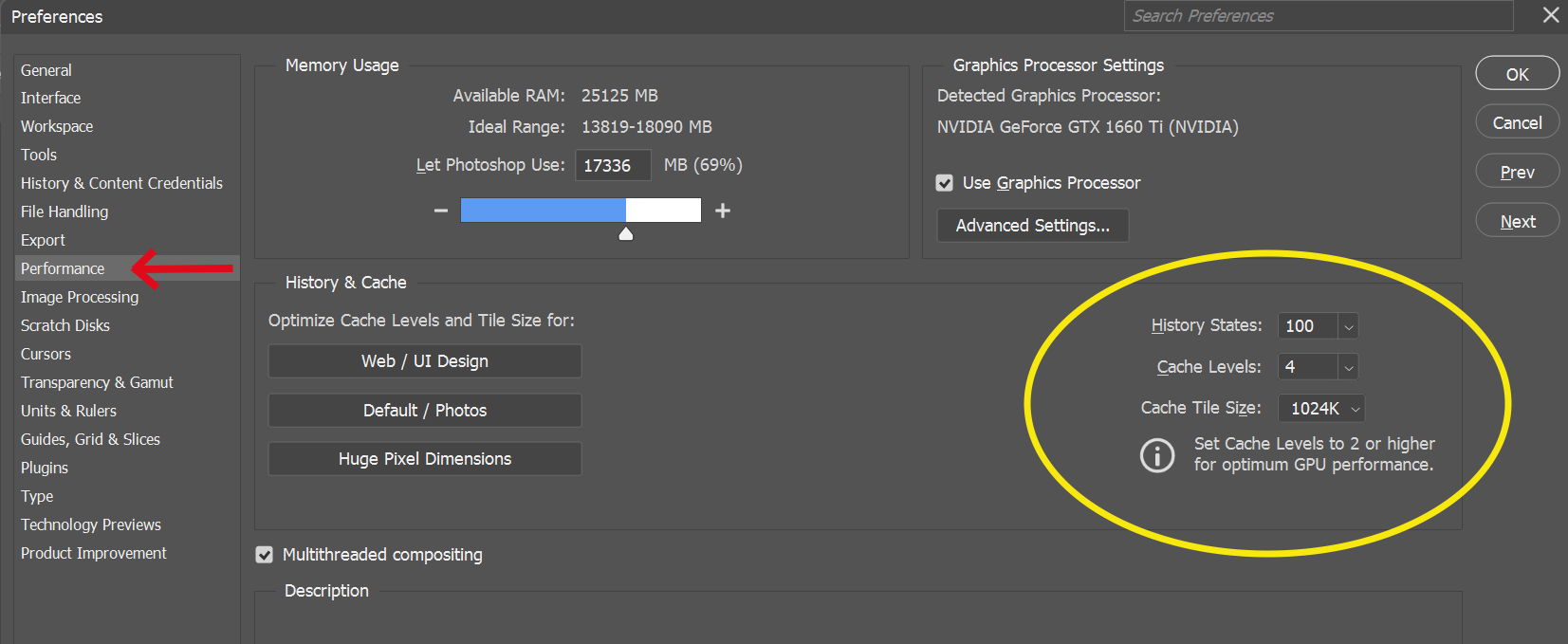
13 History States

7. Indstillinger for scratch-diske (Photoshop CC)

Scratch-diske

  • Angiver harddiske, som Photoshop kan bruge som ekstra hukommelse, hvis systemhukommelsen slipper op;
  • Vælg en ikke-startdisk eller den hurtigste disk for bedre ydeevne;
  • SSD'er anbefales for optimal ydeevne, selv hvis de bruges som startdisk.
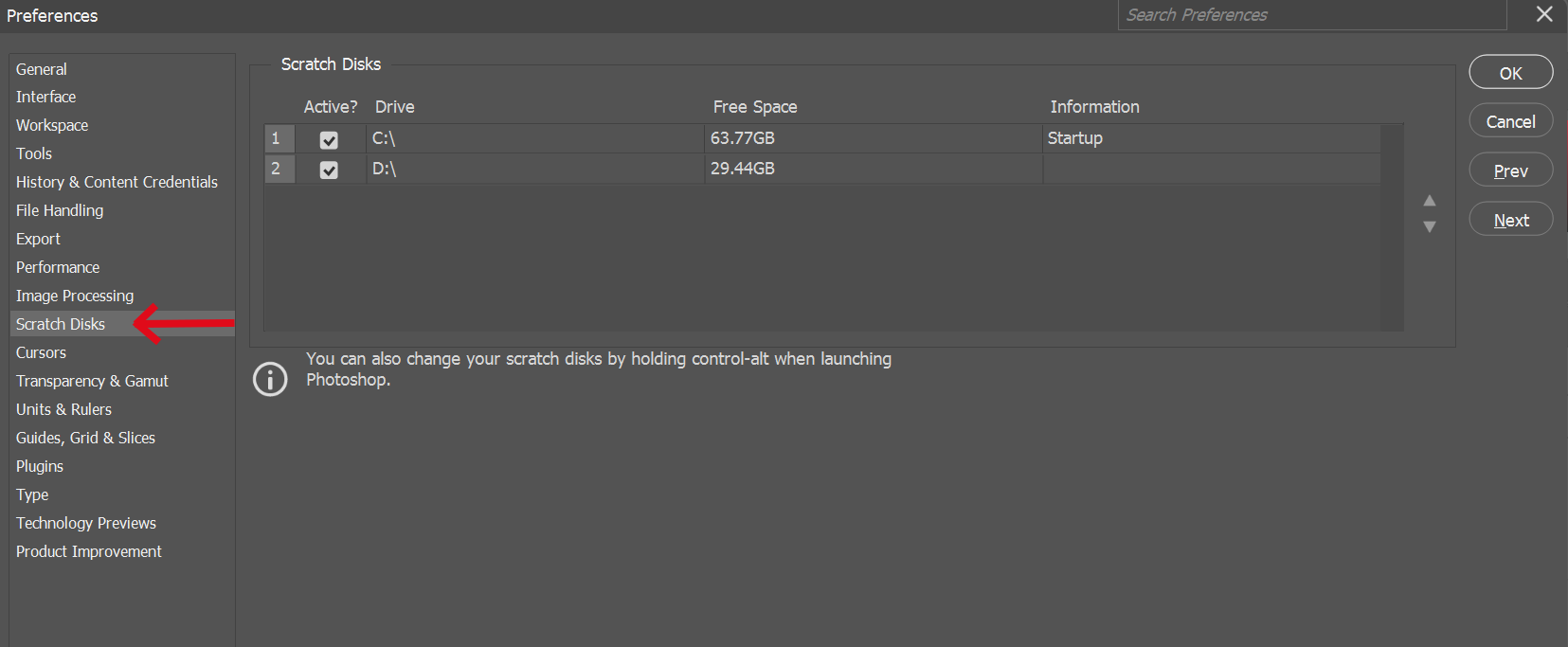
14 Scratch Disks

Afslut ved at klikke på "OK" for at gemme ændringerne. Nogle ændringer kræver, at Photoshop genstartes for at træde i kraft.

Udforsk gerne andre indstillinger. Husk at holde dine værktøjstips aktiveret, så Photoshop kan give dig kort information, når du holder musen over en bestemt indstilling!

Var alt klart?

Hvordan kan vi forbedre det?

Tak for dine kommentarer!

Sektion 1. Kapitel 5
some-alt