Diagrammer Forbundet Med Excel-Tabeller
Stryg for at vise menuen
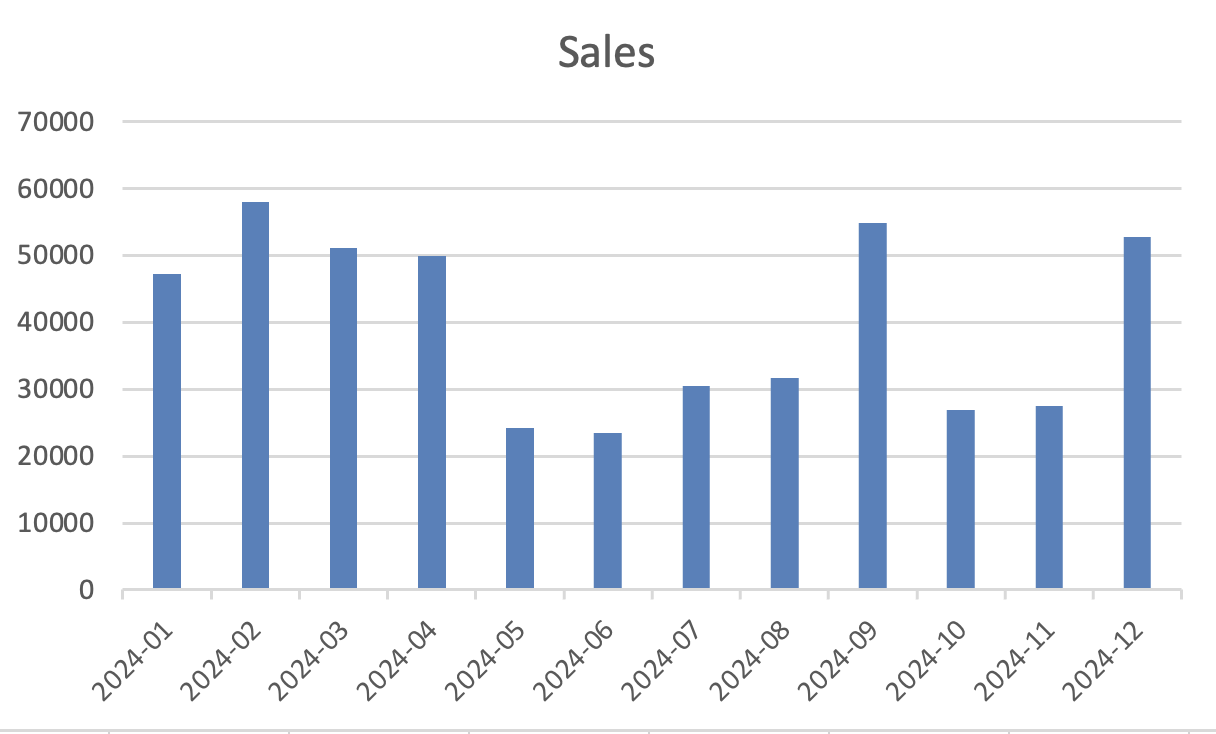
Diagrammer går ofte i stykker, når dataintervallet ændres. Excel-tabeller løser dette problem. Når et diagram er forbundet til en Excel-tabel, udvides det automatisk, når der tilføjes nye rækker. Dette holder diagrammet dynamisk uden manuel justering af dataintervallet.
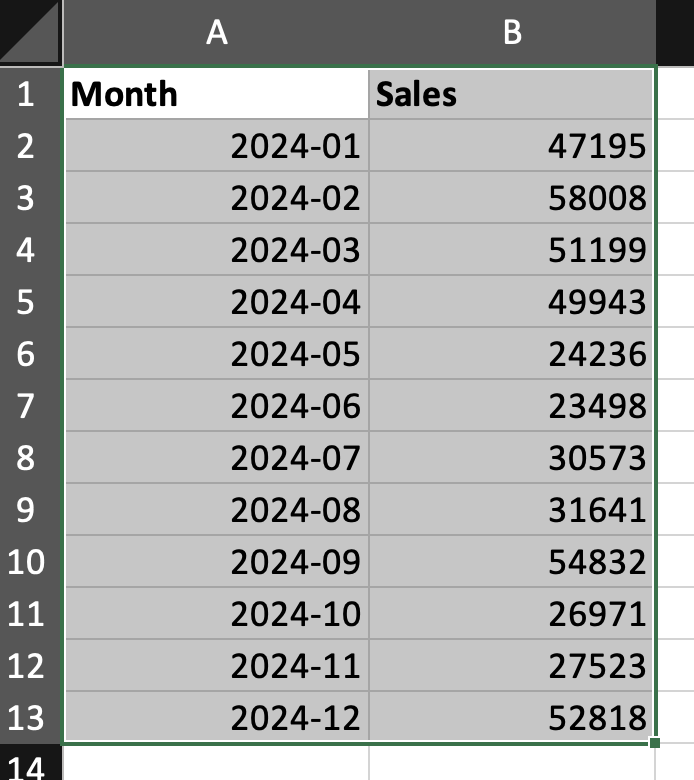
Konvertering af data til en Excel-tabel
- Vælg datasættet;
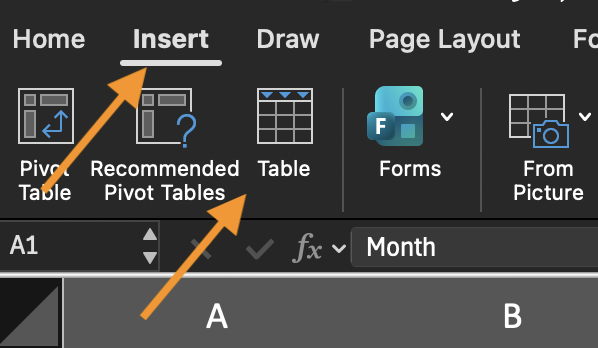
- Gå til Indsæt;
- Klik på Tabel;
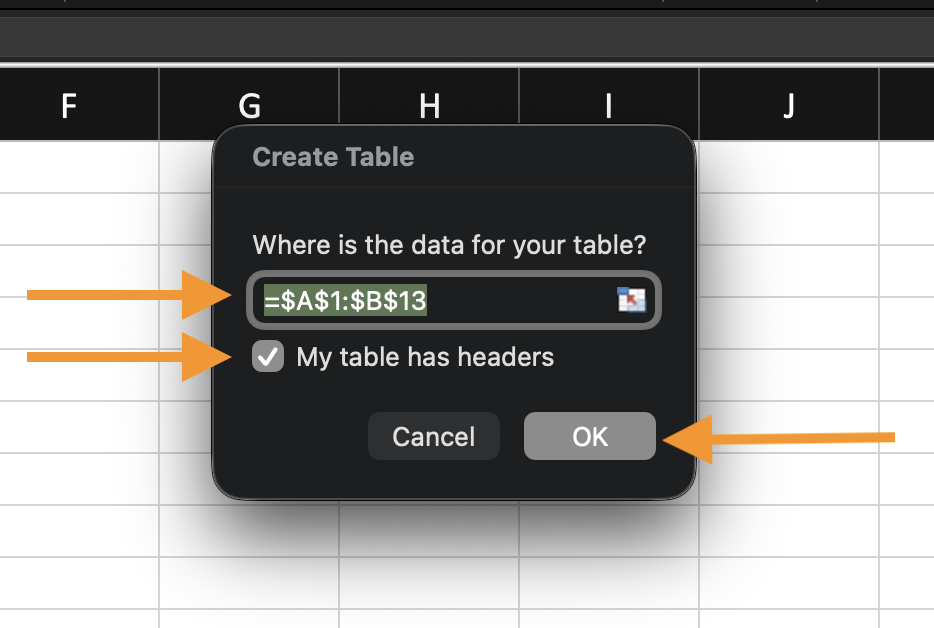
- Bekræft, at tabellen har overskrifter.
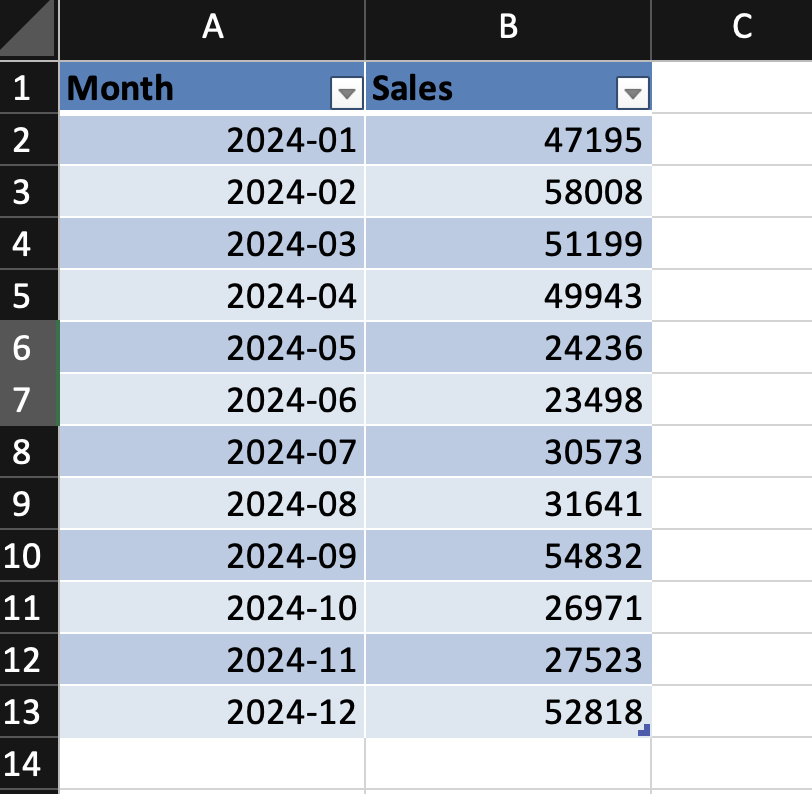
Dataene bliver nu til en struktureret tabel.
Oprettelse af et diagram fra en tabel
- Vælg en vilkårlig celle i tabellen;
- Indsæt et diagram (for eksempel, Søjle eller Linje);
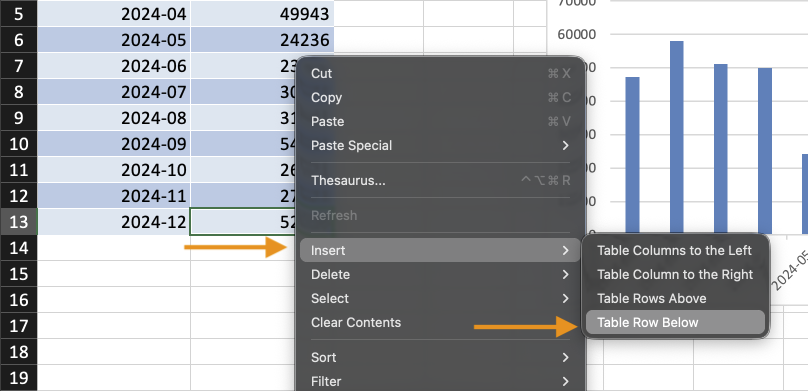
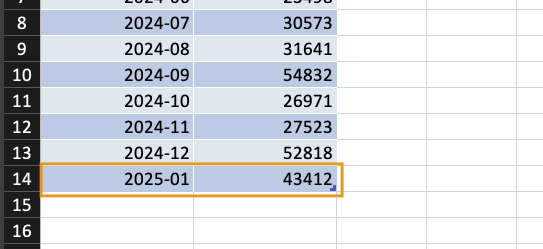
- Tilføj nye rækker til tabellen.
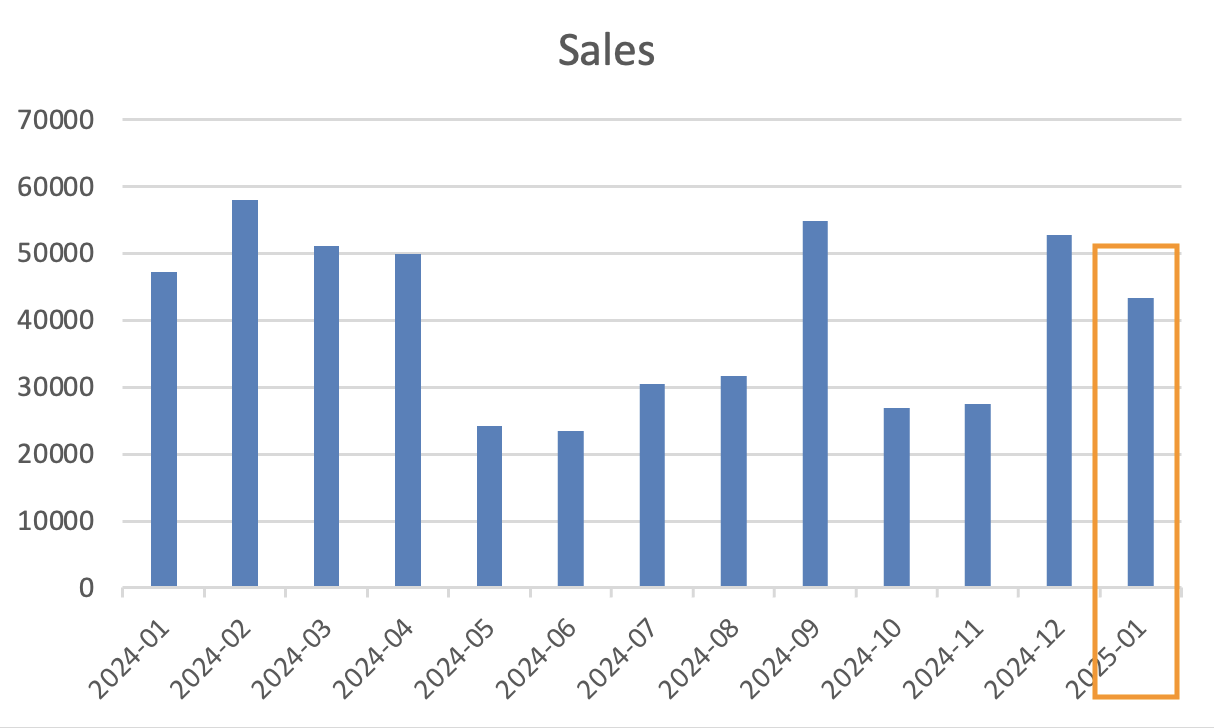
Diagrammet opdateres automatisk, når nye data tilføjes. Ingen manuel justering af området er nødvendig.
Hvorfor tabeller er vigtige
Tabeller udvides automatisk, anvender strukturerede referencer og minimerer områdefejl. De udgør grundlaget for dynamisk rapportering.
Ved brug af det givne datasæt:
- Konverter datasættet til en Excel-tabel.
- Indsæt et søjle- eller linjediagram fra tabellen.
- Tilføj en ny række data.
- Bekræft, at diagrammet opdateres automatisk.
Mål: oprette et diagram, der udvides med nye data.
Tak for dine kommentarer!
Spørg AI

Spørg AI

Spørg om hvad som helst eller prøv et af de foreslåede spørgsmål for at starte vores chat
