Tendenslinjer og Prognoser
Stryg for at vise menuen
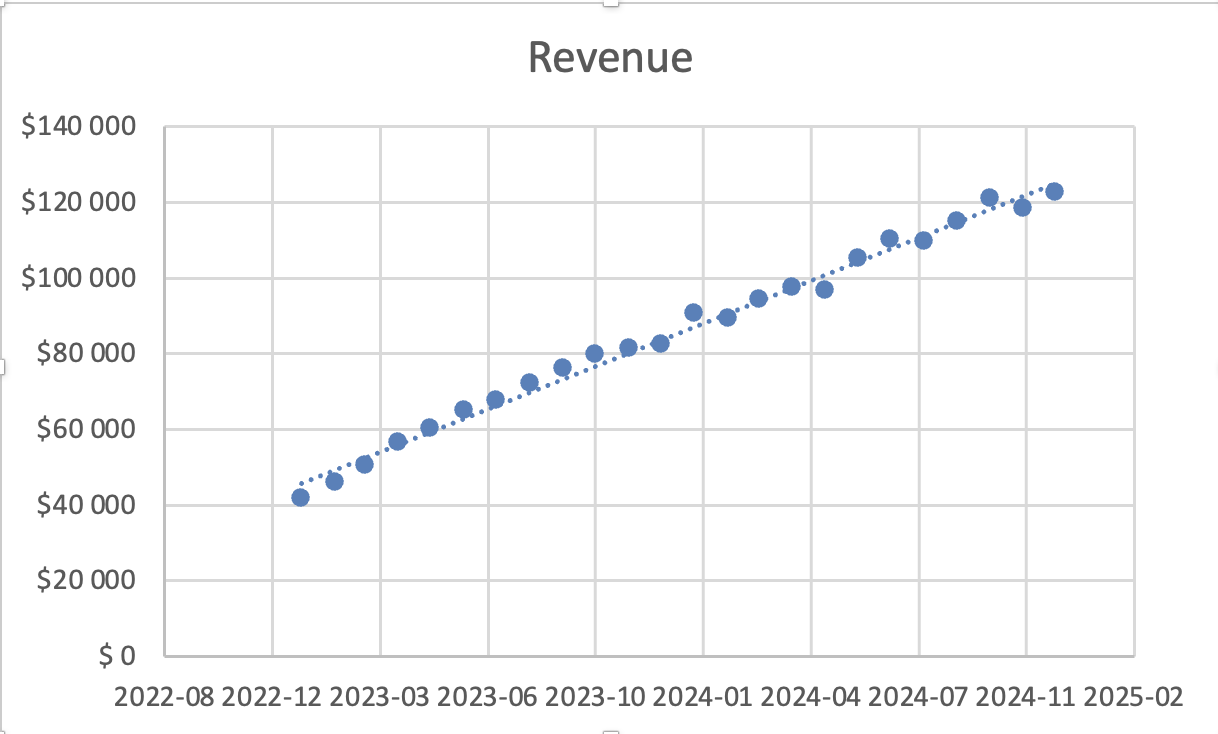
Tendenslinjer fremhæver mønstre i data. De hjælper med at identificere retning og estimere fremtidige bevægelser. Tendenslinjer anvendes typisk sammen med linjediagrammer og punktdiagrammer.
De viser, om dataene er stigende, faldende eller stabile.
Tilføjelse af en tendenslinje
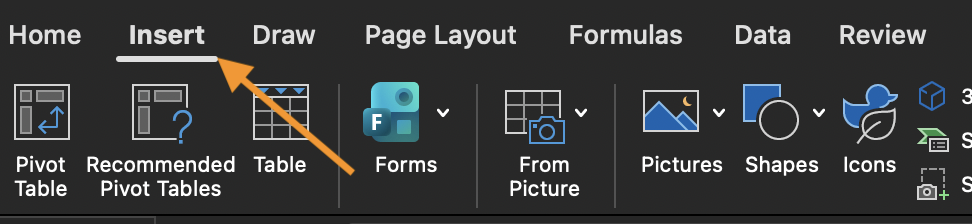
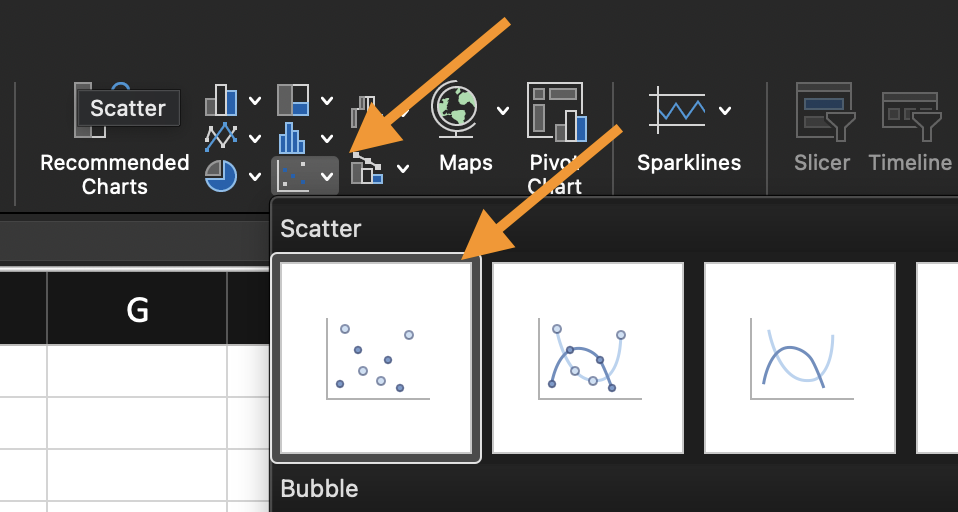
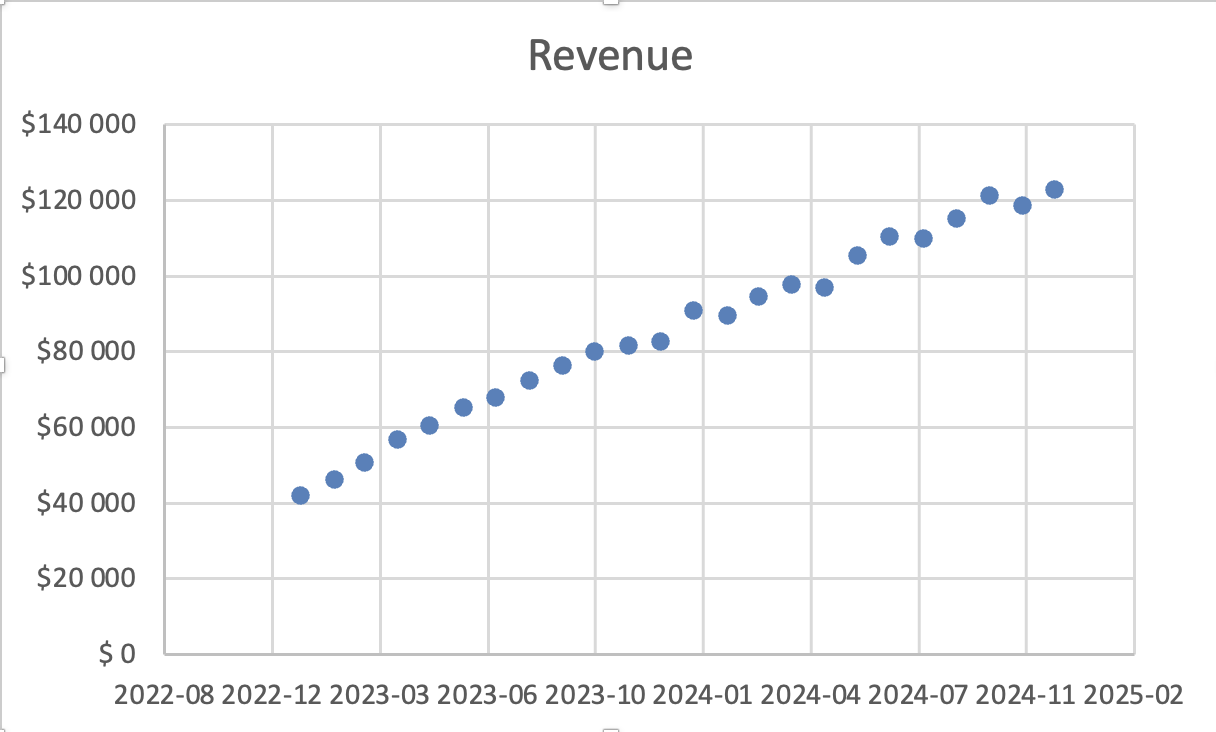
- Indsæt et linjediagram eller punktdiagram;
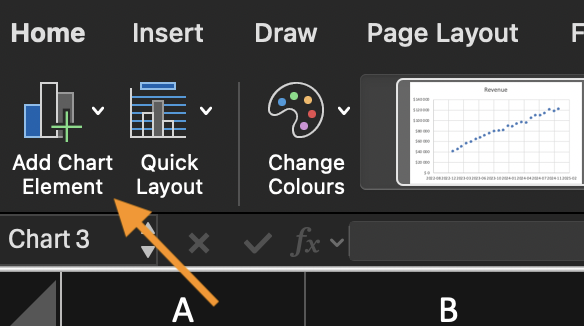
- Find Tilføj diagramelement;
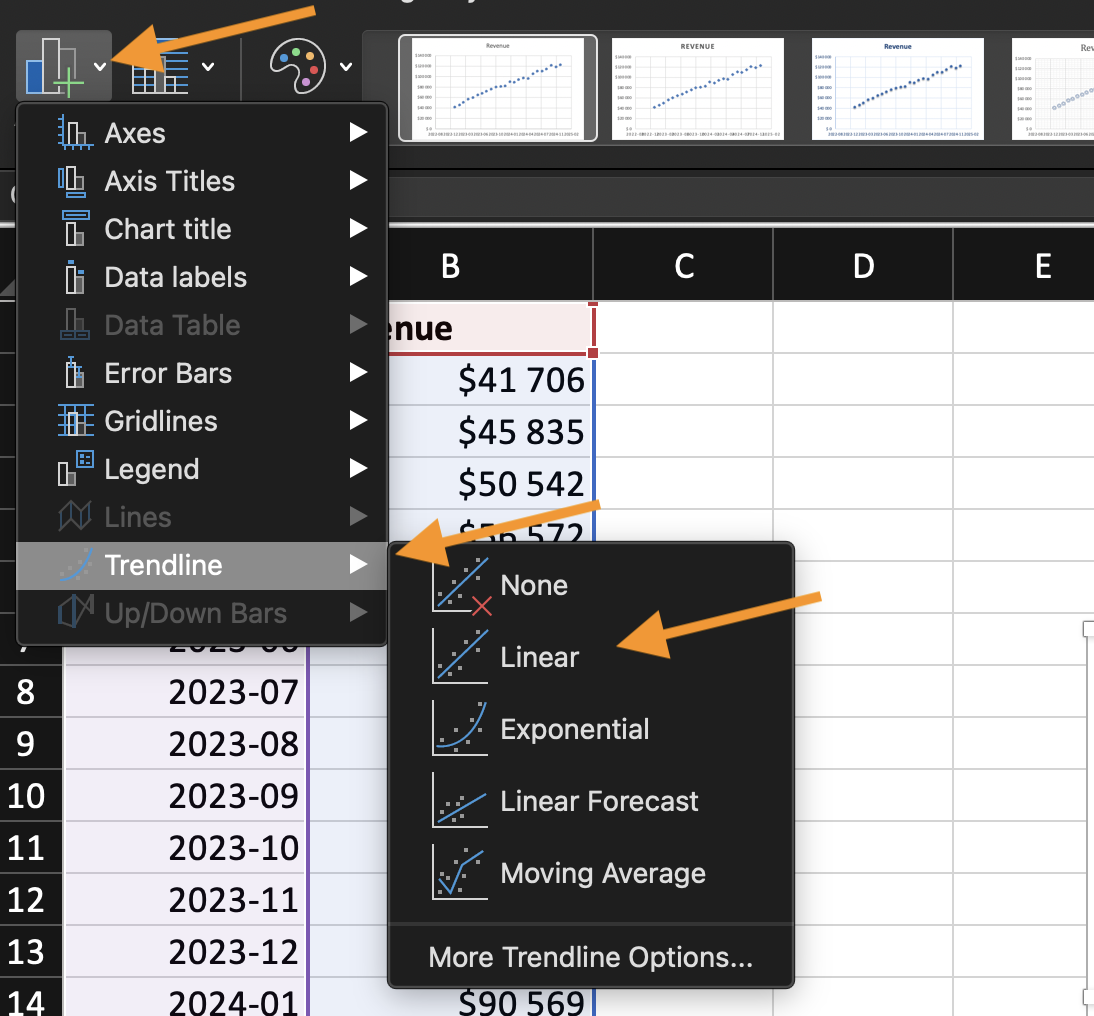
- Klik på Tilføj tendenslinje;
- Vælg en type tendenslinje (Lineær er mest almindelig).
Excel lægger en tilpasset linje oven på den valgte dataserie.
Trendlinjetyper
- Lineær: anvendes når data ændrer sig med en jævn hastighed;
- Eksponentiel: anvendes når væksten accelererer.
Andre typer findes, men lineær er tilstrækkelig for de fleste forretningsscenarier.
Visning af prognose
Efter tilføjelse af en trendlinje:
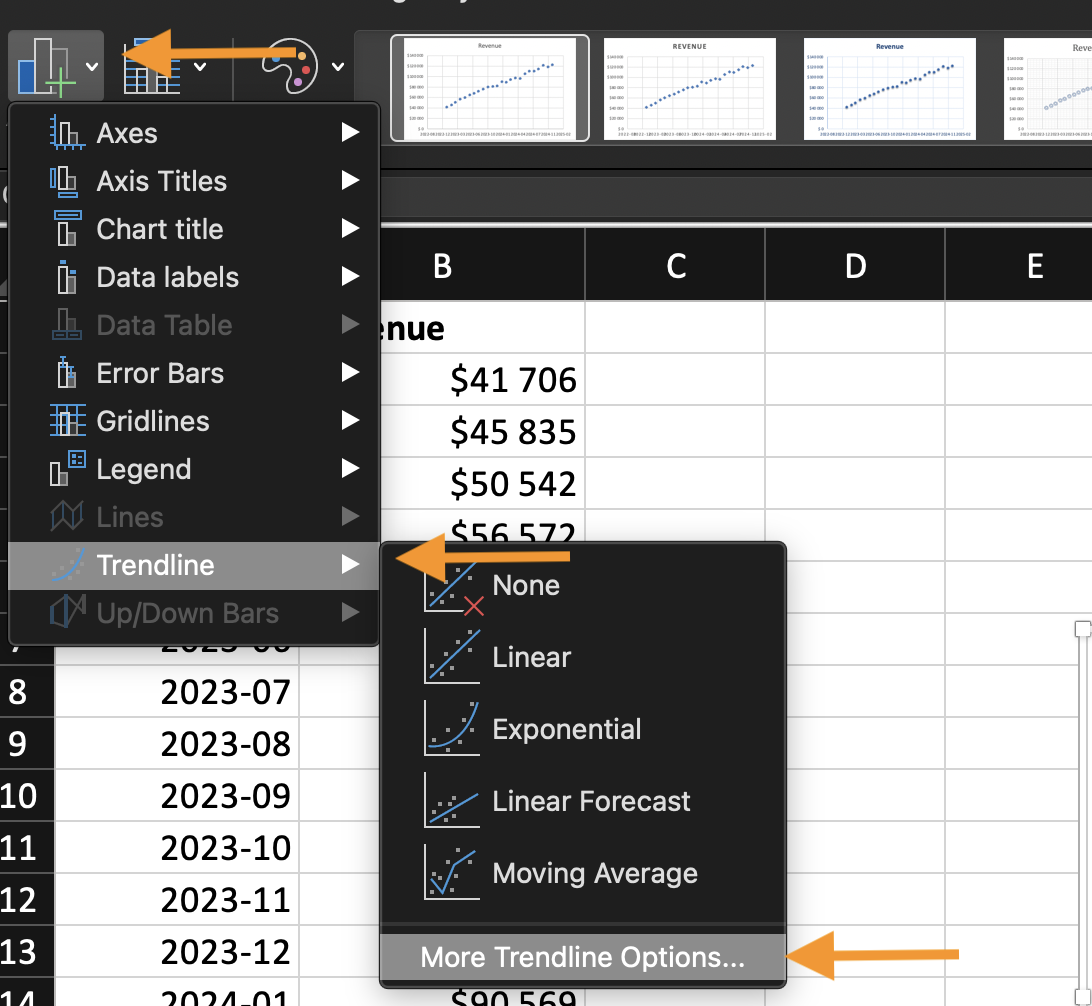
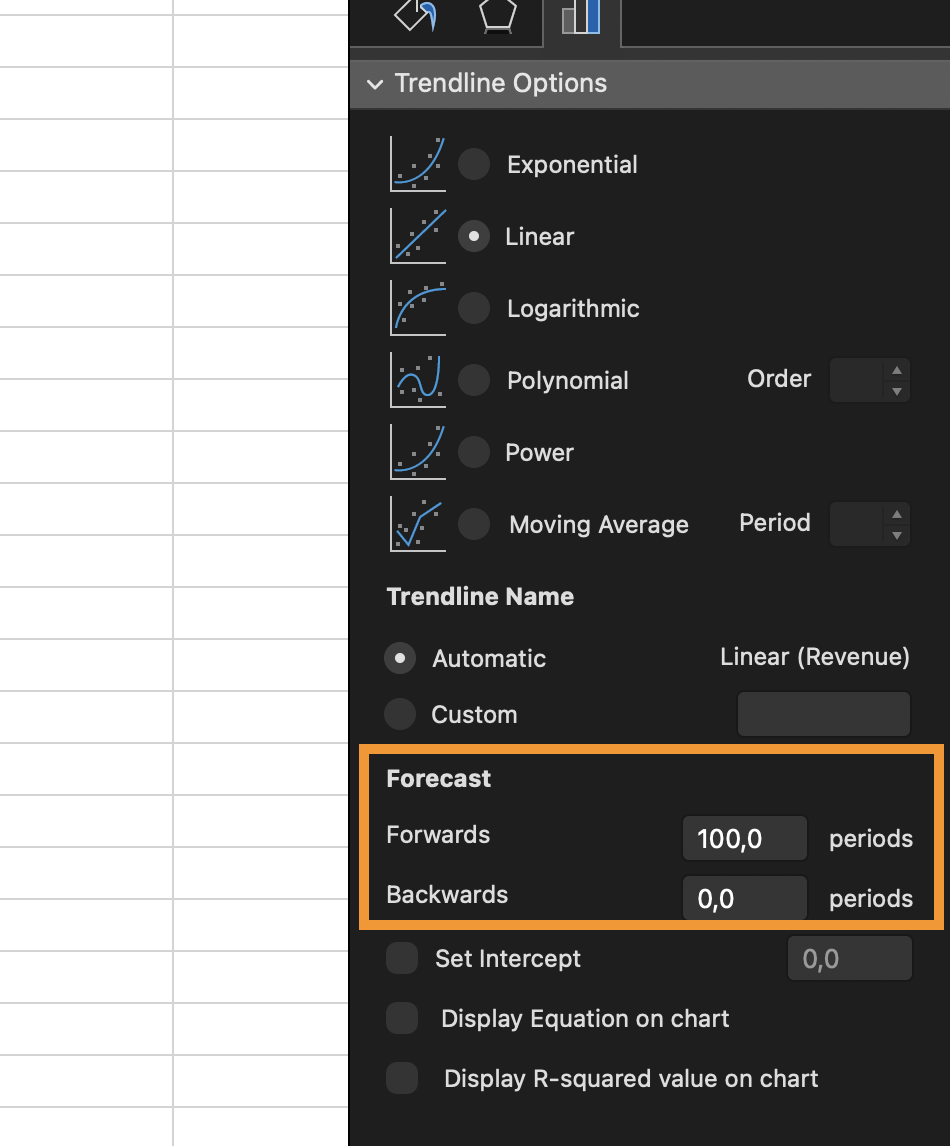
- Åbn Flere trendlinjeindstillinger;
- Angiv en Fremadrettet prognose periode.
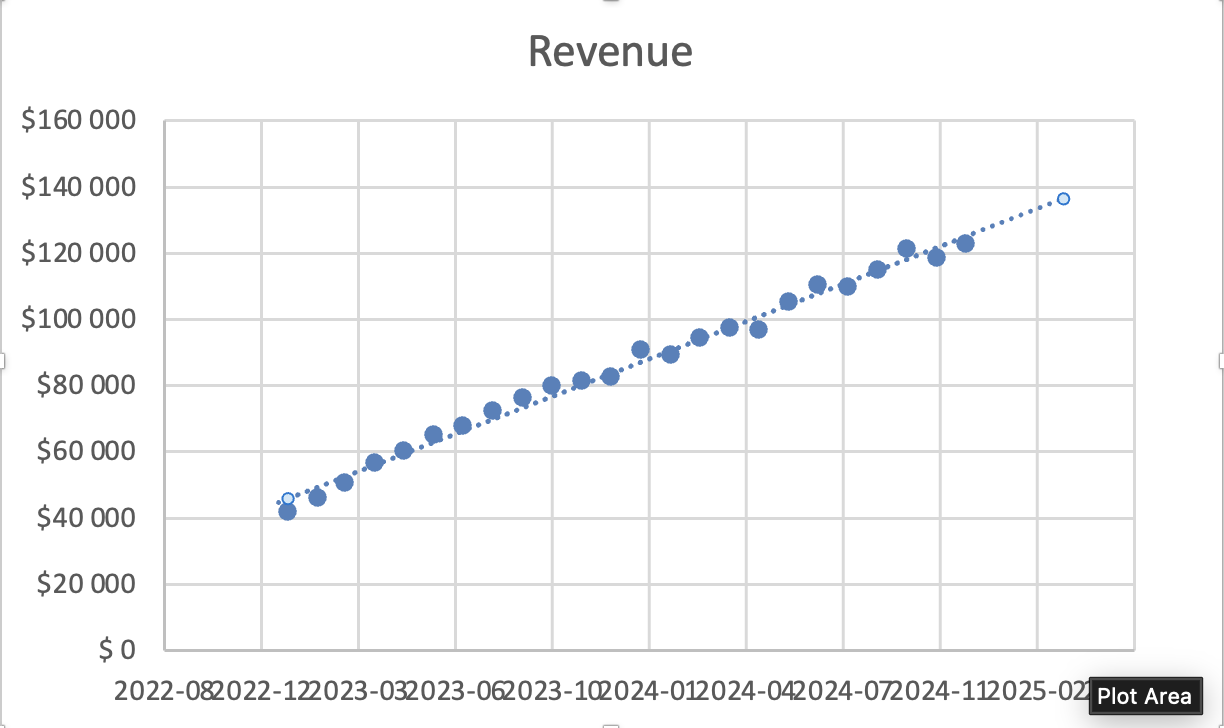
Excel forlænger linjen ud over eksisterende data. Prognoser er et skøn. Det antages, at tidligere mønstre fortsætter.
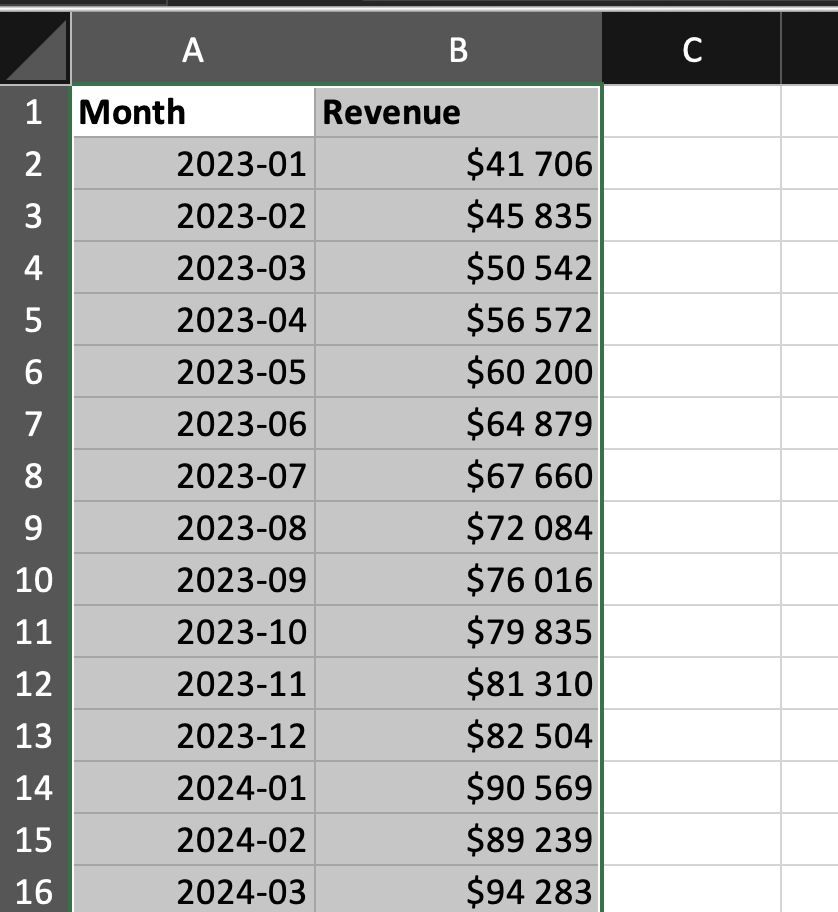
Ved brug af det angivne datasæt:
- Indsæt et linjediagram;
- Tilføj en lineær tendenslinje;
- Vis en fremadrettet prognose for de kommende 5 måneder.
Mål: visualisere retningen og estimere fortsættelsen af tendensen.
Tak for dine kommentarer!
Spørg AI

Spørg AI

Spørg om hvad som helst eller prøv et af de foreslåede spørgsmål for at starte vores chat
