Meta Pixel og UTM-Sporing
Stryg for at vise menuen
Før du kører Meta-annoncer, er det vigtigt at opsætte korrekt tracking for at forstå, hvad brugerne gør efter at have klikket på din annonce. Denne vejledning gennemgår, hvordan du installerer Meta Pixel og opretter UTM-mærkede URL'er, så du kan spore konverteringer og trafikkilder præcist.
Først opretter du din Pixel i Events Manager ved at vælge "Connect Data", vælge "Web", navngive din Pixel og forbinde dit website.

Pixel + UTM arbejder sammen: Pixel sporer brugerhandlinger, UTM viser trafikkilde i analytics.
Når den er oprettet, skal den installeres på dit website.
Mulighed 1: Partnerintegration
Hvis du bruger platforme som Shopify, WordPress eller en anden mulig partnerintegration:
- Vælg din partner;
- Følg instruktionerne for at forbinde pixel, som oftest blot kræver, at du indsætter dit Pixel ID i et plugin eller integrationsfelt.
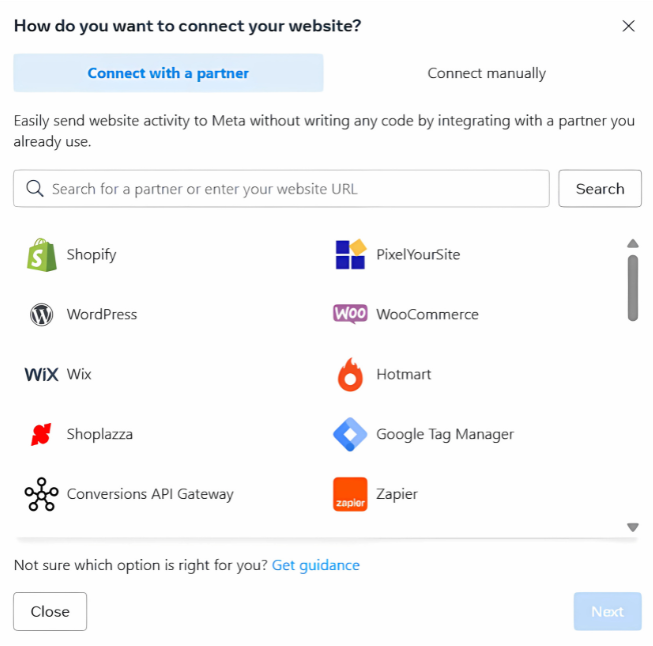
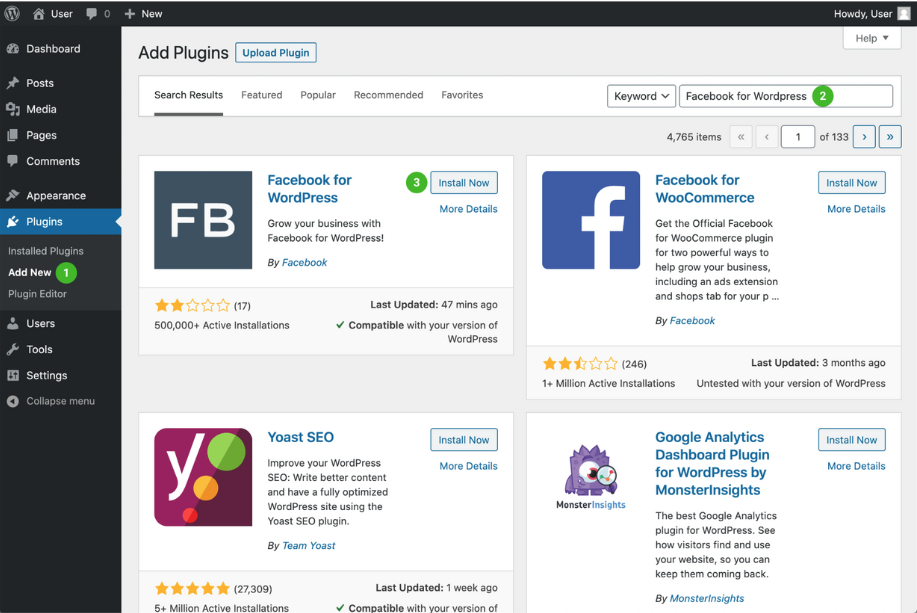
Hvis du for eksempel bruger Wordpress:
- Klik på "Plugins", derefter "Tilføj ny", og søg efter og vælg "Facebook for Wordpress";
- Klik på linket "Connect with Facebook", som fører dig til Business Manager.
Mulighed 2: Installation manuelt
1. Vælg "Installer kode manuelt";
2. Kopiér Pixel-basis koden.
Den vil se nogenlunde sådan ud:
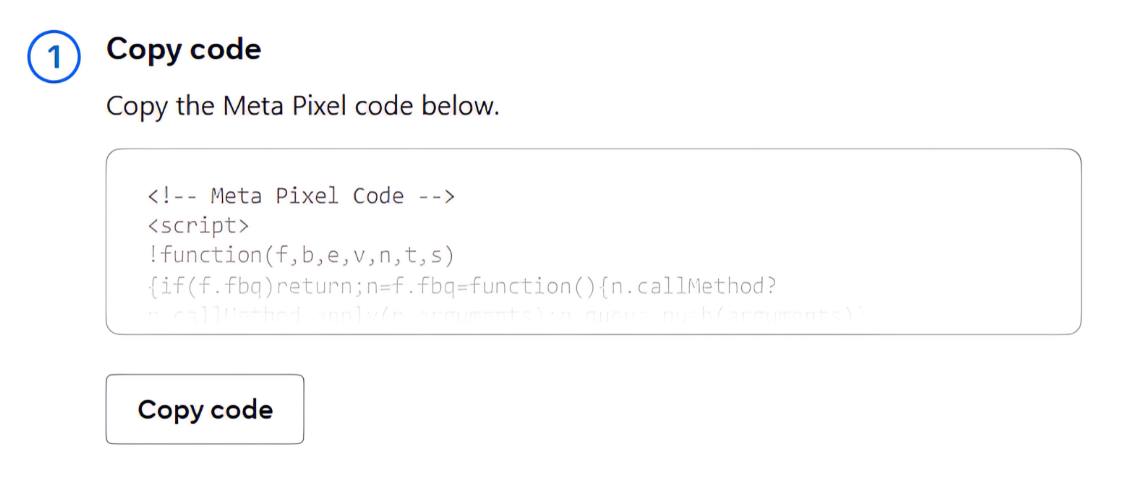
3. Indsæt den i <head>-sektionen på hver side af dit website. Dette kan gøres ved at tilgå dine tema-filer eller ved at bruge Google Tag Manager.
I Google Tag Manager skal du oprette et nyt Custom HTML tag, indsætte Pixel-koden, sætte triggeren til Alle Sider og publicere ændringerne.
En mere detaljeret trin-for-trin guide:
- Klik på "Tags" i menuen til venstre;
- Klik på "Ny";
- Klik på "Tagkonfiguration" og vælg "Custom HTML";
- Indsæt kodeudsnittet i HTML-feltet;
- Indsæt koden under titlen "insert head tags code below" på tag manager plugin-siden.
Når det er installeret, kan du verificere det med Meta Pixel Helper Chrome-udvidelsen. Besøg dit site og klik på udvidelsesikonet — hvis Pixel aktiveres, vil du se en bekræftelse. Hvis ikke, dobbelttjek placering og opsætning. Du kan downloade Meta Pixel Helper i Chrome Store.
Dernæst skal du oprette UTM-parametre for at spore, hvor din trafik kommer fra. Brug Google UTM Builder til at oprette et tagget link. Indtast din landing page og udfyld felterne som:
- Source:
facebook - Medium:
cpc - Campaign Name:
spring_sale - Content (valgfrit):
image1
Dette vil generere en URL som:
https://yourwebsite.com/offer?utm_source=facebook&utm_medium=cpc&utm_campaign=spring_sale&utm_content=image1
Indsæt dette UTM-link i din annonce under Website URL-feltet på annonce-niveauet i Ads Manager. Når brugere klikker, vil din Pixel spore deres handlinger, og værktøjer som Google Analytics vil vise dig detaljeret indsigt ved hjælp af dine UTM-mærkater.
1. Hvad er Meta Pixels hovedrolle?
2. Hvor skal Pixel-basis koden placeres ved manuel installation?
3. Hvad er formålet med UTM-parametre i Meta-annoncer?
Tak for dine kommentarer!
Spørg AI

Spørg AI

Spørg om hvad som helst eller prøv et af de foreslåede spørgsmål for at starte vores chat
