Brug af Slicere og Tidslinjer
Stryg for at vise menuen
I professionel rapportering ønsker brugere sjældent statiske tabeller. Ledere vil hurtigt filtrere data, sammenligne scenarier og udforske tendenser uden at skulle genopbygge pivottabeller.
Udsnitsværktøjer og tidslinjer giver interaktive kontroller, der muliggør dynamisk filtrering uden at ændre pivottabellens struktur.
Hvorfor dette er vigtigt i reel rapportering
Brug udsnitsværktøjer til at:
- Filtrere rapporter efter region under møder;
- Sammenligne resultater på tværs af kategorier øjeblikkeligt;
- Skifte mellem tidsperioder;
- Oprette rene, interaktive dashboards.
I stedet for at åbne rullemenuer giver udsnitsværktøjer visuelle knapper. Tidslinjer giver visuel kontrol over datofiltrering.
Hvad er et udsnitsværktøj?

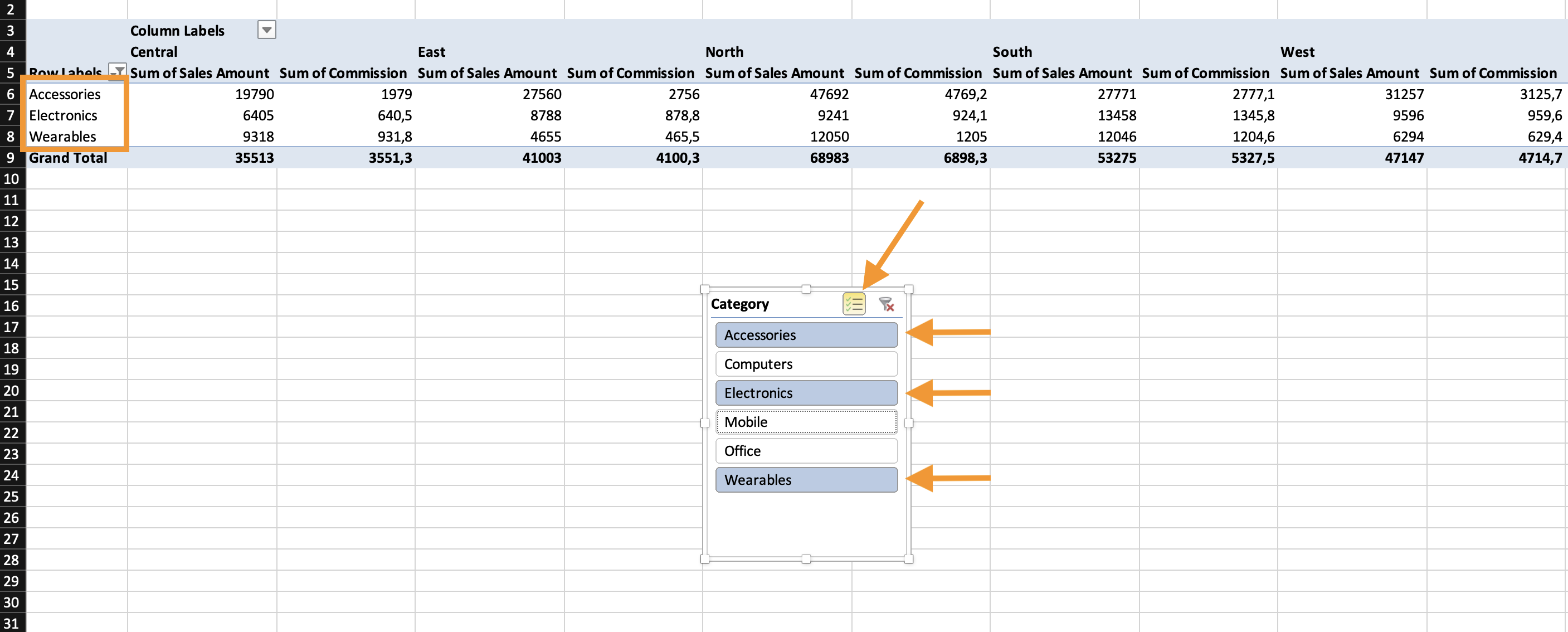
Et udsnitsværktøj er et visuelt filtreringspanel, der er forbundet til en pivottabel. Det gør det muligt at: klikke på et eller flere elementer, filtrere pivottabellen øjeblikkeligt, rydde filtre nemt, se aktive filtre visuelt.
Sådan indsætter du en slicer
- Klik inde i pivottabellen;
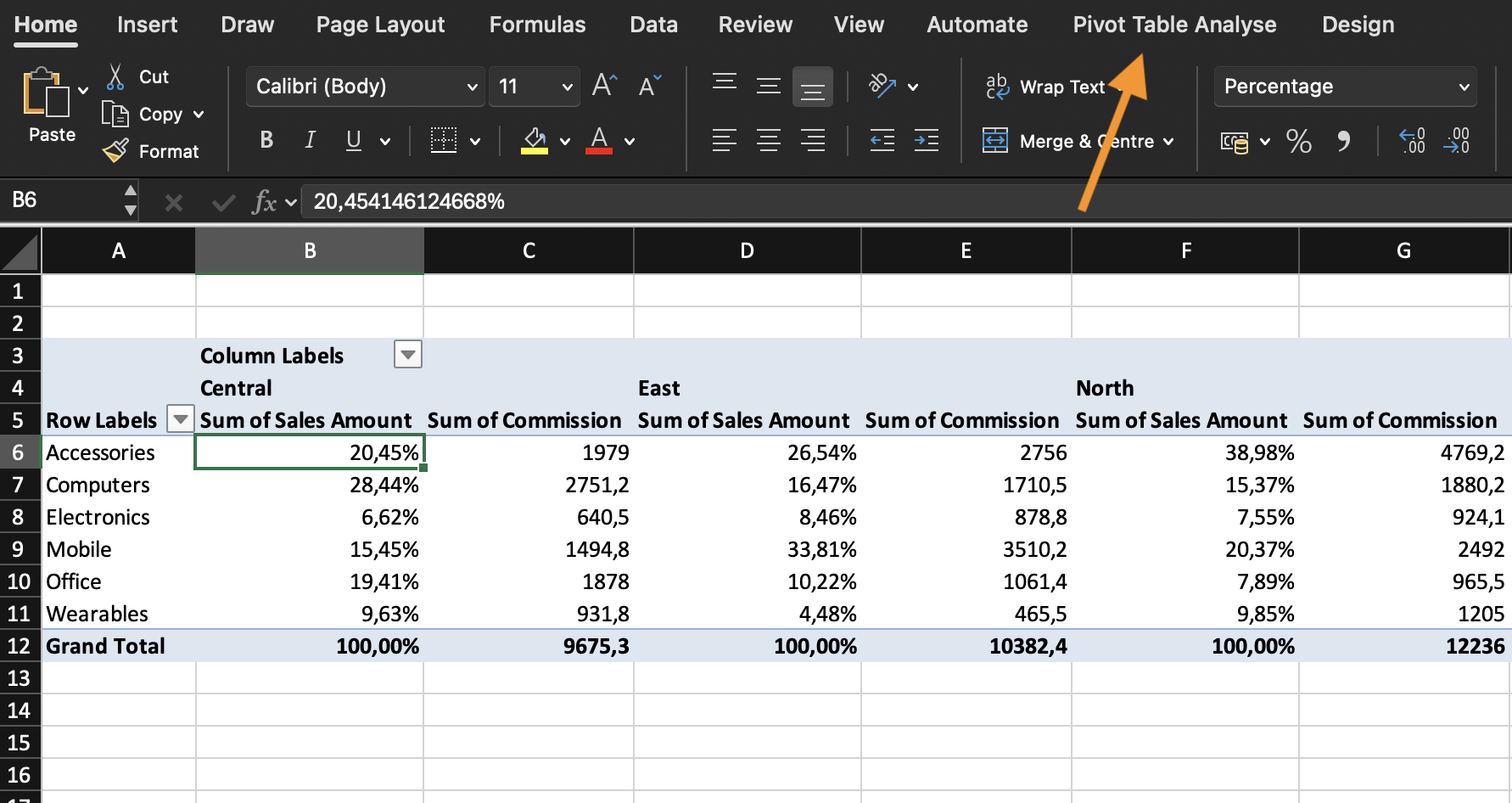
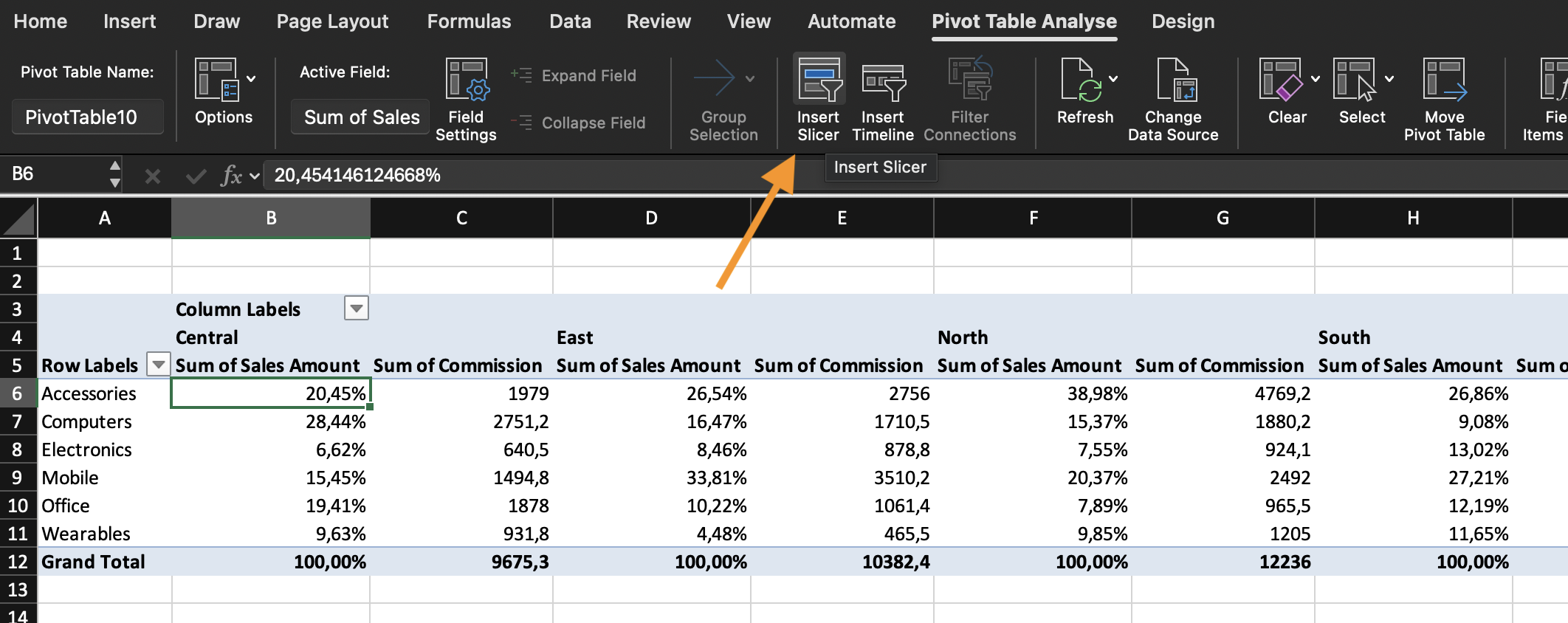
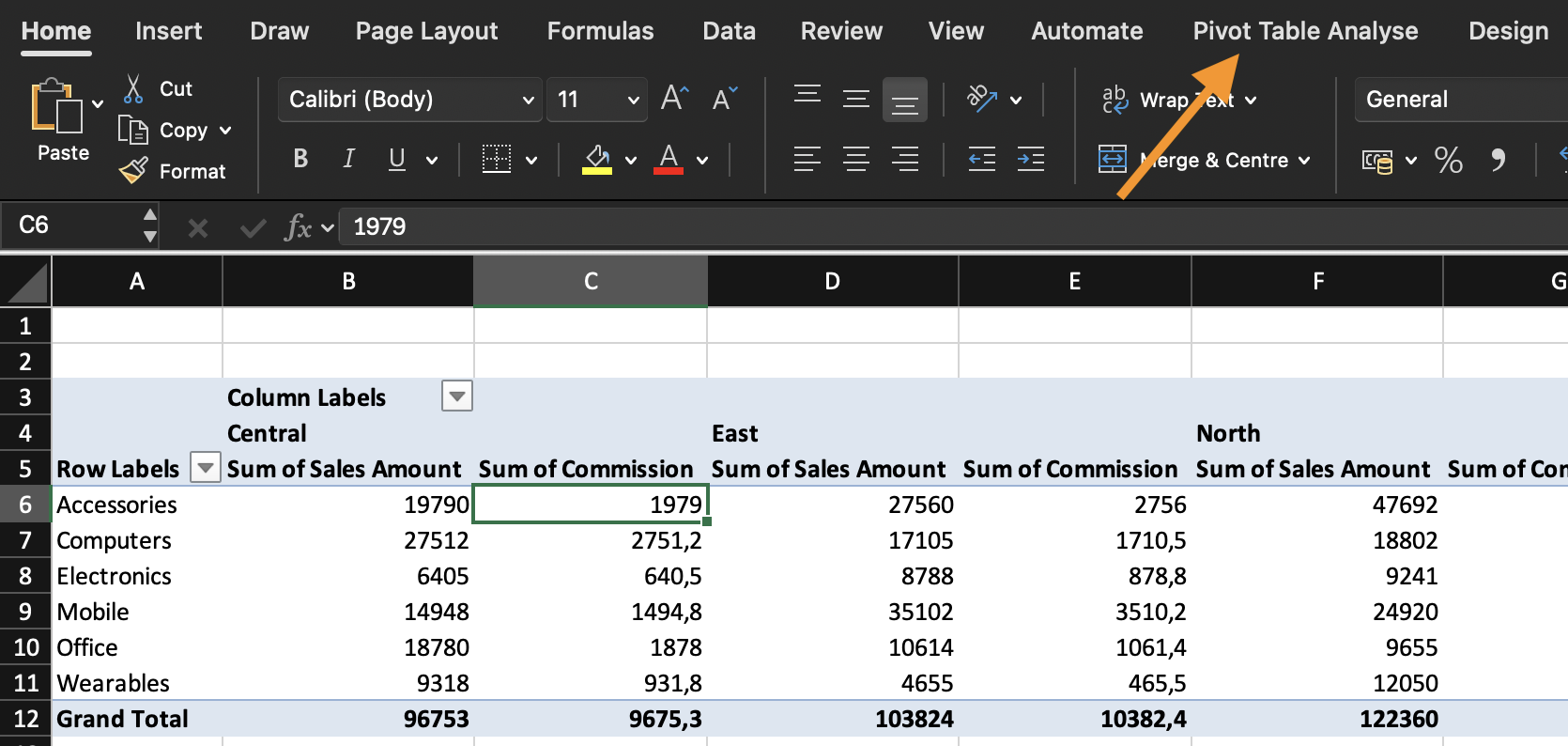
- Gå til fanen PivotTable-analyse;
- Klik på Indsæt slicer;
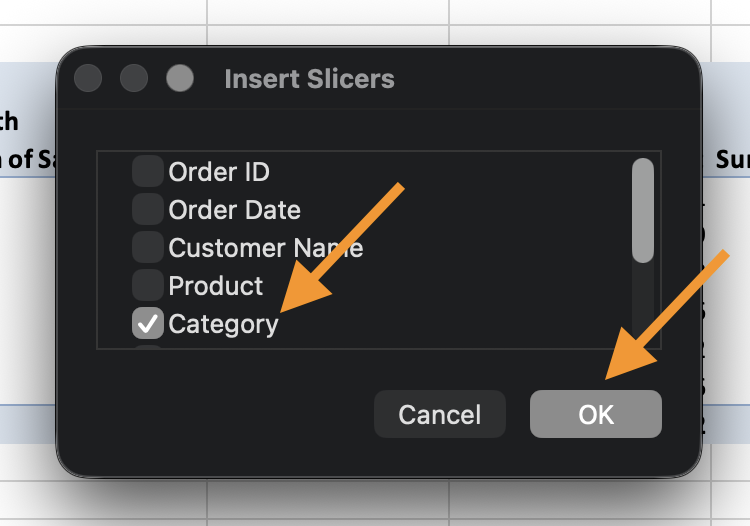
- Vælg et eller flere felter (f.eks. Kategori, Region);
- Klik på OK.
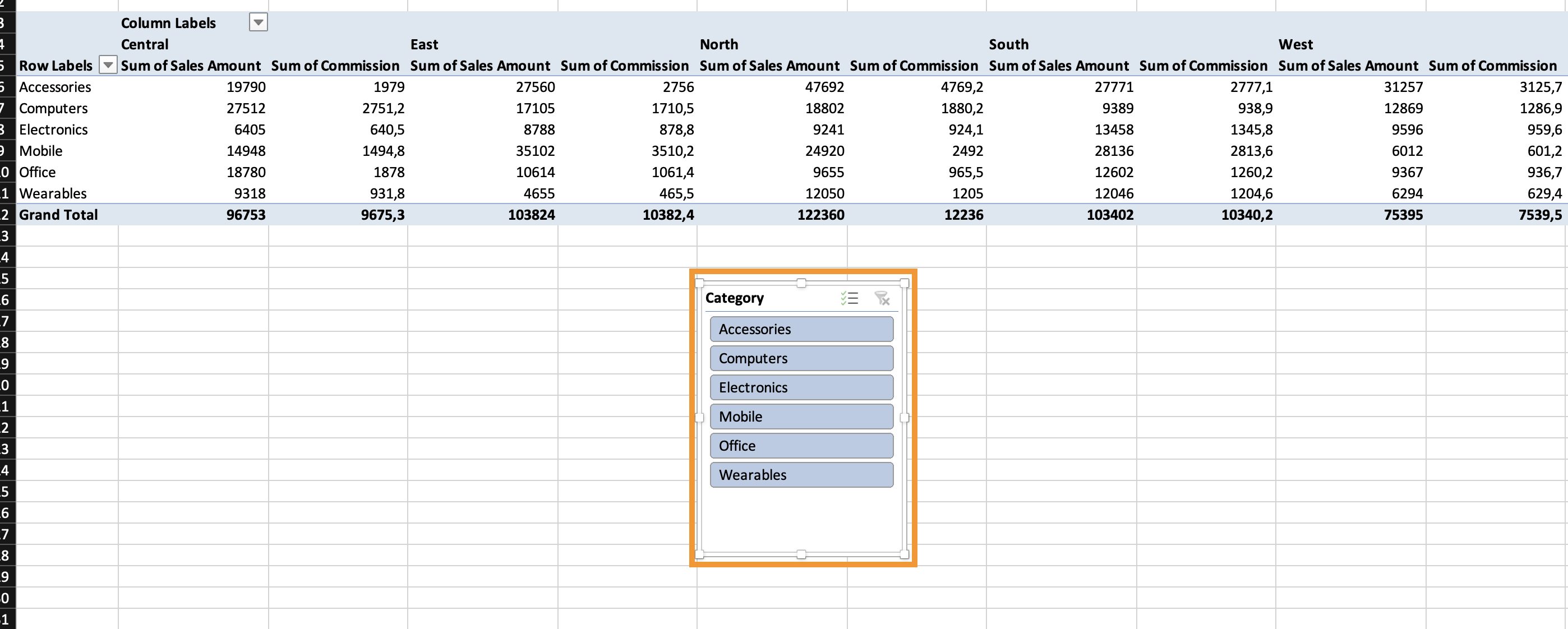
Et visuelt filterpanel vises. Du kan: ændre størrelse, ændre kolonnelayout, anvende flere markeringer.
Hvad er en tidslinje?
En Tidslinje er en specialiseret slicer til datofelter. Den muliggør filtrering efter: år, kvartal, måned, dag.
Sådan indsætter du en tidslinje
- Klik inde i pivottabellen;
- Gå til PivotTable-analyse;
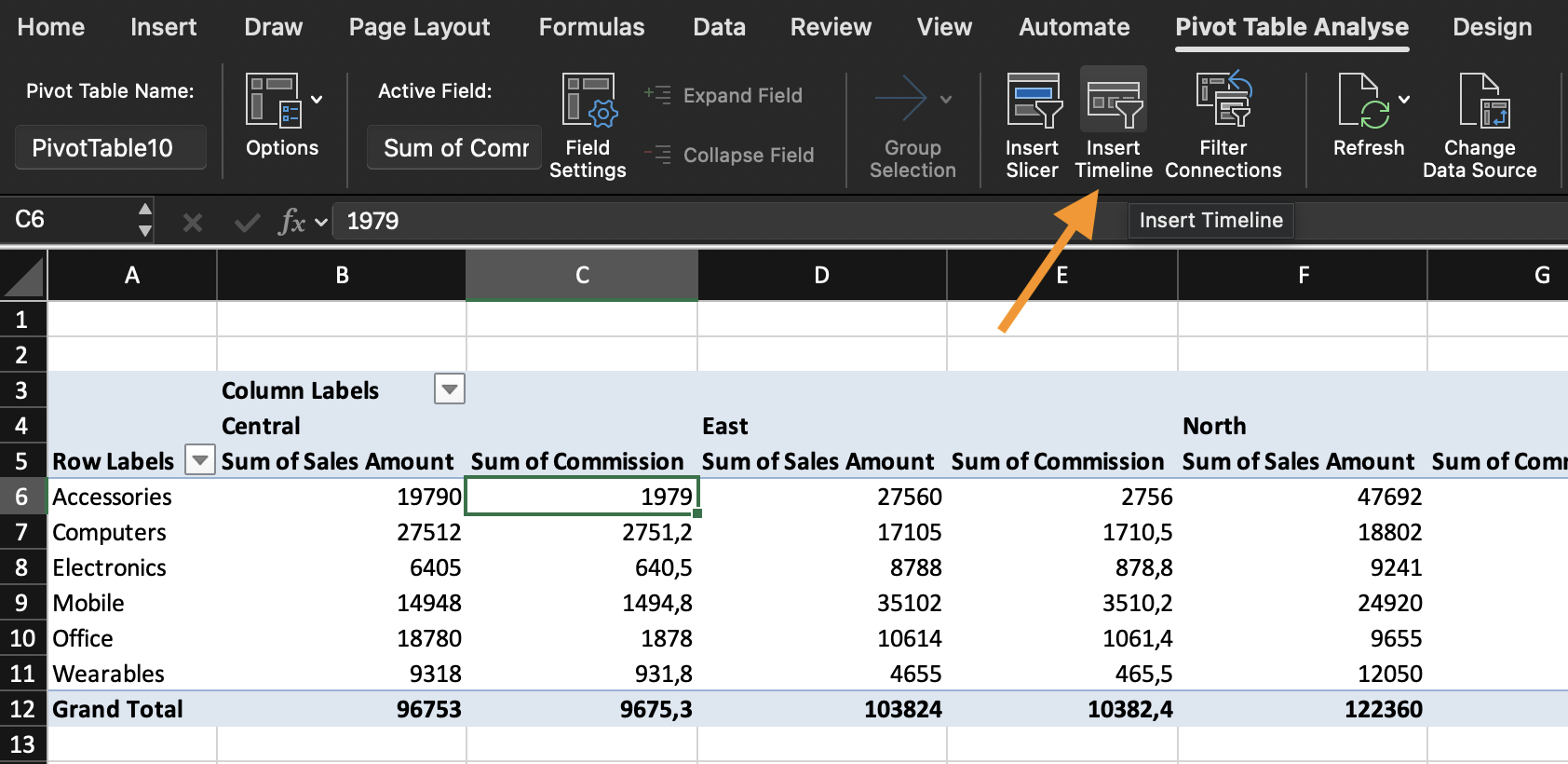
- Klik på Indsæt tidslinje;
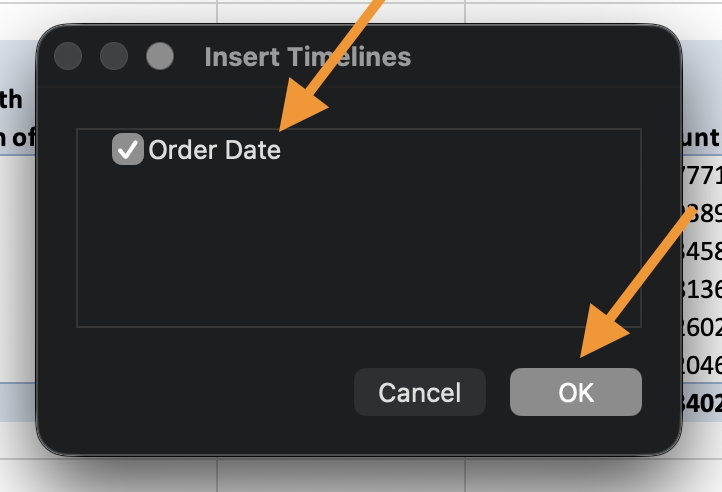
- Vælg et datofelt;
- Klik OK.
Du kan: skifte mellem år / kvartaler / måneder, trække skyderen for at filtrere perioder og vælge flere tidsintervaller.
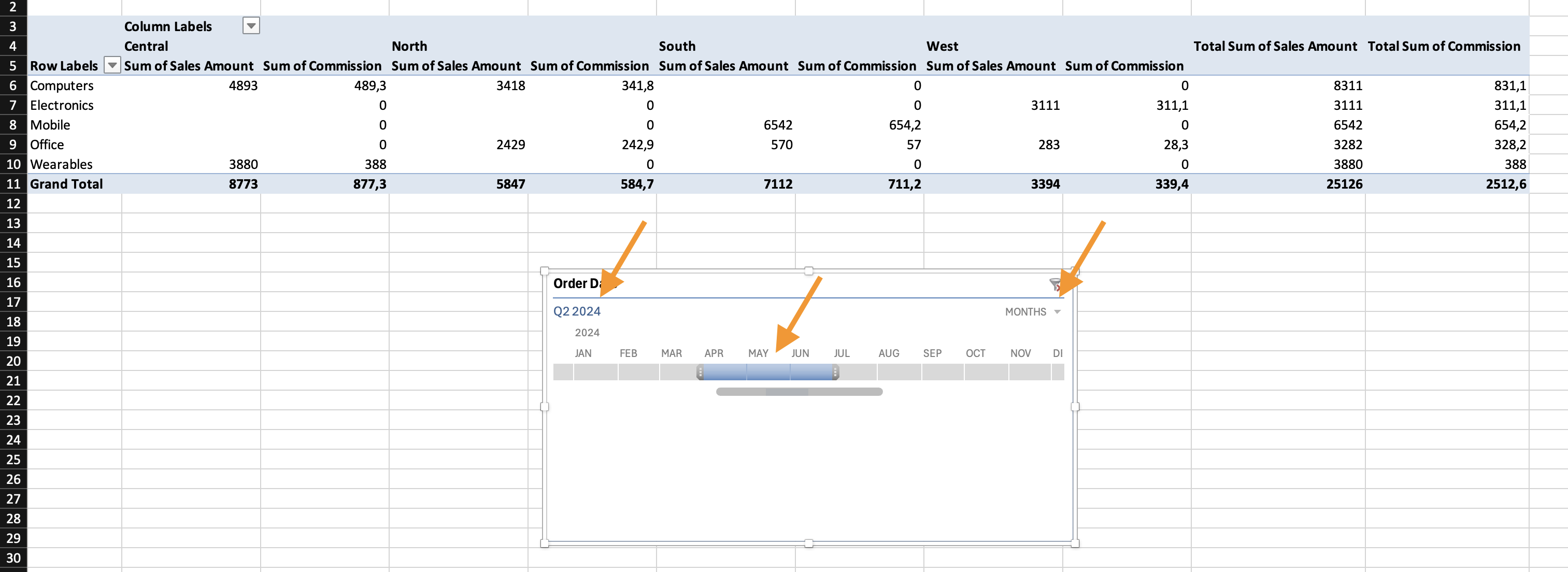
Opgave
- Opret pivottabel #1:
- Rækker: Kategori;
- Værdier: Sum af Revenue.
- Opret pivottabel #2:
- Rækker: Region;
- Værdier: Sum af Revenue.
- Indsæt:
- Udsnit for Kategori;
- Udsnit for Region;
- Tidslinje for Date.
- Efter oprettelse af begge pivottabeller og tilslutning af alle udsnit, anvend følgende filtre:
- Vælg: Appliances, Electronics, Home Decor, Sports;
- Vælg: East, South, West;
- Filtrer Date-feltet til kun at vise: Quarter 2.

Når du indsætter en slicer, forbindes den kun til den pivottabel, der var aktiv på indsættelsestidspunktet.
Hvis du har flere pivottabeller og ønsker, at de skal reagere på den samme slicer, skal du forbinde dem manuelt.
Sådan forbindes en slicer til flere pivottabeller
- Klik på sliceren;
- Gå til fanen Slicer (eller Slicerindstillinger);
- Klik på Rapportforbindelser (I nogle versioner af Excel kaldes dette Pivottabelforbindelser);
- En dialogboks vises, der viser alle pivottabeller baseret på den samme datakilde;
- Marker felterne for de pivottabeller, du vil forbinde;
- Klik på OK.
Nu styrer sliceren alle valgte pivottabeller samtidigt.
Alle pivottabeller skal være oprettet ud fra den samme datakilde.
Tak for dine kommentarer!
Spørg AI

Spørg AI

Spørg om hvad som helst eller prøv et af de foreslåede spørgsmål for at starte vores chat
