Brugerdefineret Validering med Formler
Stryg for at vise menuen
Hvad er formelbaseret validering?
Her kommer Brugerdefineret validering ind i billedet. I stedet for at vælge en type fra Tillad-dropdownmenuen, vælger du Brugerdefineret og skriver en formel direkte. Excel evaluerer denne formel hver gang en værdi indtastes — hvis den returnerer TRUE, accepteres indtastningen; hvis den returnerer FALSE, afvises den.
Sådan fungerer det
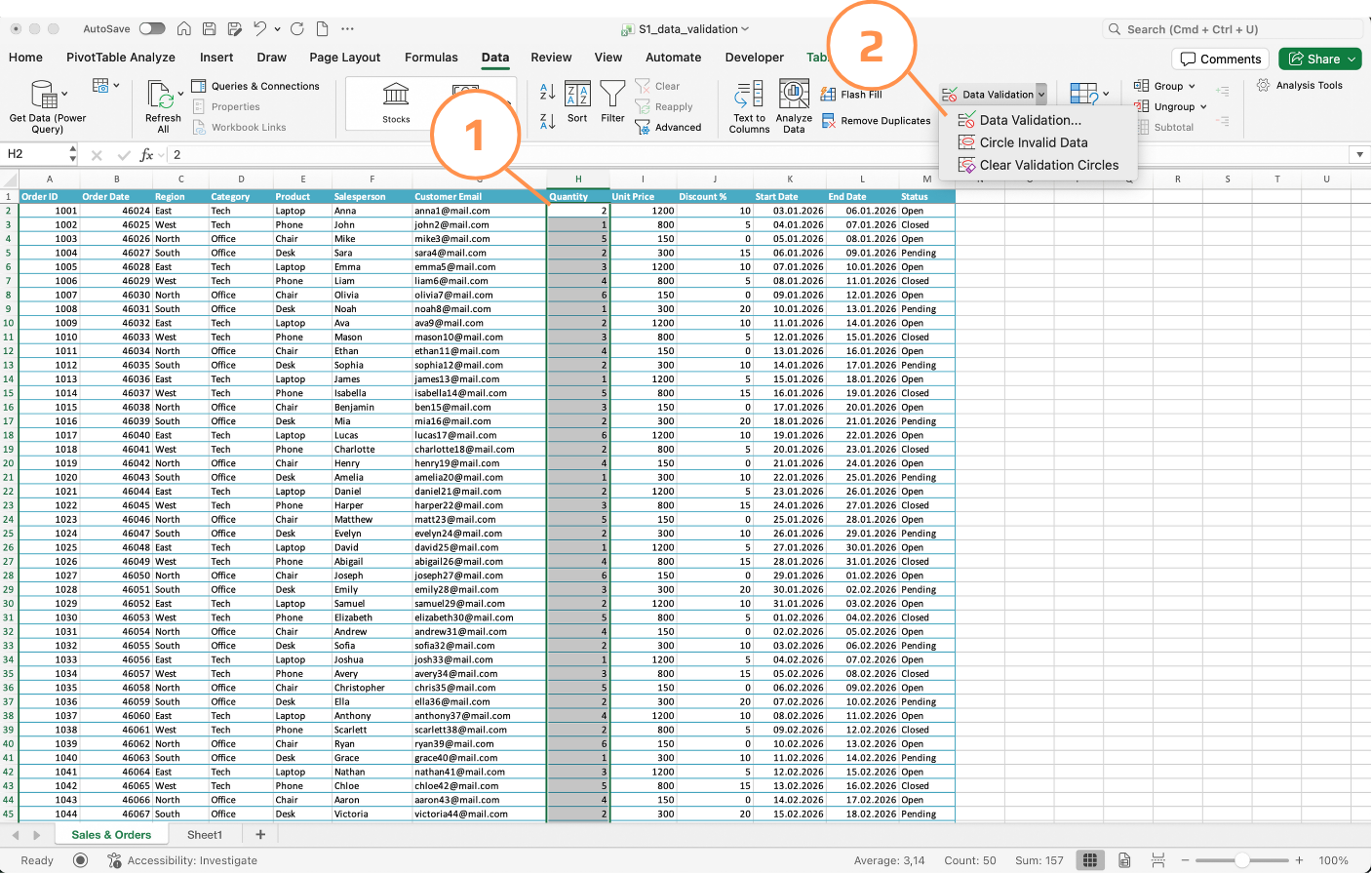
- Vælg de ønskede celler;
- Åbn Datavalidering → Indstillinger;
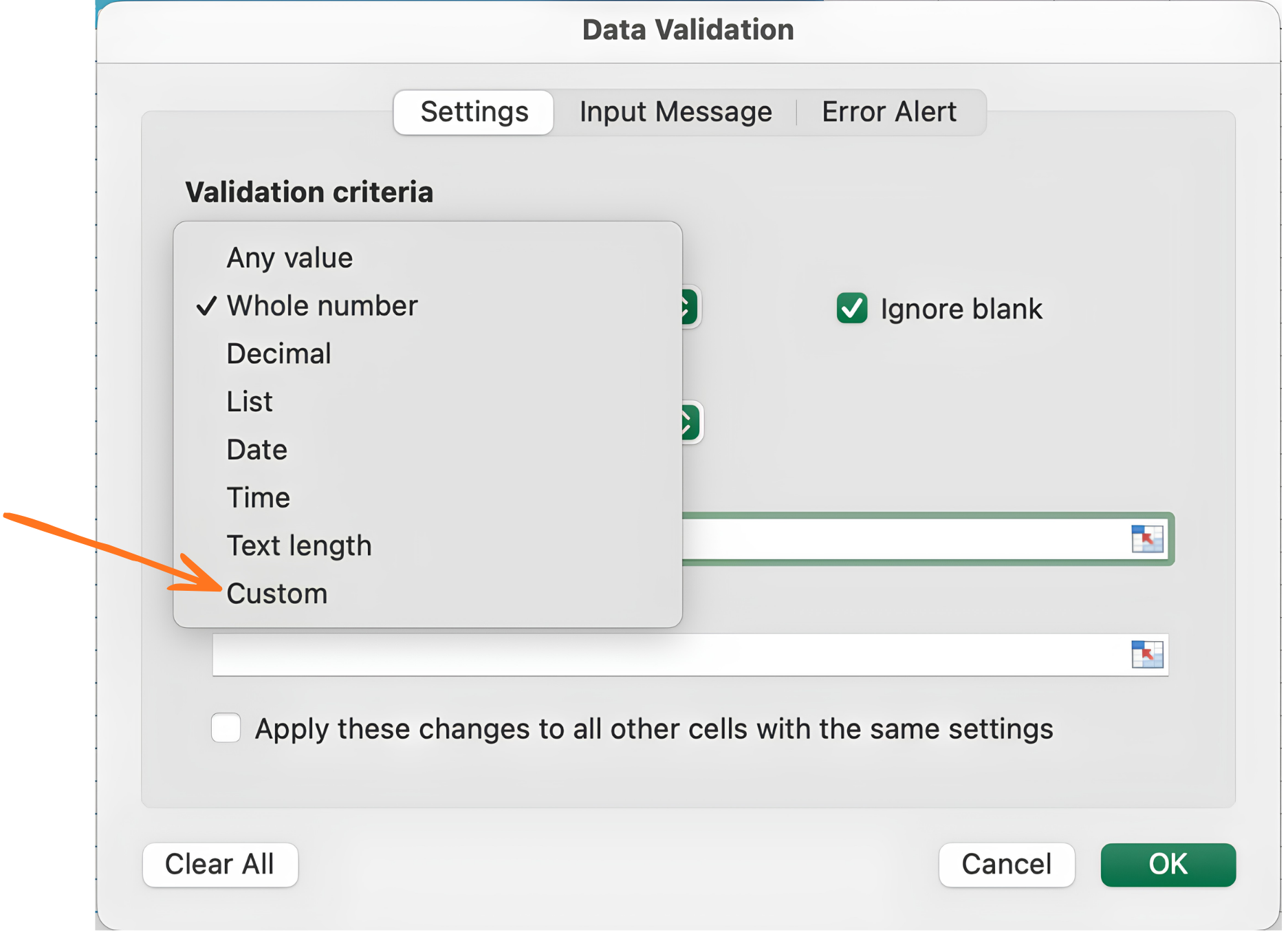
- Under Tillad vælges Brugerdefineret;
- I Formel indtastes et vilkårligt logisk udtryk, der returnerer
TRUEellerFALSE; - Klik på OK.
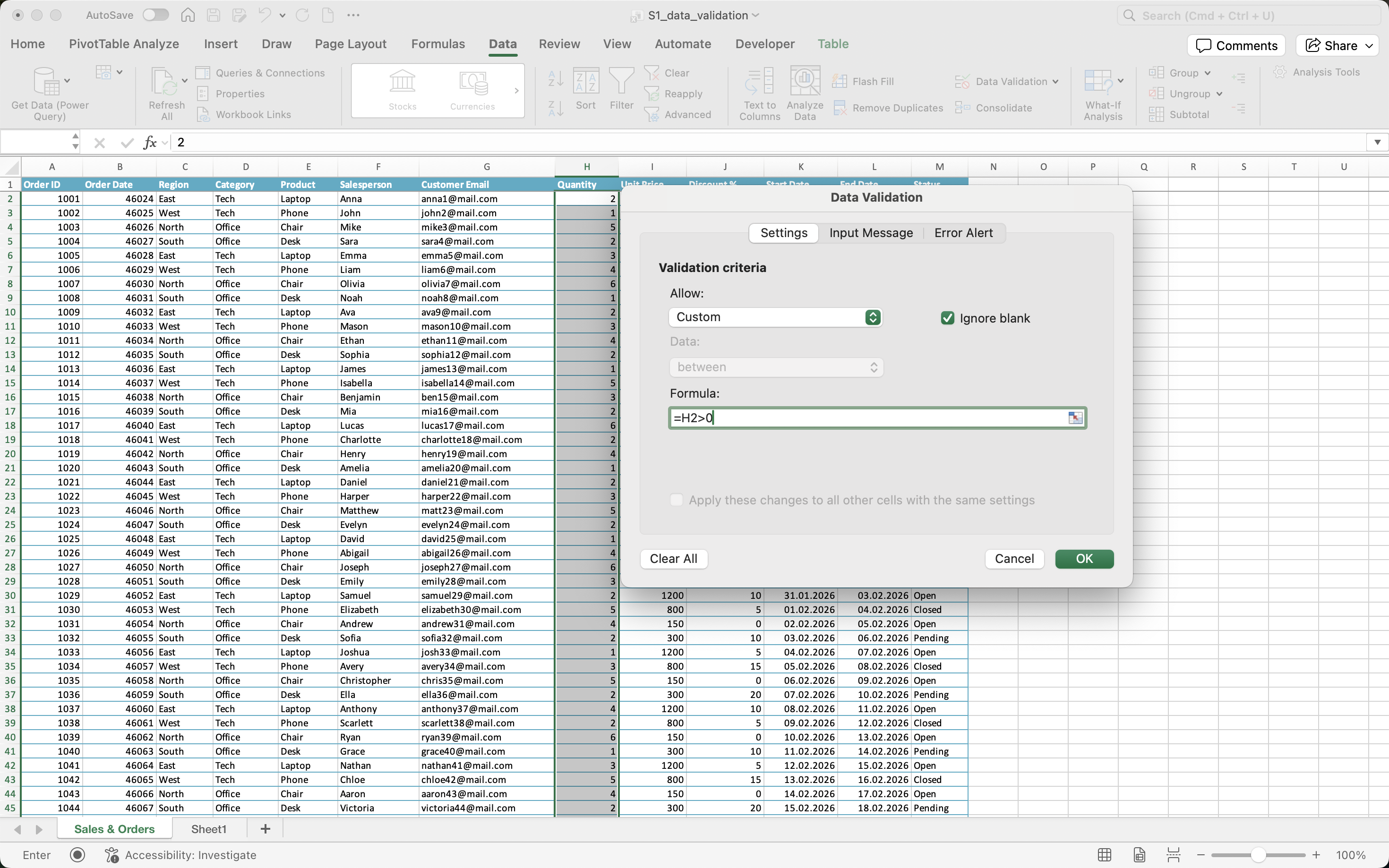
Formlen evalueres i forhold til den første celle i dit udvalg — præcis som en betinget formateringsregel. Hvis du vælger H2:H51 og skriver =H2>0, justerer Excel det automatisk til H3>0, H4>0 og så videre ned gennem kolonnen.
Kunde-e-mail eksempel
Kolonnen Kunde-e-mail skal altid indeholde et @-symbol — det er det mindste krav for et gyldigt e-mailformat. Ingen indbygget regel dækker dette, men en brugerdefineret formel klarer det på én linje:
=ISNUMBER(FIND("@",G2))
Sådan fungerer det:
FIND("@",G2)søger efter@i e-mailcellen — returnerer dens position, hvis den findes, en fejl hvis ikke;ISNUMBER()omdanner det tilTRUE(fundet) ellerFALSE(ikke fundet);- Excel accepterer kun indtastningen, hvis resultatet er
TRUE.
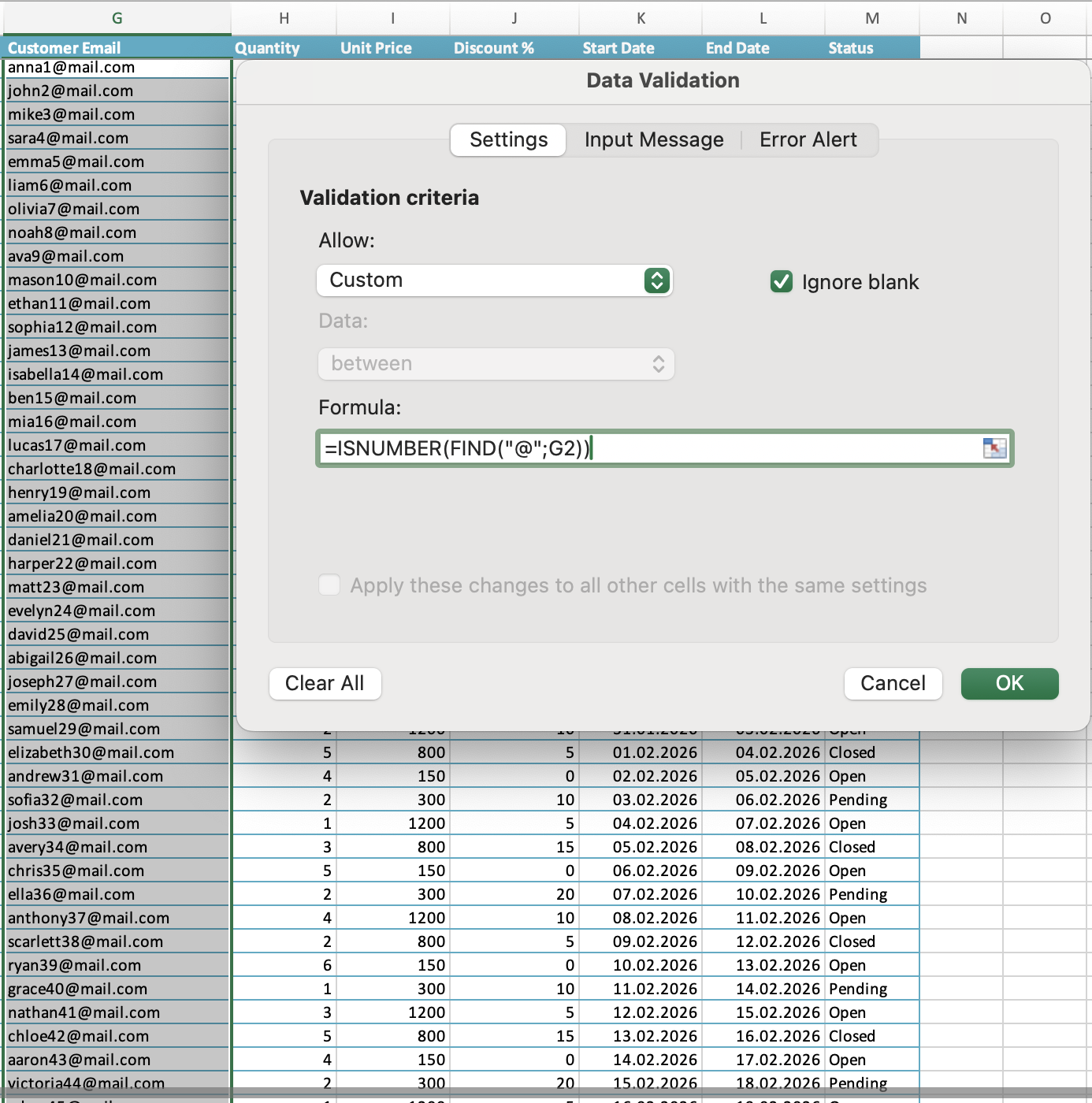

Afhængigt af din Excel-version og dine regionale indstillinger kan formler bruge enten komma , eller semikolon ; som argumentadskillere.
For eksempel:
=ISNUMBER(FIND("@",G2))
=ISNUMBER(FIND("@";G2))
Hvad gør en brugerdefineret formel gyldig
- Skal returnere
TRUEellerFALSE(eller 1/0); - Kan referere til andre celler i samme række;
- Kan bruge enhver Excel-funktion —
IF,AND,OR,ISNUMBER,LEN,FIND,COUNTIFog flere; - Kan ikke referere til celler på andre ark direkte i nogle Excel-versioner — brug et navngivet område som en løsning.
Opgave
Rabat kun hvis mængde er opfyldt
- Anvend en brugerdefineret validering på kolonnen Discount %:
- Formel:
=OR(H2>=3,J2=0); - Fejltype: Advarsel;
- Fejlmeddelelse: "Discount is only allowed for quantities of 3 or more";
- Formel:
- Test ved at indtaste en rabat på
10med en mængde på1— observer advarslen; - Skift mængden til
3og indtast rabatten igen — bekræft at den accepteres.
Tak for dine kommentarer!
Spørg AI

Spørg AI

Spørg om hvad som helst eller prøv et af de foreslåede spørgsmål for at starte vores chat
Brugerdefineret Validering med Formler
Hvad er formelbaseret validering?
Her kommer Brugerdefineret validering ind i billedet. I stedet for at vælge en type fra Tillad-dropdownmenuen, vælger du Brugerdefineret og skriver en formel direkte. Excel evaluerer denne formel hver gang en værdi indtastes — hvis den returnerer TRUE, accepteres indtastningen; hvis den returnerer FALSE, afvises den.
Sådan fungerer det
- Vælg de ønskede celler;
- Åbn Datavalidering → Indstillinger;
- Under Tillad vælges Brugerdefineret;
- I Formel indtastes et vilkårligt logisk udtryk, der returnerer
TRUEellerFALSE; - Klik på OK.
Formlen evalueres i forhold til den første celle i dit udvalg — præcis som en betinget formateringsregel. Hvis du vælger H2:H51 og skriver =H2>0, justerer Excel det automatisk til H3>0, H4>0 og så videre ned gennem kolonnen.
Kunde-e-mail eksempel
Kolonnen Kunde-e-mail skal altid indeholde et @-symbol — det er det mindste krav for et gyldigt e-mailformat. Ingen indbygget regel dækker dette, men en brugerdefineret formel klarer det på én linje:
=ISNUMBER(FIND("@",G2))
Sådan fungerer det:
FIND("@",G2)søger efter@i e-mailcellen — returnerer dens position, hvis den findes, en fejl hvis ikke;ISNUMBER()omdanner det tilTRUE(fundet) ellerFALSE(ikke fundet);- Excel accepterer kun indtastningen, hvis resultatet er
TRUE.
Afhængigt af din Excel-version og dine regionale indstillinger kan formler bruge enten komma , eller semikolon ; som argumentadskillere.
For eksempel:
=ISNUMBER(FIND("@",G2))
=ISNUMBER(FIND("@";G2))
Hvad gør en brugerdefineret formel gyldig
- Skal returnere
TRUEellerFALSE(eller 1/0); - Kan referere til andre celler i samme række;
- Kan bruge enhver Excel-funktion —
IF,AND,OR,ISNUMBER,LEN,FIND,COUNTIFog flere; - Kan ikke referere til celler på andre ark direkte i nogle Excel-versioner — brug et navngivet område som en løsning.
Opgave
Rabat kun hvis mængde er opfyldt
- Anvend en brugerdefineret validering på kolonnen Discount %:
- Formel:
=OR(H2>=3,J2=0); - Fejltype: Advarsel;
- Fejlmeddelelse: "Discount is only allowed for quantities of 3 or more";
- Formel:
- Test ved at indtaste en rabat på
10med en mængde på1— observer advarslen; - Skift mængden til
3og indtast rabatten igen — bekræft at den accepteres.
Tak for dine kommentarer!
