Brug af validering med betinget formatering
Stryg for at vise menuen
Hvorfor kombinere de to?
Datavalidering styrer, hvad der kan indtastes. Betinget formatering styrer, hvordan celler ser ud. Hver for sig er de nyttige — sammen skaber de et system, der både forhindrer ugyldige data og visuelt kommunikerer datatilstanden til alle, der læser arket.
En valideret celle, der indeholder en ugyldig værdi (indtastet før reglerne blev anvendt eller indsat via kopi), viser som standard ingen visuel advarsel. Betinget formatering udfylder dette hul — markerer problemceller med farve, så problemer ikke kan overses.
Sådan arbejder de sammen
Den centrale pointe er, at begge værktøjer kan bruge de samme logiske betingelser. Hvis din validering afviser en rabat over 30 %, kan din betingede formatering fremhæve enhver celle, hvor rabatten overstiger 30 %, med rød. Én regel håndhæver, den anden visualiserer.
Opsætning af betinget formatering
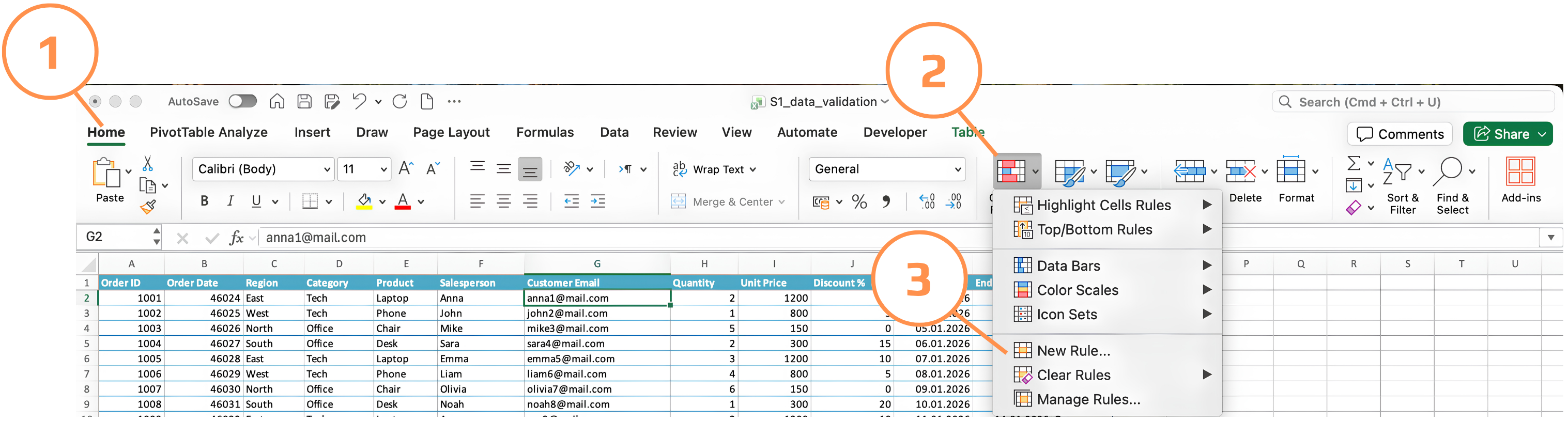
- Vælg de ønskede celler;
- Gå til Startside → Betinget formatering → Ny regel;
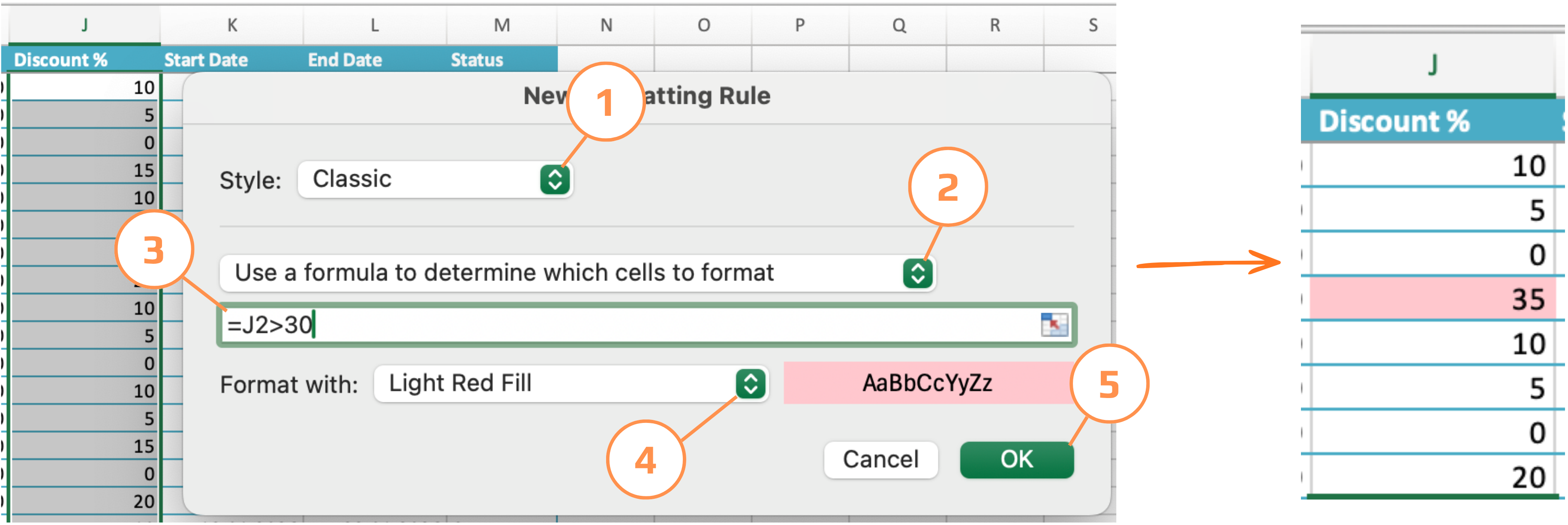
- Vælg Brug en formel til at bestemme, hvilke celler der skal formateres;
- Indtast din formel;
- Angiv formatet (fyldfarve, skrifttypefarve, kant);
- Klik på OK.
Eksempel 1: Fremhæv ugyldige rabatter
Valideringsreglen afviser allerede rabatter over 30 %. Men hvad med værdier, der er sluppet ind før reglen blev anvendt? Betinget formatering fanger dem visuelt.
Anvendt på kolonnen Discount % (J):
=J2>30
Format: rød fyldfarve. Enhver celle, der overstiger 30 %, bliver straks rød.
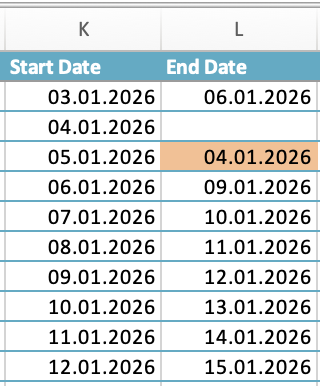
Eksempel 2: Markér slutdato før startdato
Validering blokerer nye overtrædelser, men eksisterende skal være synlige. Antag Start Date i kolonne K og End Date i kolonne L:
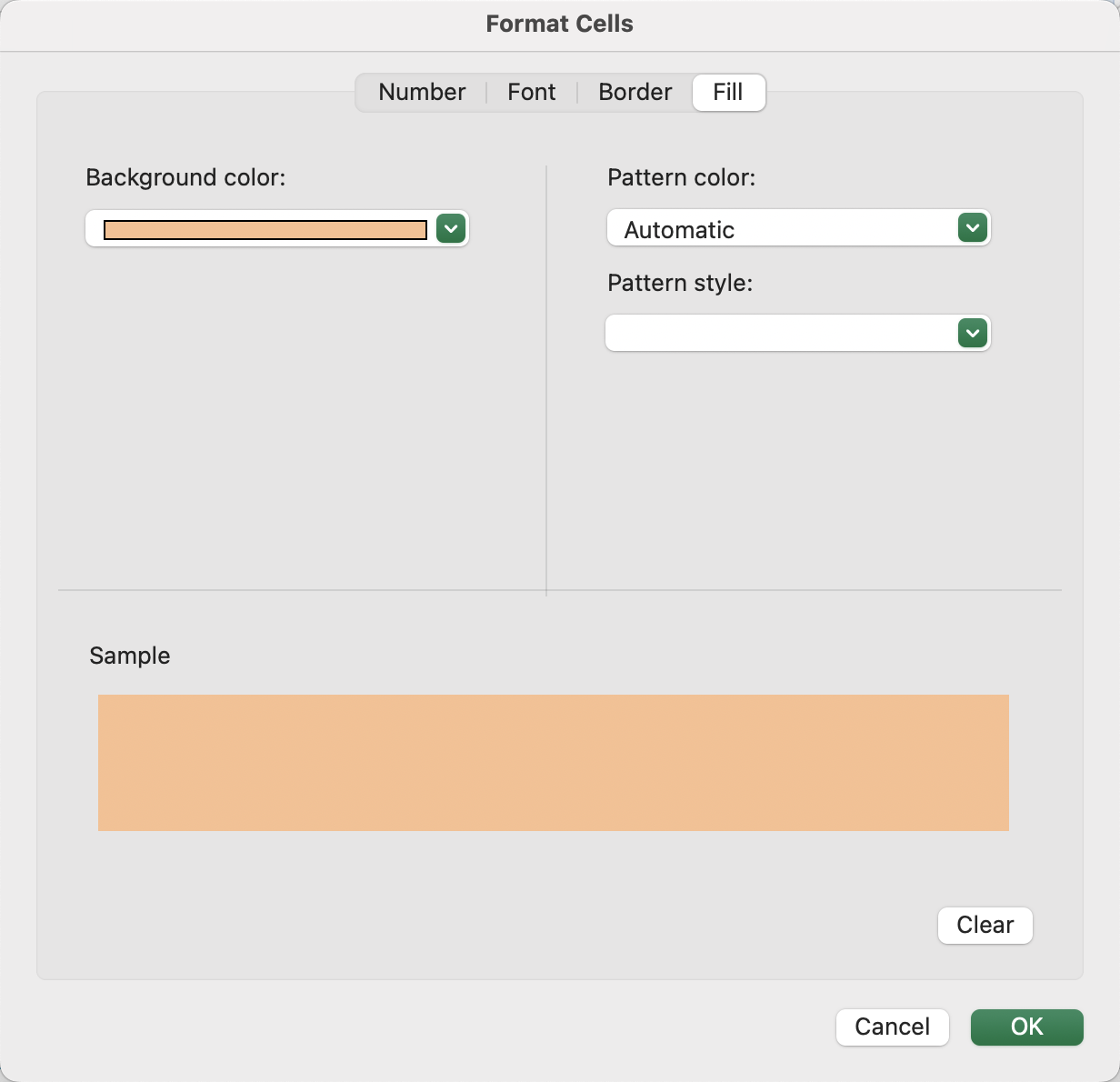
Anvendt på slutdatokolonnen L:
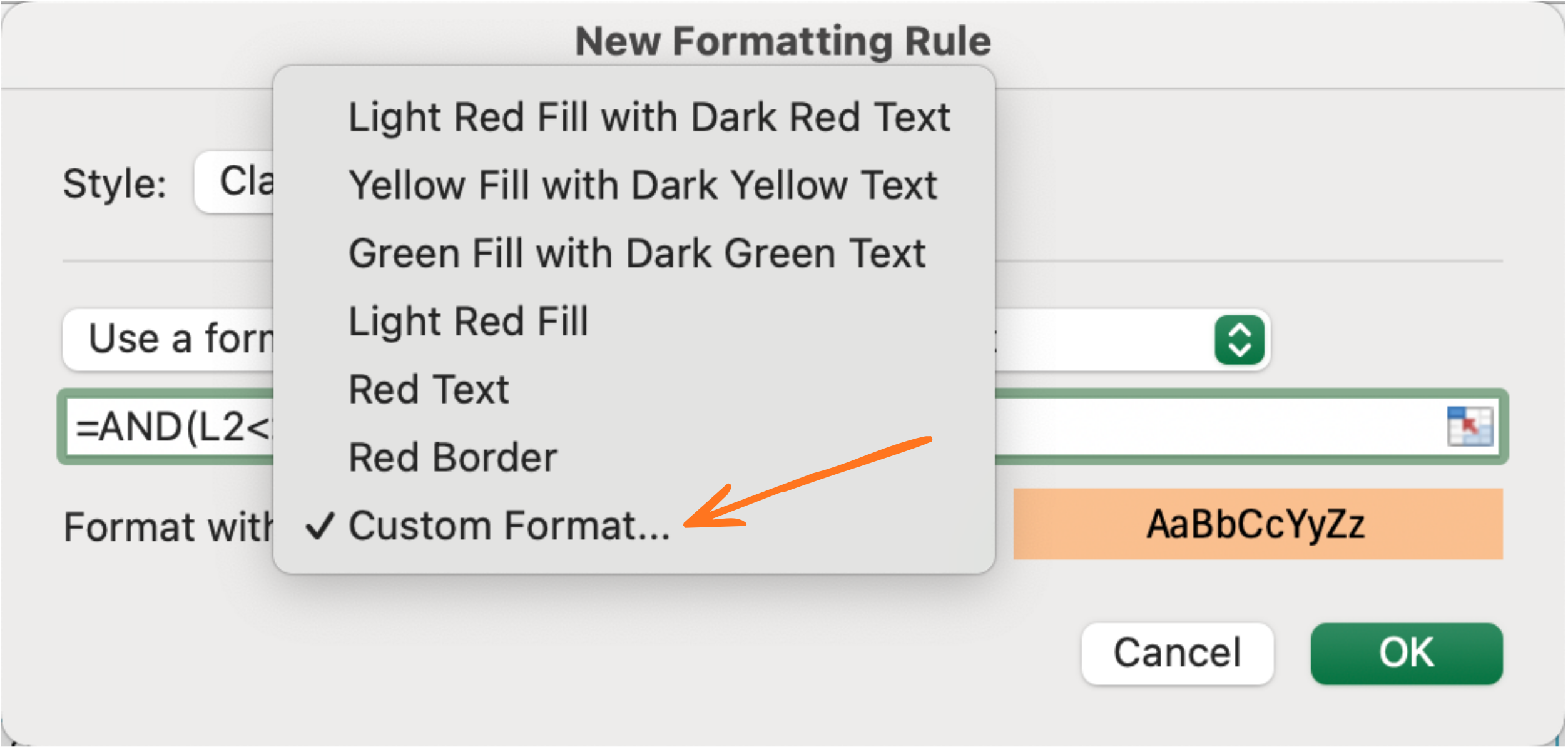
=AND(L2<>"", L2<=K2)
Format: orange udfyldning. Kontrollen L2<>"" sikrer, at tomme End Dates ikke markeres unødvendigt.
Eksempel 3: Fremhæv ufuldstændige rækker
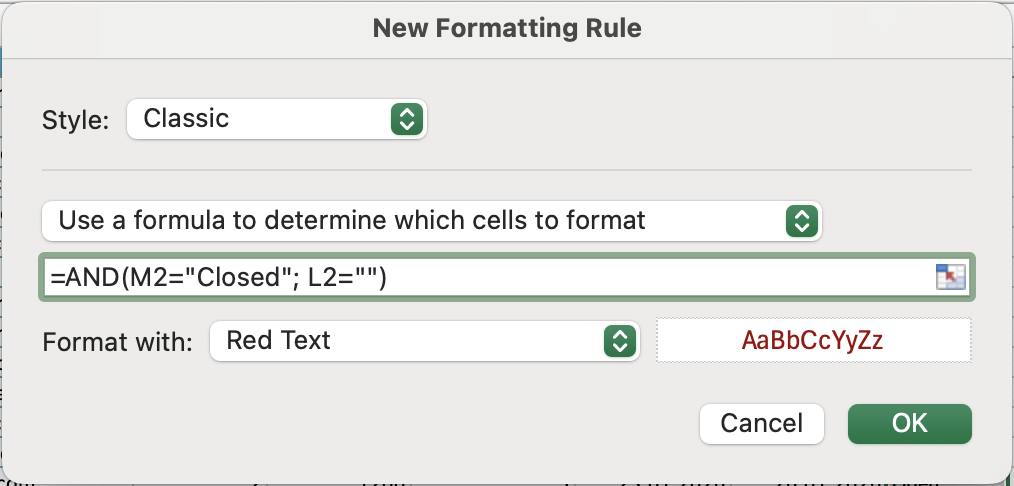
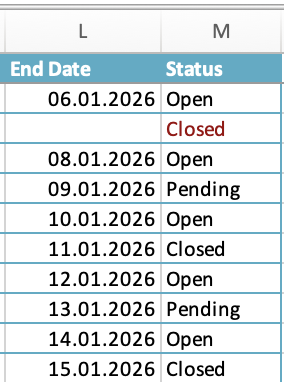
En række hvor Status er Closed, men End Date er tom, er logisk ufuldstændig. Gør den synlig:
Anvendes på Status-kolonnen (M):
=AND(M2="Closed", L2="")
Format: rød skrift. Enhver lukket ordre uden en End Date bliver straks synlig.
Eksempel 4: Grøn for gyldig, rød for ugyldig
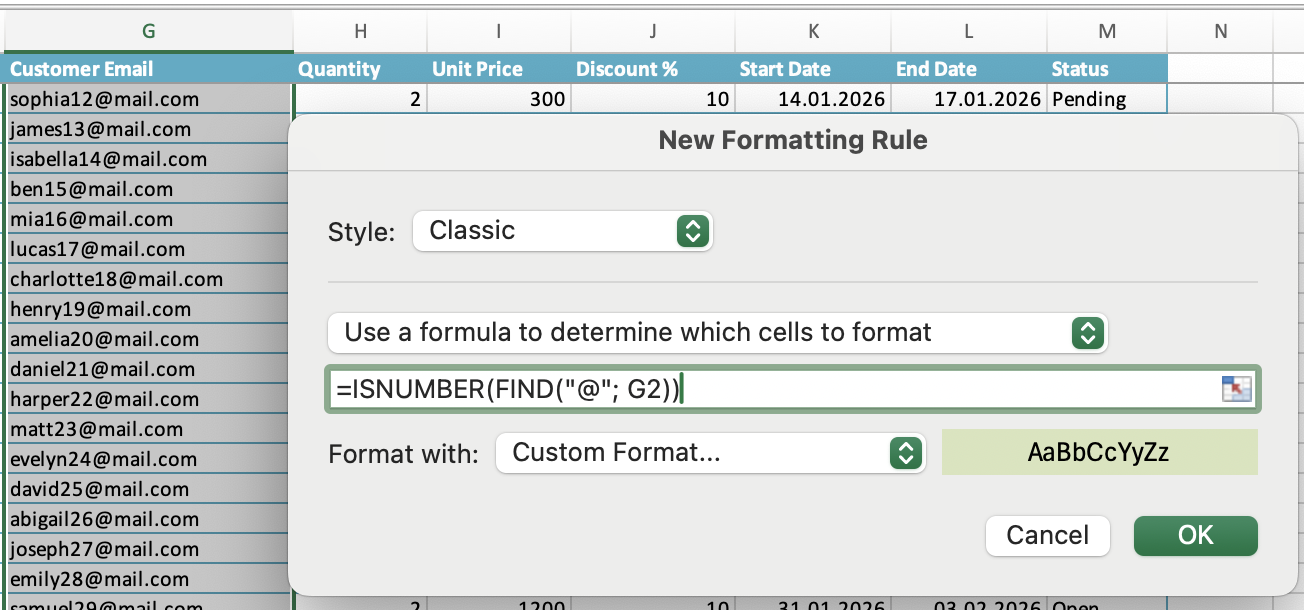
For en kolonne som Customer Email kan du bruge to regler for at skabe en trafiklys-effekt:
- Grøn udfyldning:
=ISNUMBER(FIND("@", G2))— gyldig e-mail; - Rød udfyldning:
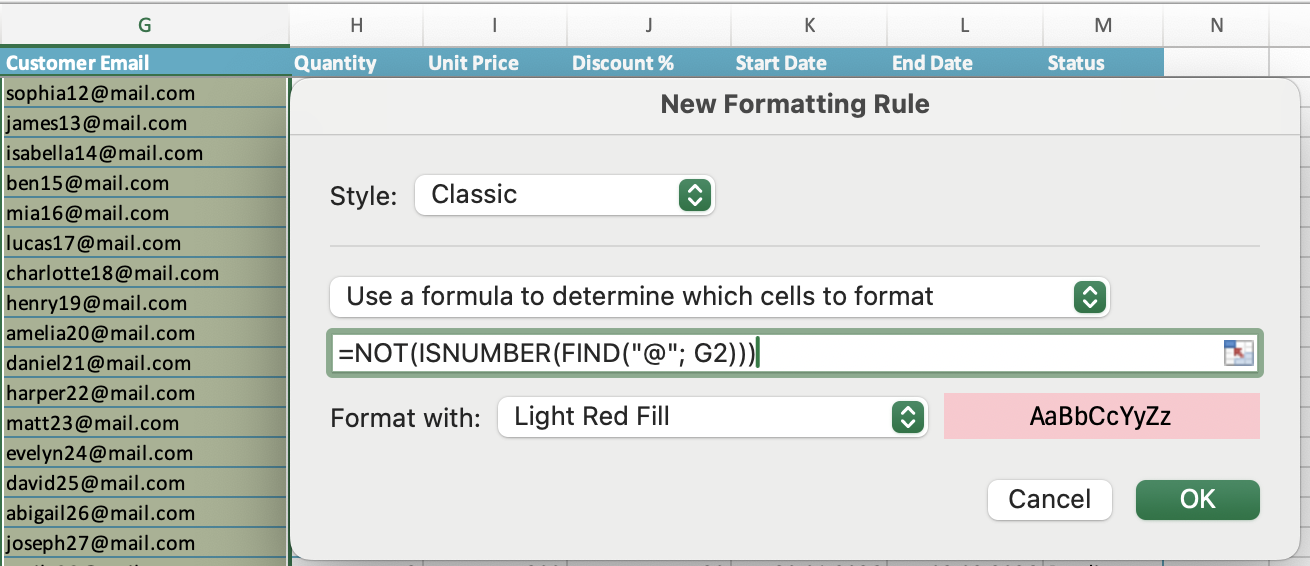
=NOT(ISNUMBER(FIND("@", G2)))— ugyldig e-mail.
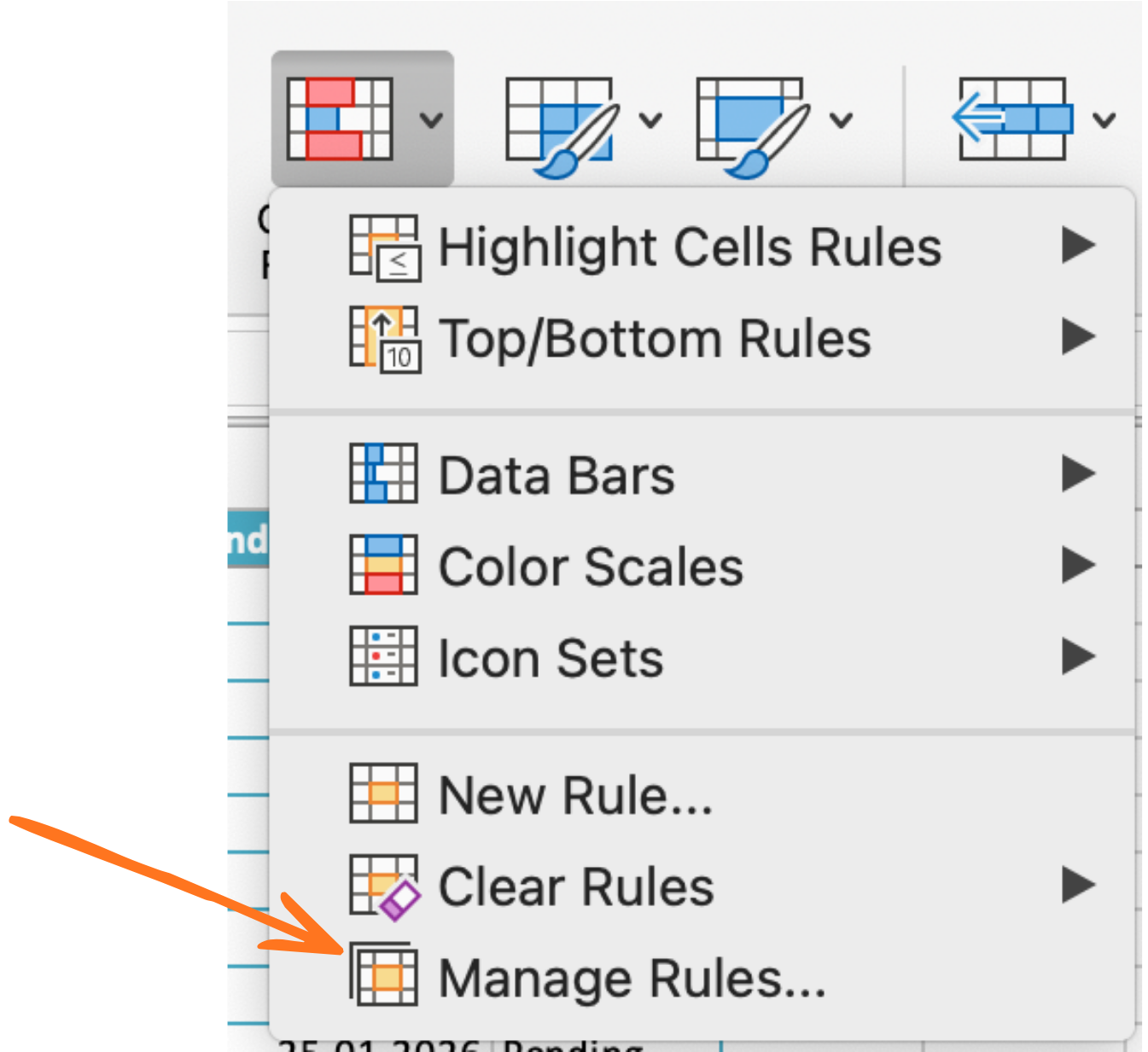
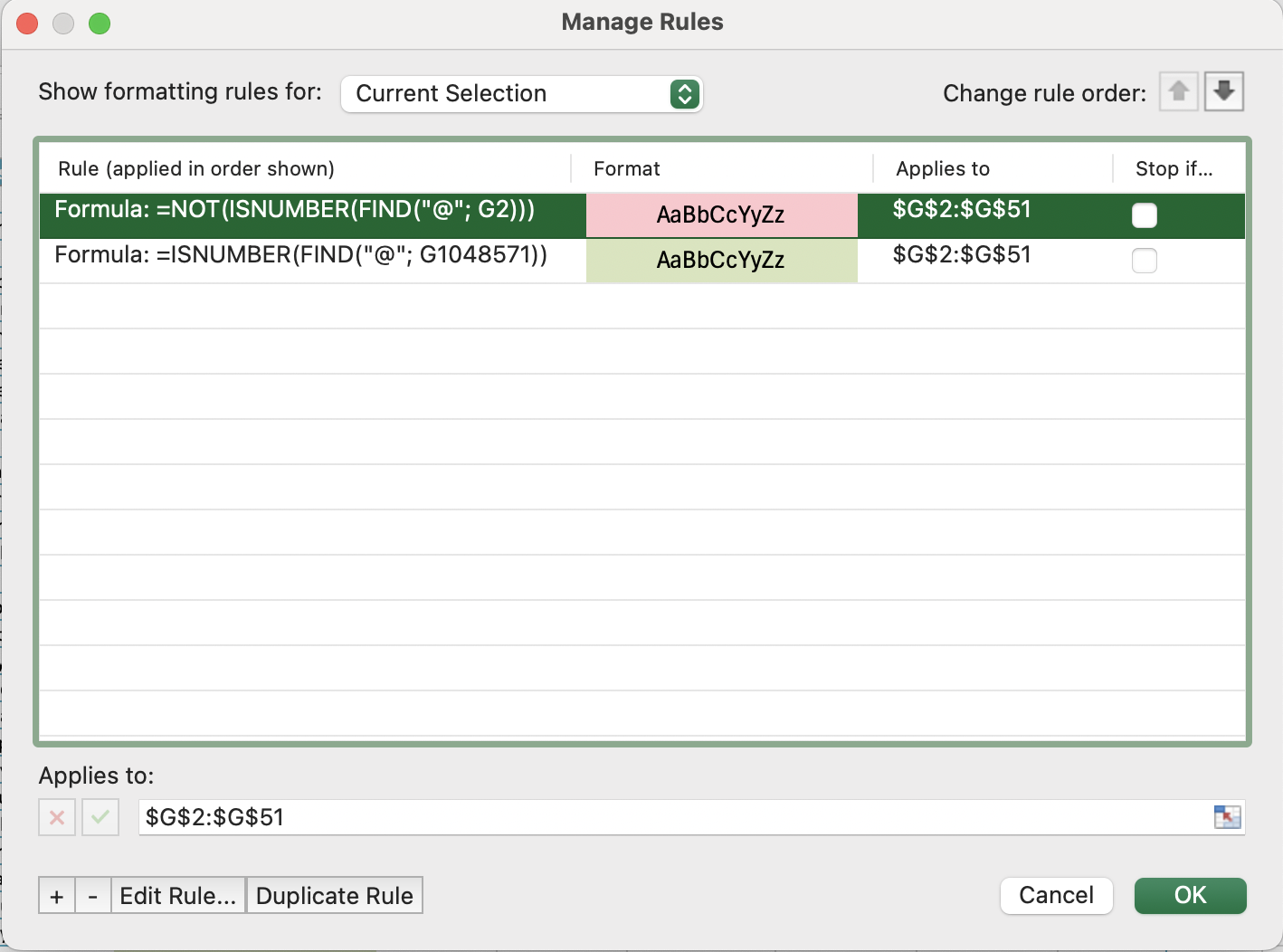
Betinget formatering evaluerer regler i rækkefølge — sørg for, at den mest specifikke regel står øverst i prioritetslisten (Administrer regler → brug pilene til at omarrangere).
Håndtering af regelprioritet
Når flere betingede formateringsregler gælder for den samme celle, evaluerer Excel dem fra top til bund og anvender det første match. Dette er vigtigt, når regler overlapper hinanden.
For at styre prioriteten:
- Gå til Startside → Betinget formatering → Administrer regler;
- Vælg arkets omfang øverst;
- Brug pil op/ned for at ændre rækkefølgen af reglerne;
- Marker Stop hvis sand for at forhindre, at lavere regler overskriver et match.

Betinget formatering og datavalidering supplerer hinanden, men fungerer uafhængigt — fjernelse af den ene påvirker ikke den anden. For et fuldt robust ark bør begge anvendes: validering for at blokere forkerte indtastninger fremadrettet, og betinget formatering for at synliggøre eventuelle problemer, der allerede findes i dataene.
Opgave
-
Anvend en betinget formateringsregel med rød udfyldning på kolonnen Discount %:
- Formel:
=J2>30
- Formel:
-
Anvend en orange udfyldningsregel på kolonnen End Date:
- Formel:
=AND(L2<>"", L2<=K2)
- Formel:
-
Anvend en regel med rød skrifttype på kolonnen Status:
- Formel:
=AND(M2="Closed", L2="")
- Formel:
-
Anvend et to-regel trafiklysformat på kolonnen Customer Email:
- Grøn udfyldning:
=ISNUMBER(FIND("@", G2)) - Rød udfyldning:
=NOT(ISNUMBER(FIND("@", G2)))
- Grøn udfyldning:
-
Indtast bevidst ugyldige værdier i hver kolonne og bekræft, at formateringen udløses korrekt;
-
Åbn Manage Rules og øv dig i at omarrangere e-mail-reglerne — observer hvordan prioritet påvirker, hvilket format der vinder, når begge betingelser kan gælde;
-
Tilføj en række med Status
Closedog uden End Date — bekræft, at den røde skrifttype vises i Status-cellen.
Tak for dine kommentarer!
Spørg AI

Spørg AI

Spørg om hvad som helst eller prøv et af de foreslåede spørgsmål for at starte vores chat
Brug af validering med betinget formatering
Hvorfor kombinere de to?
Datavalidering styrer, hvad der kan indtastes. Betinget formatering styrer, hvordan celler ser ud. Hver for sig er de nyttige — sammen skaber de et system, der både forhindrer ugyldige data og visuelt kommunikerer datatilstanden til alle, der læser arket.
En valideret celle, der indeholder en ugyldig værdi (indtastet før reglerne blev anvendt eller indsat via kopi), viser som standard ingen visuel advarsel. Betinget formatering udfylder dette hul — markerer problemceller med farve, så problemer ikke kan overses.
Sådan arbejder de sammen
Den centrale pointe er, at begge værktøjer kan bruge de samme logiske betingelser. Hvis din validering afviser en rabat over 30 %, kan din betingede formatering fremhæve enhver celle, hvor rabatten overstiger 30 %, med rød. Én regel håndhæver, den anden visualiserer.
Opsætning af betinget formatering
- Vælg de ønskede celler;
- Gå til Startside → Betinget formatering → Ny regel;
- Vælg Brug en formel til at bestemme, hvilke celler der skal formateres;
- Indtast din formel;
- Angiv formatet (fyldfarve, skrifttypefarve, kant);
- Klik på OK.
Eksempel 1: Fremhæv ugyldige rabatter
Valideringsreglen afviser allerede rabatter over 30 %. Men hvad med værdier, der er sluppet ind før reglen blev anvendt? Betinget formatering fanger dem visuelt.
Anvendt på kolonnen Discount % (J):
=J2>30
Format: rød fyldfarve. Enhver celle, der overstiger 30 %, bliver straks rød.
Eksempel 2: Markér slutdato før startdato
Validering blokerer nye overtrædelser, men eksisterende skal være synlige. Antag Start Date i kolonne K og End Date i kolonne L:
Anvendt på slutdatokolonnen L:
=AND(L2<>"", L2<=K2)
Format: orange udfyldning. Kontrollen L2<>"" sikrer, at tomme End Dates ikke markeres unødvendigt.
Eksempel 3: Fremhæv ufuldstændige rækker
En række hvor Status er Closed, men End Date er tom, er logisk ufuldstændig. Gør den synlig:
Anvendes på Status-kolonnen (M):
=AND(M2="Closed", L2="")
Format: rød skrift. Enhver lukket ordre uden en End Date bliver straks synlig.
Eksempel 4: Grøn for gyldig, rød for ugyldig
For en kolonne som Customer Email kan du bruge to regler for at skabe en trafiklys-effekt:
- Grøn udfyldning:
=ISNUMBER(FIND("@", G2))— gyldig e-mail; - Rød udfyldning:
=NOT(ISNUMBER(FIND("@", G2)))— ugyldig e-mail.
Betinget formatering evaluerer regler i rækkefølge — sørg for, at den mest specifikke regel står øverst i prioritetslisten (Administrer regler → brug pilene til at omarrangere).
Håndtering af regelprioritet
Når flere betingede formateringsregler gælder for den samme celle, evaluerer Excel dem fra top til bund og anvender det første match. Dette er vigtigt, når regler overlapper hinanden.
For at styre prioriteten:
- Gå til Startside → Betinget formatering → Administrer regler;
- Vælg arkets omfang øverst;
- Brug pil op/ned for at ændre rækkefølgen af reglerne;
- Marker Stop hvis sand for at forhindre, at lavere regler overskriver et match.
Betinget formatering og datavalidering supplerer hinanden, men fungerer uafhængigt — fjernelse af den ene påvirker ikke den anden. For et fuldt robust ark bør begge anvendes: validering for at blokere forkerte indtastninger fremadrettet, og betinget formatering for at synliggøre eventuelle problemer, der allerede findes i dataene.
Opgave
-
Anvend en betinget formateringsregel med rød udfyldning på kolonnen Discount %:
- Formel:
=J2>30
- Formel:
-
Anvend en orange udfyldningsregel på kolonnen End Date:
- Formel:
=AND(L2<>"", L2<=K2)
- Formel:
-
Anvend en regel med rød skrifttype på kolonnen Status:
- Formel:
=AND(M2="Closed", L2="")
- Formel:
-
Anvend et to-regel trafiklysformat på kolonnen Customer Email:
- Grøn udfyldning:
=ISNUMBER(FIND("@", G2)) - Rød udfyldning:
=NOT(ISNUMBER(FIND("@", G2)))
- Grøn udfyldning:
-
Indtast bevidst ugyldige værdier i hver kolonne og bekræft, at formateringen udløses korrekt;
-
Åbn Manage Rules og øv dig i at omarrangere e-mail-reglerne — observer hvordan prioritet påvirker, hvilket format der vinder, når begge betingelser kan gælde;
-
Tilføj en række med Status
Closedog uden End Date — bekræft, at den røde skrifttype vises i Status-cellen.
Tak for dine kommentarer!
