Forståelse af Ignorér Tomme-Funktionen
Stryg for at vise menuen
Hvad er "Ignorer tomme"?
Hvis du har fulgt Data Validerings-dialogen nøje, har du måske bemærket en afkrydsningsboks under fanen Indstillinger, som er markeret som standard: Ignorer tomme. Det er let at overse, men det har direkte indflydelse på, hvordan dine valideringsregler opfører sig, når en celle efterlades tom.
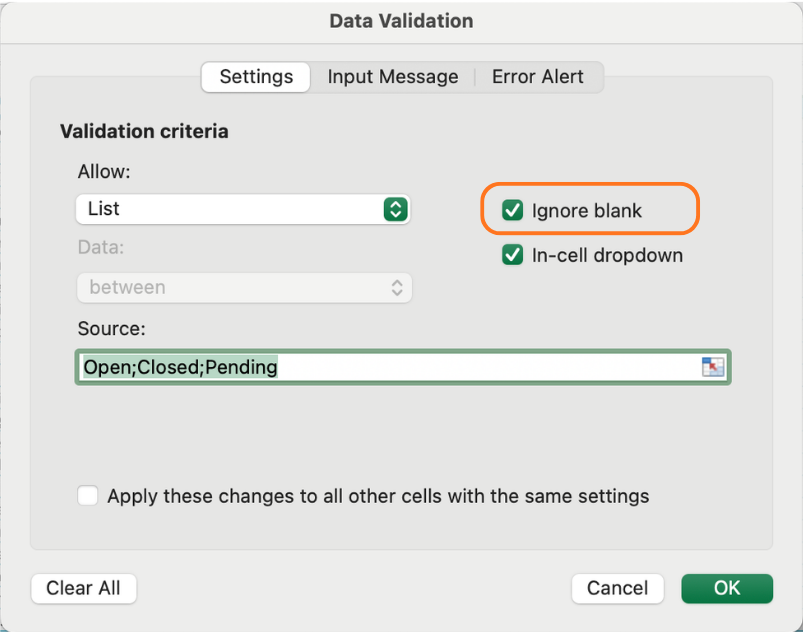
Når Ignorer tomme er SLÅET TIL, behandler Excel tomme celler som undtaget fra reglen — ingen fejl vises, cellen springes blot over. Når Ignorer tomme er SLÅET FRA, betragtes en tom celle som en overtrædelse, og Excel markerer den.
Hvornår giver "Ignorer tomme" mening
For de fleste felter er det korrekt at lade den være slået til. Ikke alle rækker er komplette ved indtastning — ordrer oprettes før alle detaljer er udfyldt, datoer tilføjes senere osv. At kræve, at alle felter udfyldes med det samme, skaber unødvendig modstand.
Gode kandidater til Ignorer tomme SLÅET TIL:
- End Date — er måske ikke kendt ved oprettelse af ordren;
- Discount % — nul rabat er gyldig, men en tom betyder "endnu ikke besluttet";
- Notes or comments — valgfri af natur.
Hvornår du bør slå det fra
Nogle felter er obligatoriske per definition. Hvis en kerneidentifikator eller et påkrævet felt er tomt, er posten ufuldstændig og bør ikke godkendes uden bemærkning.
Gode kandidater til Ignorer tomme SLÅET FRA:
- Order ID — hver post skal have én;
- Order Date — en post uden dato kan ikke spores;
- Status — en ordre skal altid have en defineret status;
- Quantity — en salgsregistrering uden mængde er meningsløs.
For at slå det fra: åbn Data Validering → Indstillinger og fjern markeringen i Ignorer tomme.
En subtil, men vigtig detalje
At slå Ignorer tomme fra gør ikke automatisk et felt påkrævet i traditionel forstand — Excel forhindrer ikke brugeren i at gå videre fra en tom celle, medmindre en regel udløses aktivt. Det sikrer dog, at hvis validering genberegnes (f.eks. via Cirkulér ugyldige data), vil tomme celler i den kolonne blive markeret som overtrædelser.
Dette gør det særligt nyttigt ved revision af et datasæt efterfølgende — et emne, der behandles senere i kurset.
Ignorer tomme og listevalidering
Der er én specifik interaktion, der er værd at kende: hvis du har en List-regel og Ignorer tomme er SLÅET TIL, vil en tom celle ikke vise en fejl, selvom en tom streng ikke er på din liste. Slå det FRA, hvis du ønsker, at tomme celler skal markeres i en påkrævet dropdown-kolonne som Status.
Opgave
- Åbn Datavalidering for kolonnen Status og fjern markeringen i Ignorér tomme — dette felt er altid påkrævet.
- Gør det samme for Ordredato og Antal.
- Lad Ignorér tomme være SLÅET TIL for Rabat % og Slutdato.
- Gå til fanen Data og klik på Omkreds ugyldige data — observer hvilke tomme celler der bliver markeret.
- Udfyld nogle af de markerede celler og bemærk, at cirklerne forsvinder, når gyldige data indtastes.

Knappen Omkreds ugyldige data findes i Datavalideringsrullemenuen på fanen Data — klik på den lille pil under Datavalideringsknappen for at få den vist.
Tak for dine kommentarer!
Spørg AI

Spørg AI

Spørg om hvad som helst eller prøv et af de foreslåede spørgsmål for at starte vores chat
