Inputmeddelelser og Fejlmeddelelser
Stryg for at vise menuen
I det forrige kapitel så du Excels standard fejlmeddelelse — en generisk popup, der siger noget i stil med "Den værdi, du har indtastet, er ikke gyldig." Den blokerer indtastningen, men fortæller ikke brugeren noget nyttigt: ikke hvad reglen er, ikke hvilket format der forventes, ikke hvordan det kan rettes.
Excel giver dig to værktøjer til at forbedre denne oplevelse: Indtastningsmeddelelser og Fejlmeddelelser.
Indtastningsmeddelelser
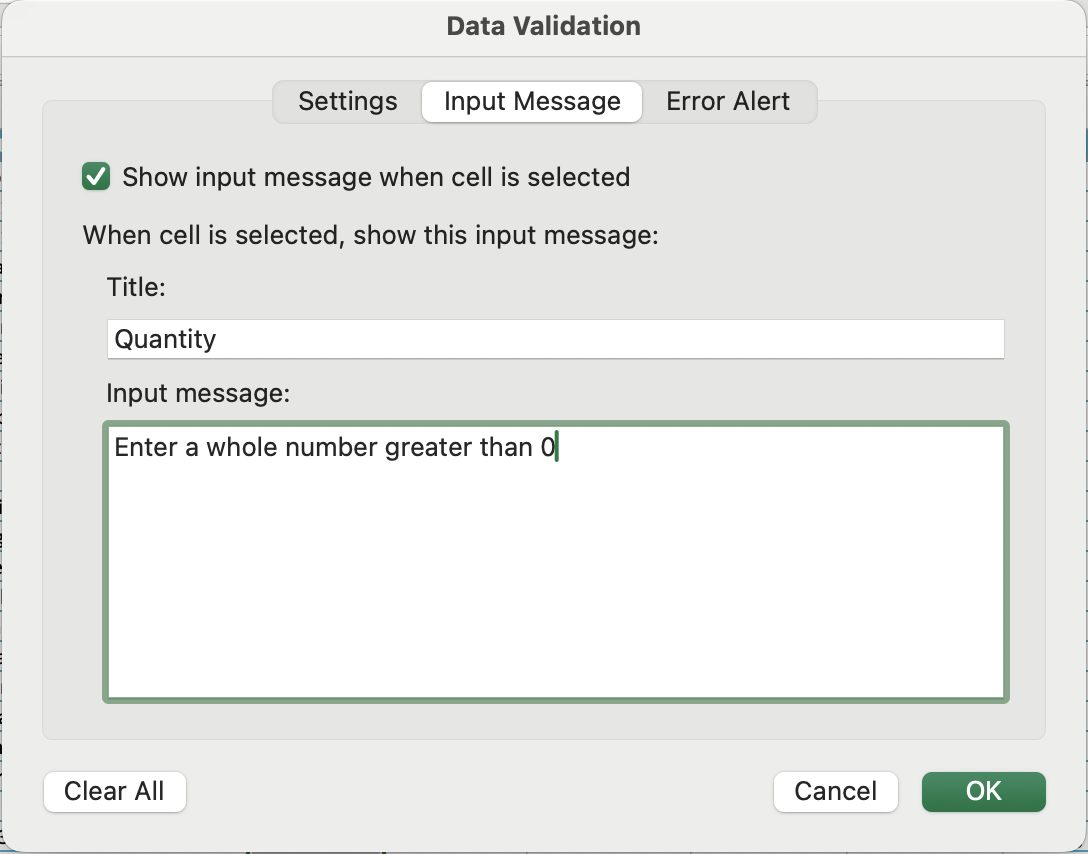
En indtastningsmeddelelse vises som et lille værktøjstip når brugeren klikker på en valideret celle — før de overhovedet begynder at skrive. Det er et proaktivt hint, ikke en reaktion på en fejl.
Sådan opsættes det:
- Vælg den validerede celle eller område;
- Åbn Datavalidering → gå til fanen Indtastningsmeddelelse;
- Marker Vis indtastningsmeddelelse, når celle er markeret;
- Indtast en Titel (fed, kort — f.eks.
Quantity); - Indtast en Meddelelse (f.eks.
Enter a whole number greater than 0); - Klik på OK.
Brug indtastningsmeddelelser til at vejlede brugere, før fejl opstår — især nyttigt for mindre åbenlyse regler som datoformater eller rabatgrænser.
Fejlmeddelelser
En fejlmeddelelse vises efter en ugyldig værdi er indtastet. Du styrer både meddelelsens indhold og hvor strengt Excel reagerer.
Sådan opsættes det:
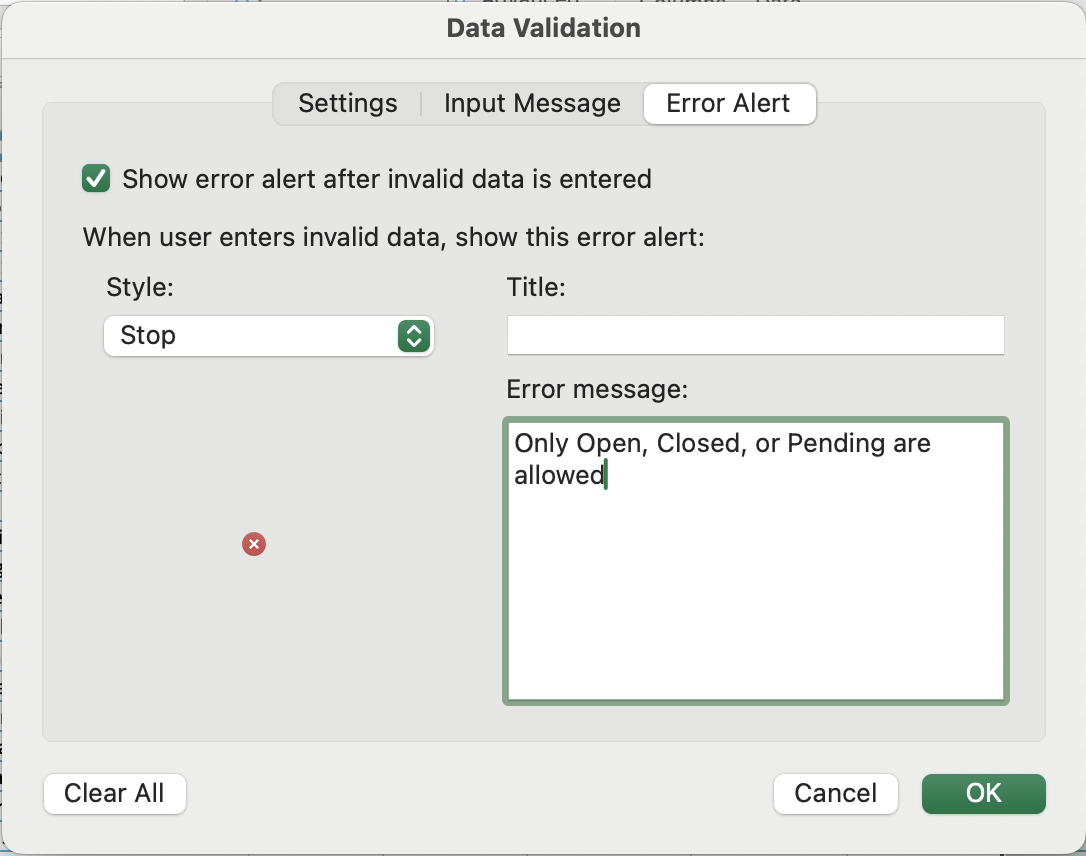
- Åbn Datavalidering → gå til fanen Fejlmeddelelse;
- Marker Vis fejlmeddelelse, når ugyldige data er indtastet;
- Vælg en Type, skriv en Titel og en Fejlmeddelelse.
De tre advarselstyper
Dette er den vigtigste beslutning, når du konfigurerer en fejlmeddelelse:
Stop
Den strengeste mulighed. Excel blokerer fuldstændigt for indtastningen — brugeren kan ikke fortsætte, før de indtaster en gyldig værdi eller trykker på Annuller. Brug dette, når forkerte data vil ødelægge din logik.
Advarsel
Excel markerer problemet, men giver brugeren et valg: fortsæt alligevel eller annuller. Nyttigt når reglen er en retningslinje frem for et krav.
Oplysning
Den mest afslappede mulighed. Excel viser meddelelsen, men accepterer værdien uanset. Bedst til vejledende noter, hvor fleksibilitet er nødvendig.
Opgave
Fil: S1_data_validation.xlsx → Chapter 4 ark efter anvendelse af alle valideringsregler.
De fem valideringsregler fra Kapitel 3 er allerede anvendt. Opgaven er at tilføje Indtastningsmeddelelser og Fejlmeddelelser til hver kolonne:
Når alt er sat op, test hver kolonne ved først at klikke på en celle (kontroller at værktøjstippet vises), og derefter indtaste en ugyldig værdi (kontroller at advarslen vises med din besked). Bemærk, at Advarsel på Rabat % stadig lader dig fortsætte, mens Stop på Antal ikke gør.
Tak for dine kommentarer!
Spørg AI

Spørg AI

Spørg om hvad som helst eller prøv et af de foreslåede spørgsmål for at starte vores chat
