Creating Your First Validation Rules
Stryg for at vise menuen
Åbning af dialogboksen for datavalidering
Alle valideringsregler oprettes det samme sted. Sådan kommer du dertil:
- Vælg den celle eller det område, du vil begrænse;
- Gå til fanen Data i båndet;
- Klik på Datavalidering i gruppen Dataværktøjer;
- Dialogboksen åbnes med tre faner: Indstillinger, Inputmeddelelse og Fejlmeddelelse — arbejd indtil videre i Indstillinger.
Opsætning af reglen
I fanen Indstillinger finder du dropdown-menuen Tillad — her vælger du valideringstypen. Hver type viser yderligere felter nedenunder.
Liste
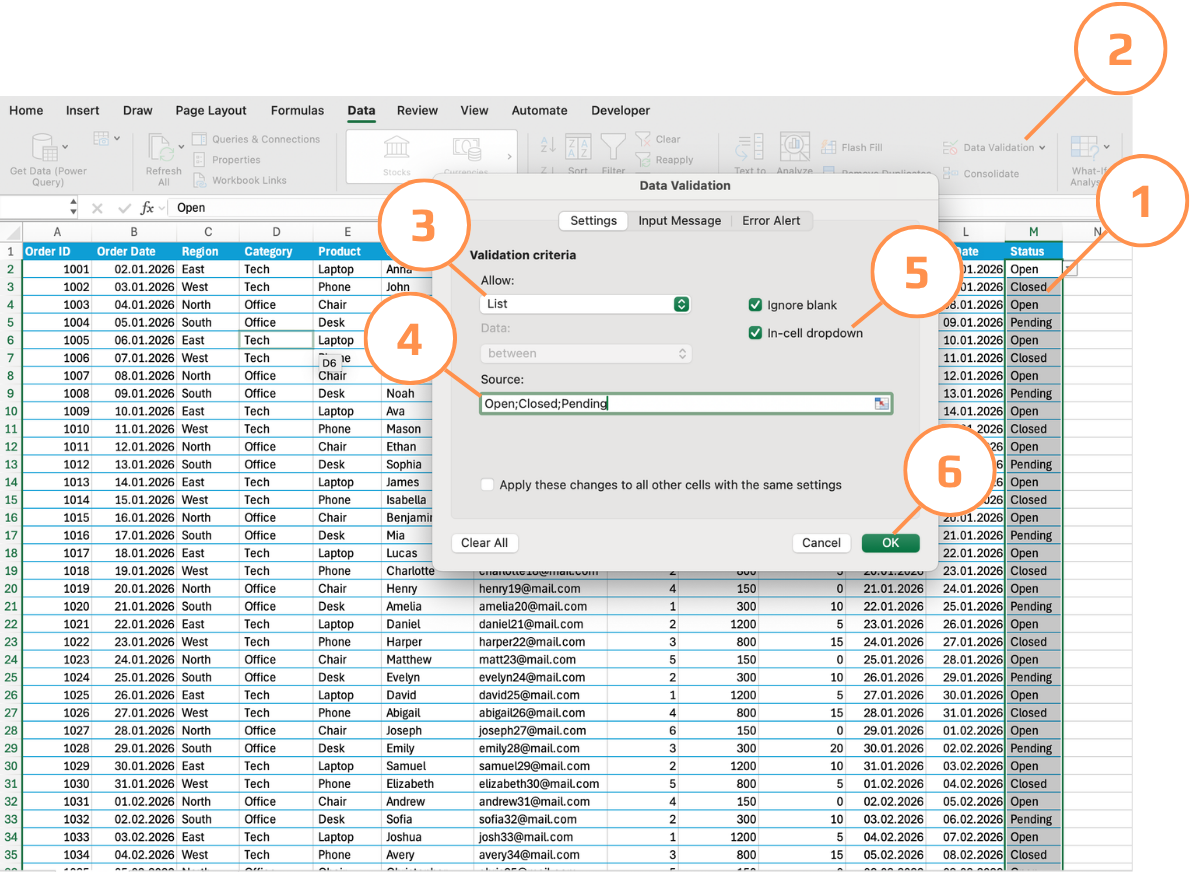
- Vælg cellerne i kolonnen Status (
M2:M51); - Åbn Datavalidering → Indstillinger;
- Vælg Liste i Tillad;
- I feltet Kilde skal du skrive:
Open,Closed,Pending; - Sørg for, at Rullemenu i celle er markeret;
- Klik på OK.
En rullemenu-pil vises nu i hver celle. Kun disse tre værdier accepteres.

Afhængigt af dine regionale indstillinger og din version af Excel kan det være nødvendigt at bruge et semikolon som separator i Liste-kilde-feltet i stedet for et komma. Hvis det ikke virker at skrive Open,Closed,Pending, eller hvis alle tre værdier vises som ét enkelt element i rullemenuen, så prøv i stedet Open;Closed;Pending. Dette er almindeligt i europæiske regionale indstillinger, hvor semikolon er standard separator for lister.
Helt tal
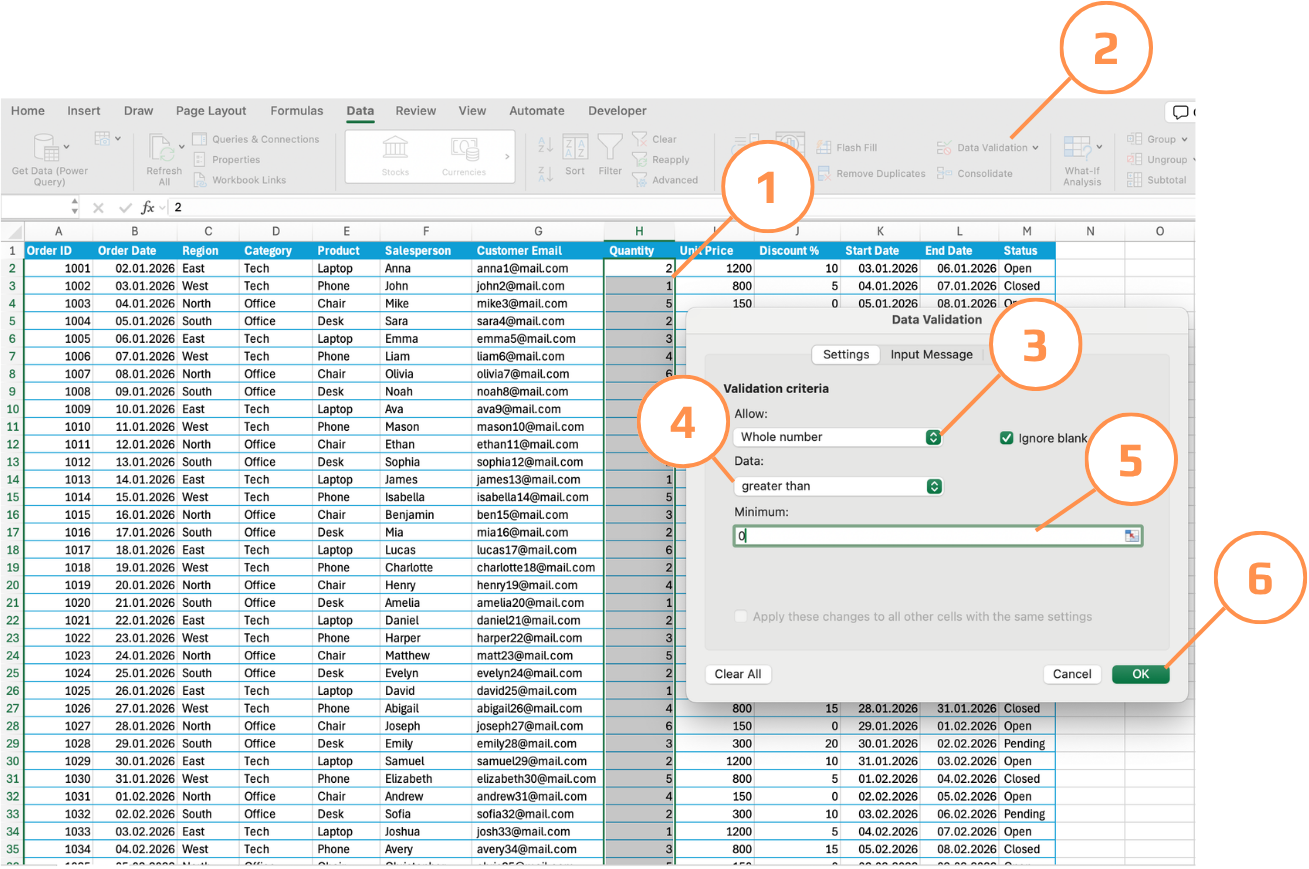
- Vælg cellerne i kolonnen Quantity (
H2:H51); - Åbn Data Validation → Settings;
- Under Allow, vælg Whole number;
- Under Data, vælg greater than;
- Indtast
0i Minimum; - Klik på OK.
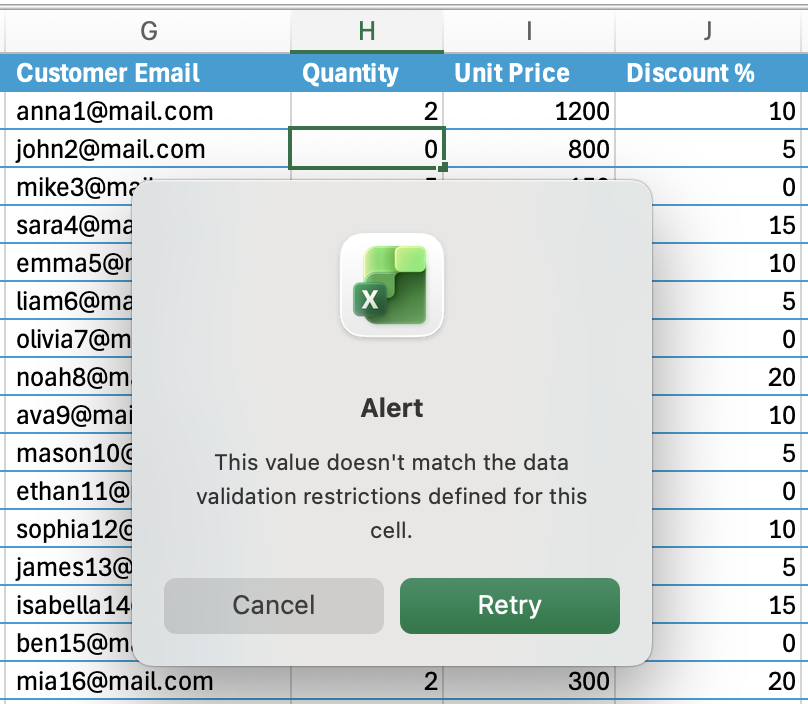
Dette blokerer for decimaler, nuller og negative tal.
Decimal
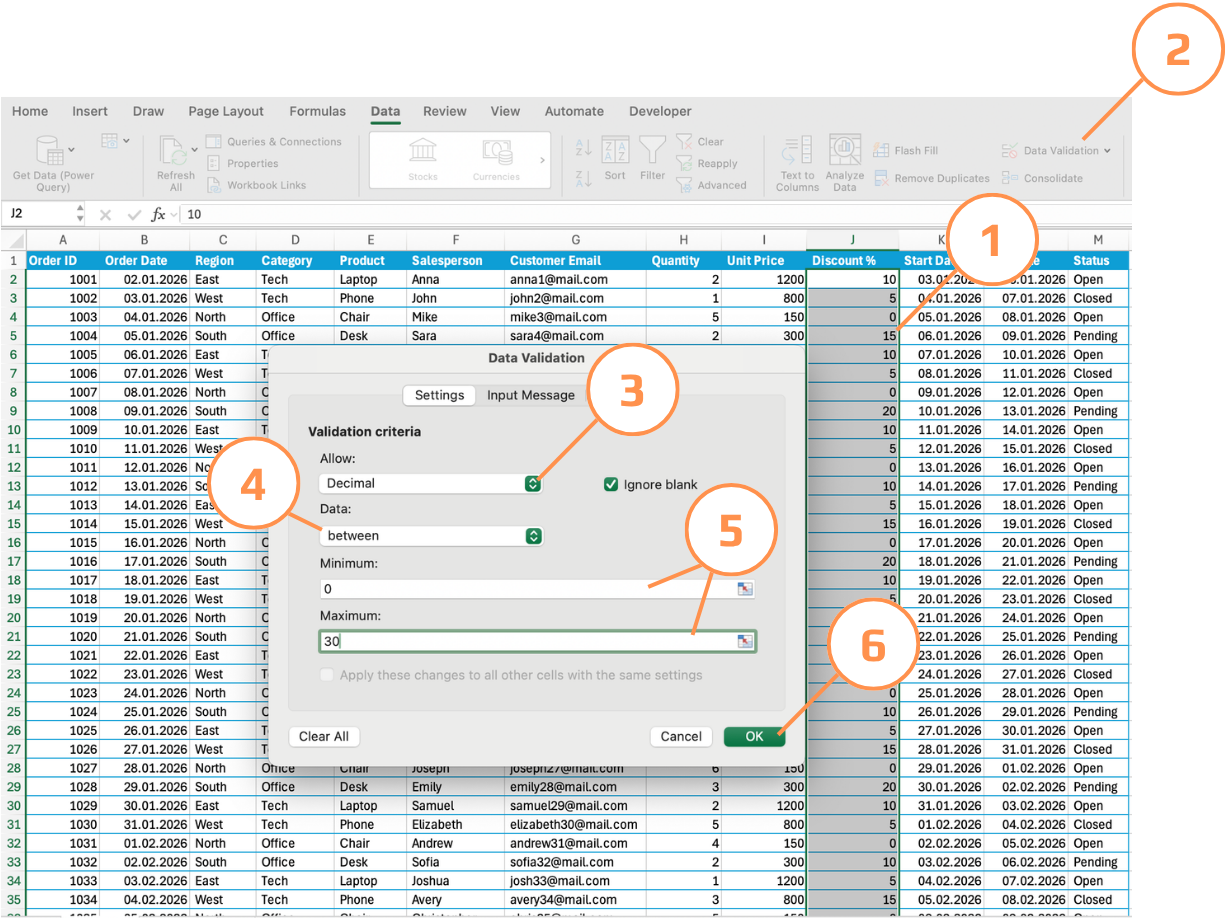
- Vælg cellerne i kolonnen Discount % (
J2:J51); - Åbn Data Validation → Settings;
- Under Allow, vælg Decimal;
- Under Data, vælg between;
- Indstil Minimum til
0og Maximum til30; - Klik på OK.
Værdier som –5 eller 45 afvises; 15.5 accepteres.
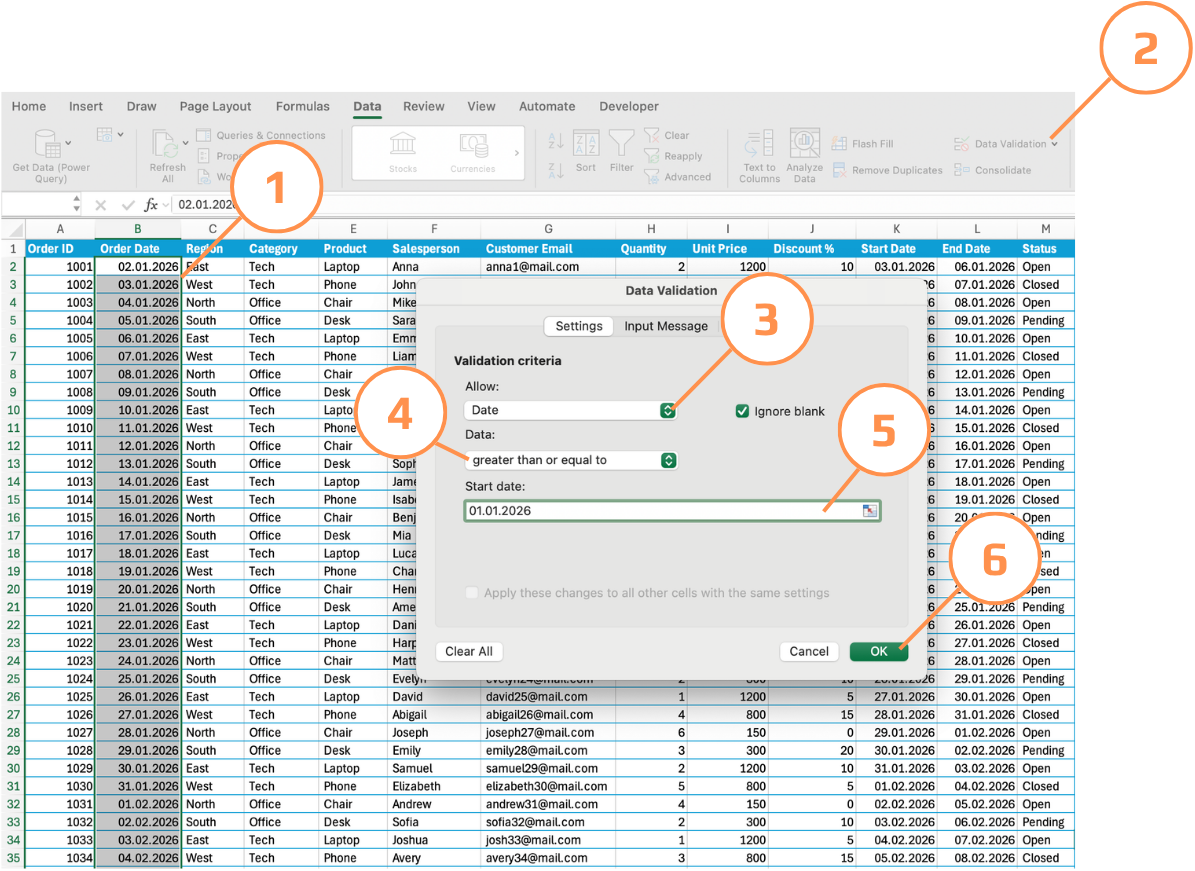
Dato
- Markér cellerne i kolonnen Order Date (
B2:B51); - Åbn Data Validation → Settings;
- Vælg Date under Allow;
- Vælg greater than or equal to under Data;
- Indtast
01/01/2026i Start date; - Klik på OK.
Enhver dato før 1. januar 2026 vil blive blokeret.
Opgave
De første fire regler ovenfor er allerede anvendt som eksempler. Din opgave er selvstændigt at tilføje den femte:
Salesperson-kolonne → anvend en Tekstlængde-regel:
- Tillad: Tekstlængde.
- Data: mellem.
- Minimum:
2. - Maksimum:
50.
Når det er gjort, test alle fem regler ved at forsøge at indtaste ugyldige værdier i hver kolonne:
- Indtast
Cancelledi Status. - Indtast
0eller-3i Quantity. - Indtast
85i Discount %. - Indtast en dato fra 2025 i Order Date.
- Indtast et enkelt bogstav i Salesperson.
Observer den fejlmeddelelse, der vises — det er Excels standard generiske besked. Bemærk, at den ikke giver nogen kontekst om, hvad der gik galt, eller hvad brugeren bør gøre i stedet.
Tak for dine kommentarer!
Spørg AI

Spørg AI

Spørg om hvad som helst eller prøv et af de foreslåede spørgsmål for at starte vores chat
