Oprettelse af dynamiske rullemenuer fra tabeller
Stryg for at vise menuen
Du har allerede lært, hvordan man peger en dropdown mod et fast område såsom kolonnen Status. Det fungerer, men det går i stykker, så snart din liste vokser — den nye post ligger uden for referencen og vises aldrig i dropdown-menuen.
Excel-tabeller løser dette elegant. Når kilden til en dropdown er en kolonne i en Excel-tabel, udvides referencen automatisk, når du tilføjer rækker.
Opsætning af et referencesheet
Før du opretter en tabel, er det god praksis at holde dine listedata på et dedikeret ark — adskilt fra hovedområdet til dataindtastning. Dette holder projektmappen overskuelig og gør lister nemme at administrere.
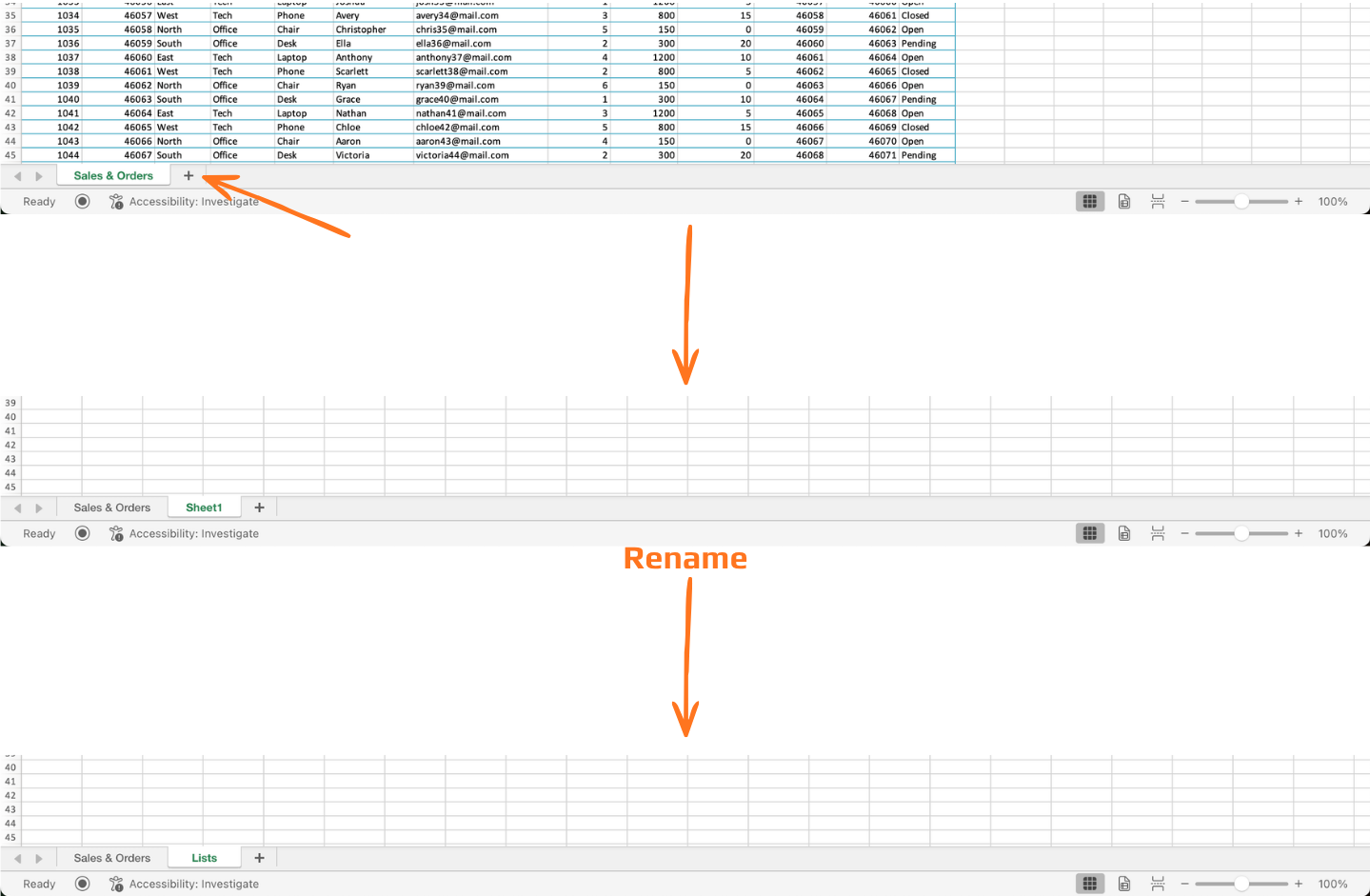
Trin 1 — Opret et nyt ark:
- Klik blot på
+-ikonet ved siden af den sidste fane; - Dobbeltklik på den nye fane og omdøb den til
Lists.
Trin 2 — Tilføj din første liste:
- Klik på celle A1 og skriv en overskrift — f.eks.
Status; - Indtast hver værdi i rækkerne nedenunder, én pr. celle:
- A2:
Open - A3:
Closed - A4:
Pending
- A2:
- Hold kolonnen ren — ingen tomme rækker, ingen ekstra mellemrum, ingen flettede celler.
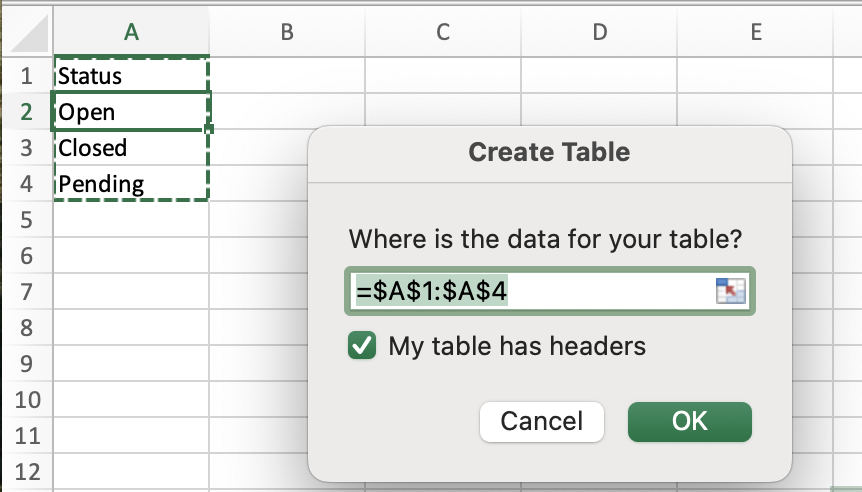
Trin 3 — Konvertering af et område til en Excel-tabel:
Før du kan forbinde en dropdown med en tabel, skal din liste være formateret som en tabel:
- Klik et vilkårligt sted i dit listeområde;
- Tryk på
Ctrl + T(Win) ellercmd + T(Mac); - Bekræft området og marker Min tabel har overskrifter;
- Klik på OK.
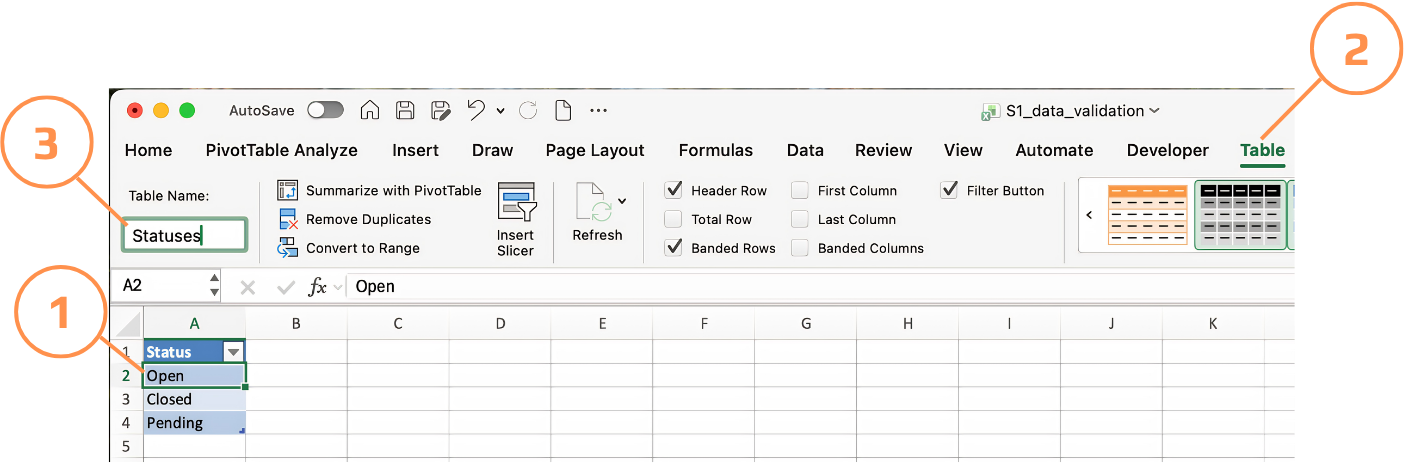
Excel tildeler tabellen et standardnavn som Table1. Omdøb det til noget mere sigende — f.eks. Statuses — via fanen Tabeldesign.
Referencing af en tabelkolonne i validering
Du kan ikke indtaste en struktureret reference som =Statuses[Status] direkte i feltet til datavalideringskilde — Excel accepterer det ikke der. En enkel løsning er at bruge funktionen INDIRECT, som omdanner en tekststreng til en gyldig områdereference.
Trin for trin:
- Vælg cellerne i kolonnen
Statusi din hovedtabel; - Åbn Datavalidering → Indstillinger → Liste;
- I Kilde skal du skrive:
=INDIRECT("Statuses"); - Klik på OK.
Når der nu tilføjes en ny værdi til Statuses, afspejles det straks i dropdown-listen — ingen Navnestyring er nødvendig.

INDIRECT er en volatil funktion, hvilket betyder, at Excel genberegner den hver gang projektmappen genberegnes. For en lille referenceliste som denne er det ikke et problem. Men i meget store projektmapper med mange validerede celler kan det gøre arbejdet langsommere — i så fald er Named Range-metoden at foretrække. Du lærer mere om denne afvejning i næste kapitel.
Opgave
Fil: fortsæt med at arbejde i den samme fil fra forrige afsnit.
- Gå til arket Lists og tilføj en ny værdi under
Pendingi tabellen Statuses:- A5:
Cancelled
- A5:
- Gå tilbage til hovedarket og klik på dropdown-listen i en vilkårlig Status-celle.
- Bekræft, at
Cancellednu vises i listen sammen medOpen,ClosedogPending.
Dette bekræfter, at INDIRECT-referencen er aktiv — dropdown-listen blev opdateret uden ændringer i selve valideringsreglen.
Tak for dine kommentarer!
Spørg AI

Spørg AI

Spørg om hvad som helst eller prøv et af de foreslåede spørgsmål for at starte vores chat
