Brug af navngivne områder i datavalidering
Stryg for at vise menuen
Et navngivet område er en etiket, du tildeler til en celle eller en gruppe af celler. I stedet for at skrive =$A$2:$A$5 i din valideringskilde, skriver du =RegionList — og Excel forstår præcis, hvad du mener.
Oprettelse af et navngivet område for regioner
Trin 1 — Tilføj listen til Lists-arket:
- Gå til
Lists-arket; - Tilføj følgende i kolonne
C:- C1:
East - C2:
West - C3:
North - C4:
South
- C1:

Da de navngivne områder bruges, behøver du ikke nødvendigvis at have overskrifter, men du kan beholde dem for nemheds skyld. I dette eksempel vil overskrifterne ikke blive brugt i disse små celleområder.
Trin 2 — Opret det navngivne område:
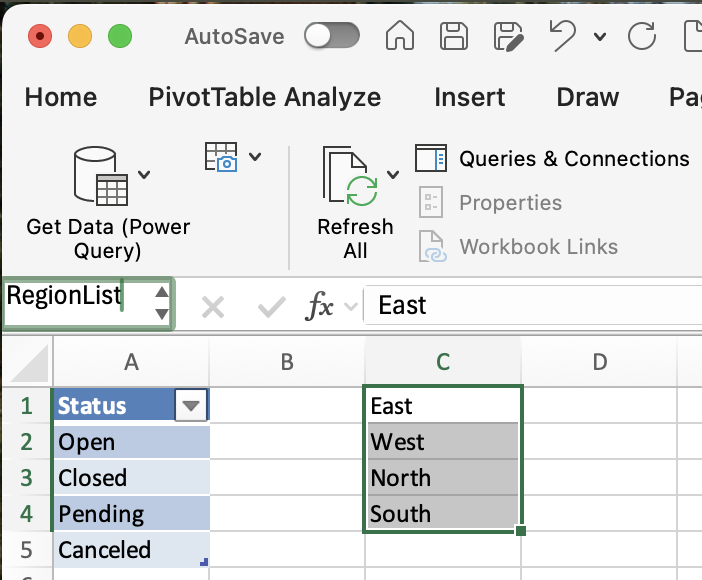
- Vælg cellerne
C1:C4; - Klik på Navneboksen (øverst til venstre, hvor celleadressen vises);
- Skriv
RegionListog tryk på Enter.
Det var det — RegionList peger nu på disse fire celler.
Trin 3 — Brug det i datavalidering:
- Gå til hovedarket og vælg cellerne i kolonnen Region;
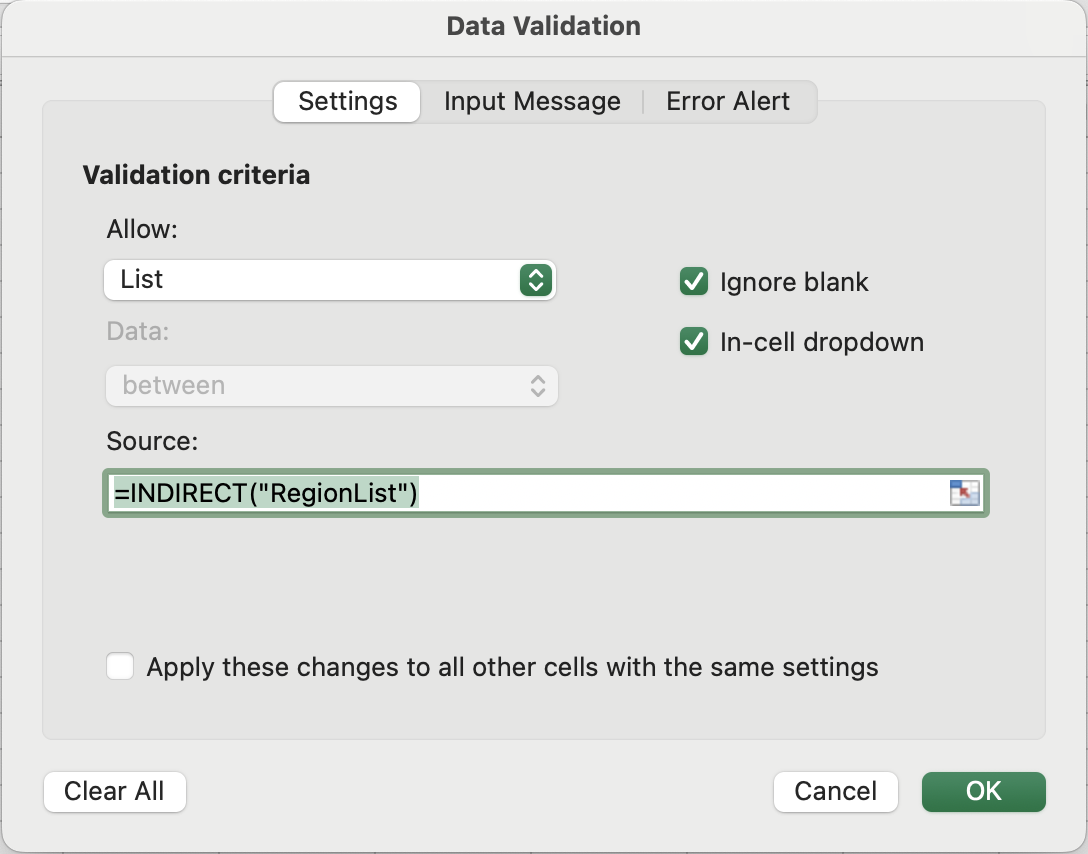
- Åbn Datavalidering → Indstillinger → Liste;
- I Kilde skal du skrive:
=INDIRECT("RegionList"); - Klik på OK.
Dropdown-listen viser nu East, West, North, South — hentet fra det navngivne område.
Den væsentlige begrænsning
Her viser navngivne områder deres svaghed. Området RegionList peger præcist på $C$1:$C$4 — fire faste celler. Hvis du tilføjer en femte region, for eksempel Central, i celle C5, vil den ikke fremgå i rullemenuen.
Prøv det:
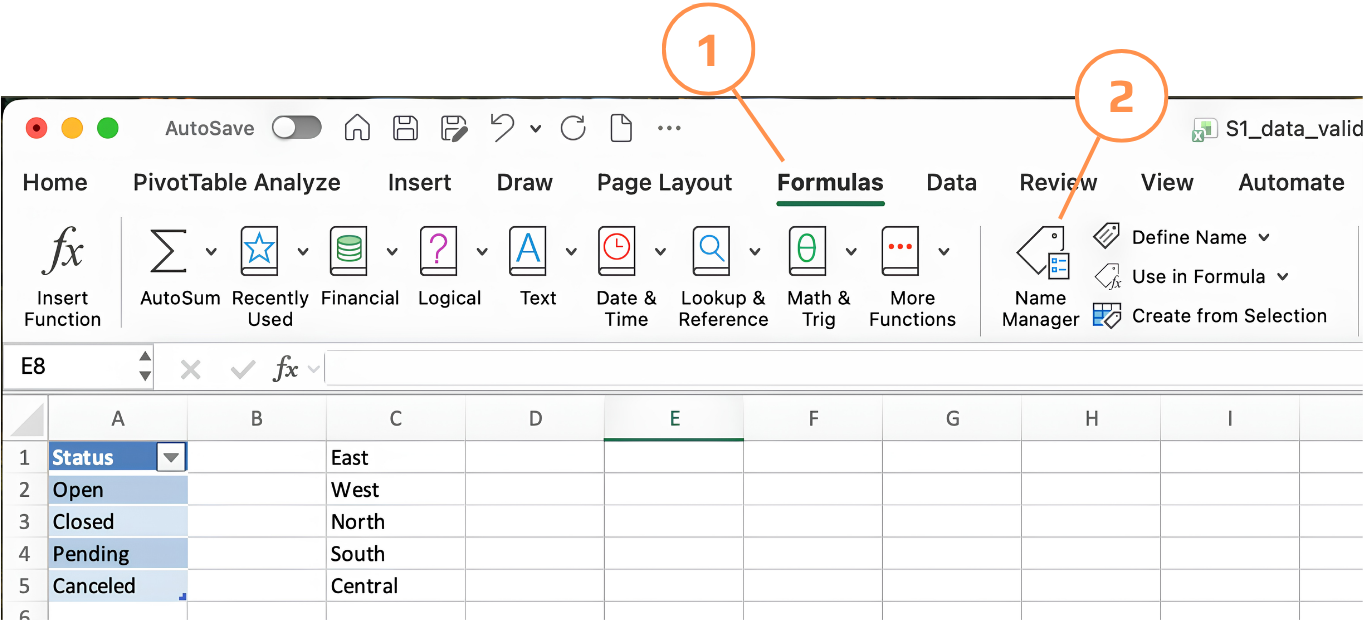
- Gå til arket
Listsog skrivCentraliC5; - Gå tilbage til hovedarket og klik på rullemenuen Region;
- Bemærk, at
Centralmangler.
For at rette det, udvid området manuelt:
- Gå til Formler → Navnestyring;
- Find
RegionListog klik på Rediger; - Skift Henviser til fra
=Lists!$C$1:$C$4til=Lists!$C$1:$C$5; - Klik på OK.
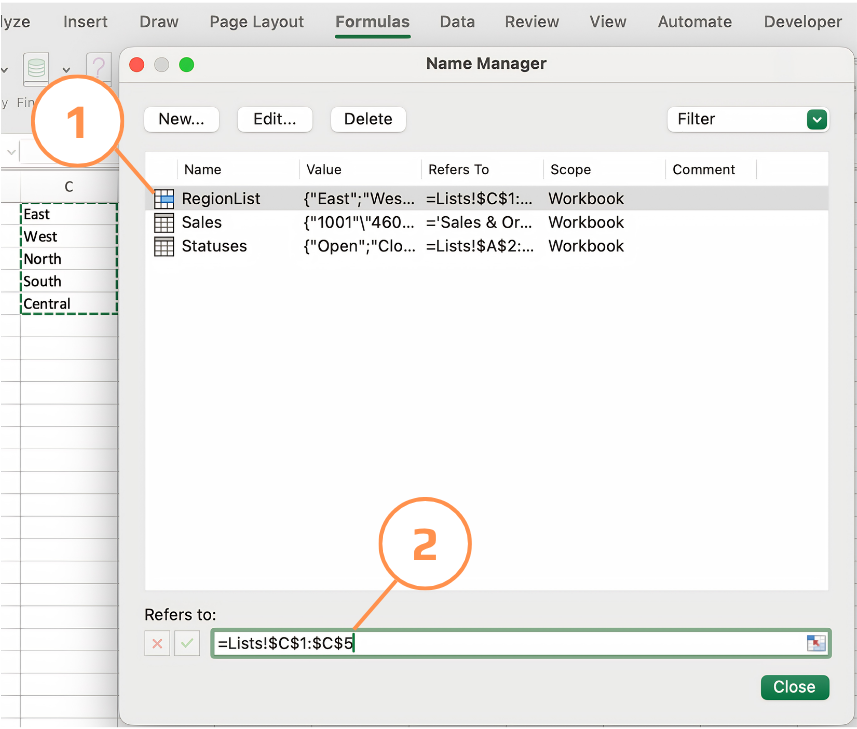
Dette fungerer, men kræver manuel indgriben hver gang listen vokser.
Navngivningsregler at huske
- Ingen mellemrum — brug understregninger hvis nødvendigt:
Region_ListikkeRegion List; - Må ikke starte med et tal;
- Ikke store/små bogstaver-følsom, men hold det ensartet;
- Må ikke bruge navne, der ligner cellehenvisninger (f.eks.
A1,B2).
Tak for dine kommentarer!
Spørg AI

Spørg AI

Spørg om hvad som helst eller prøv et af de foreslåede spørgsmål for at starte vores chat
