Einrichten der VBA-Umgebung
Swipe um das Menü anzuzeigen
Die VBA-Werkzeuge sind standardmäßig ausgeblendet, da die meisten Excel-Nutzer sie nie benötigen. Bevor Sie eine Zeile Code schreiben, müssen Sie die Registerkarte Entwicklertools aktivieren, sich mit dem Visual Basic-Editor (VBE) vertraut machen und die eine Dateiformat-Regel verstehen, die fast jeden Anfänger aus dem Konzept bringt.
Aktivieren der Registerkarte Entwicklertools
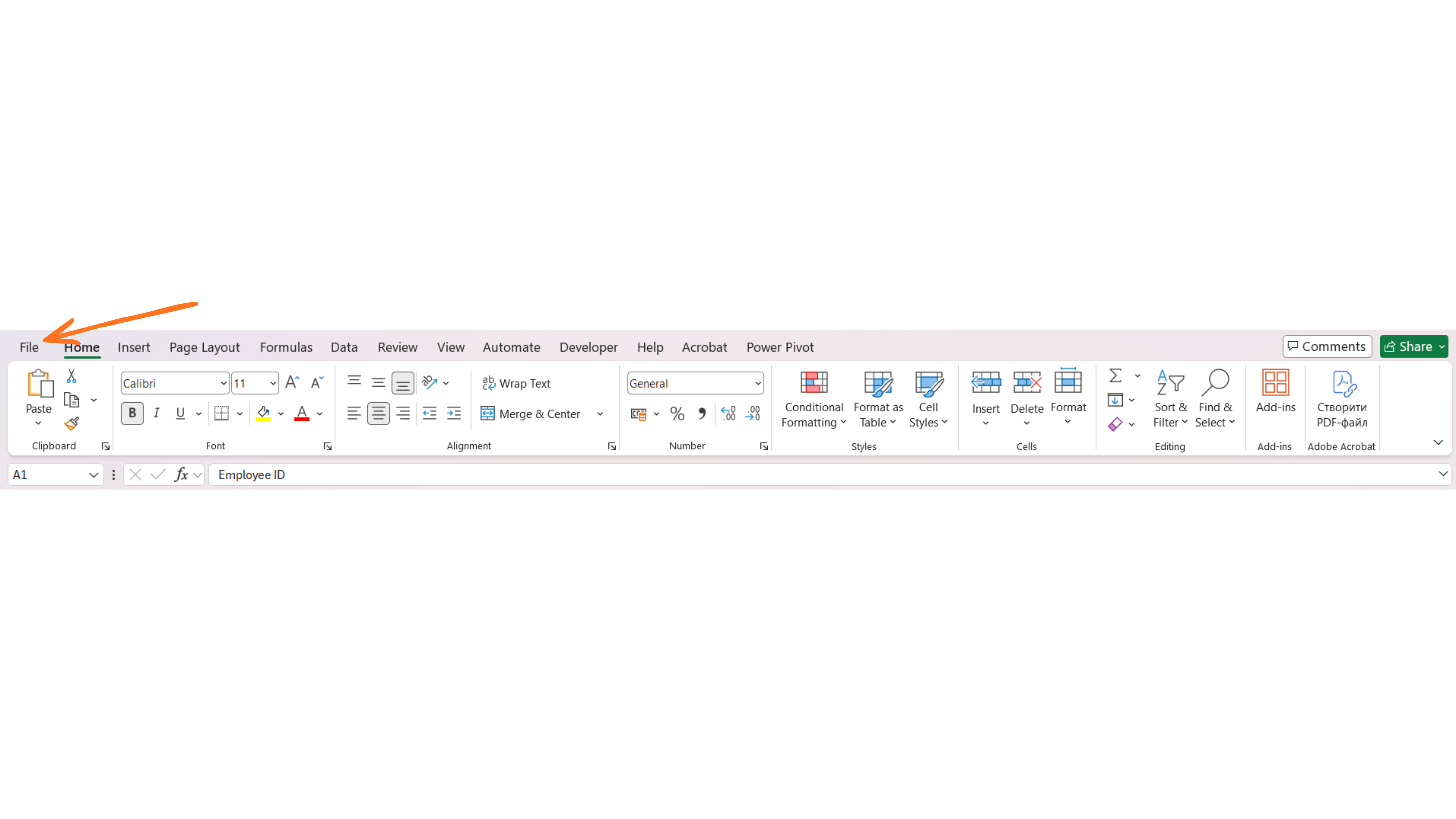
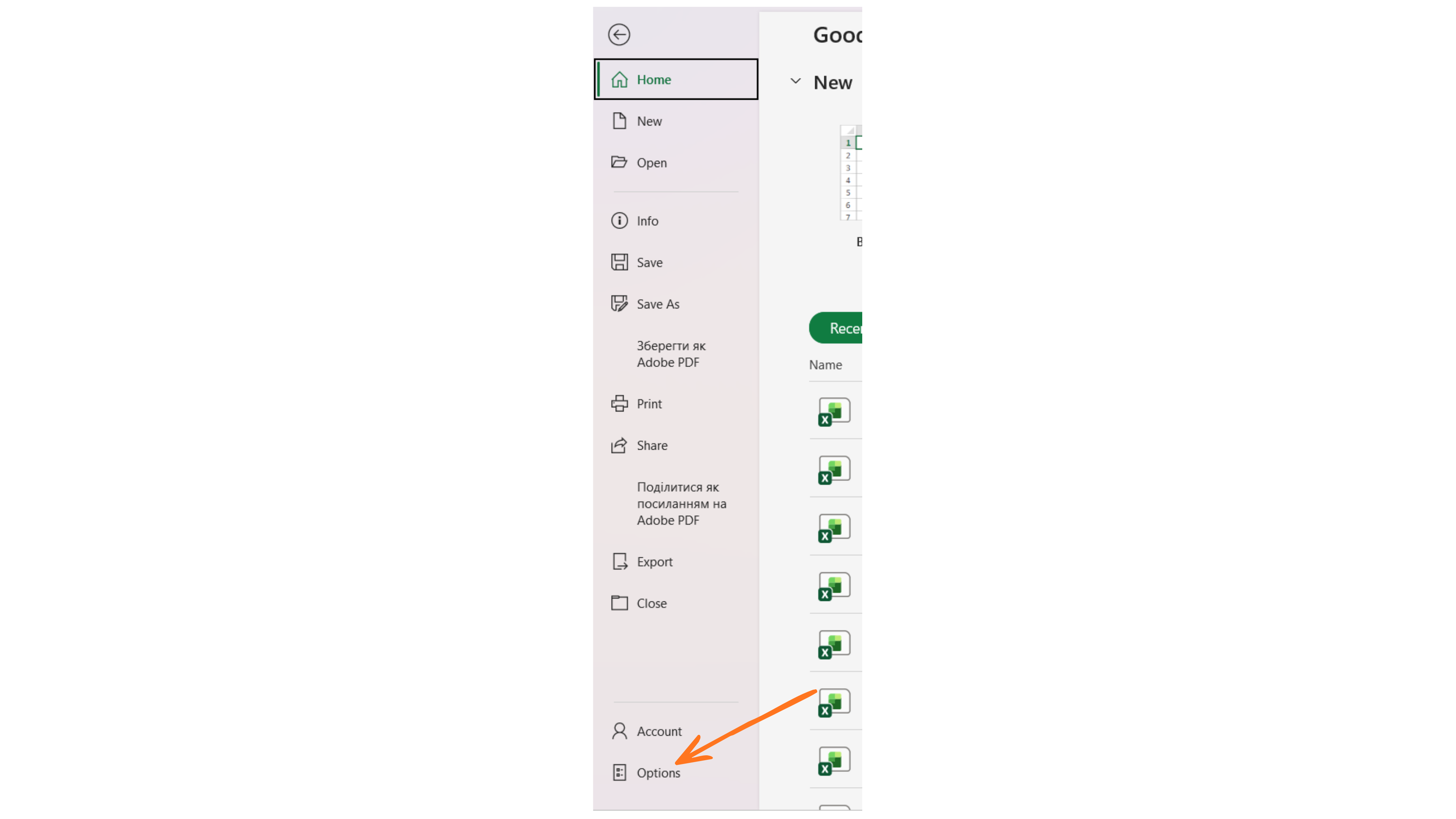
- Gehen Sie zu Datei → Optionen;
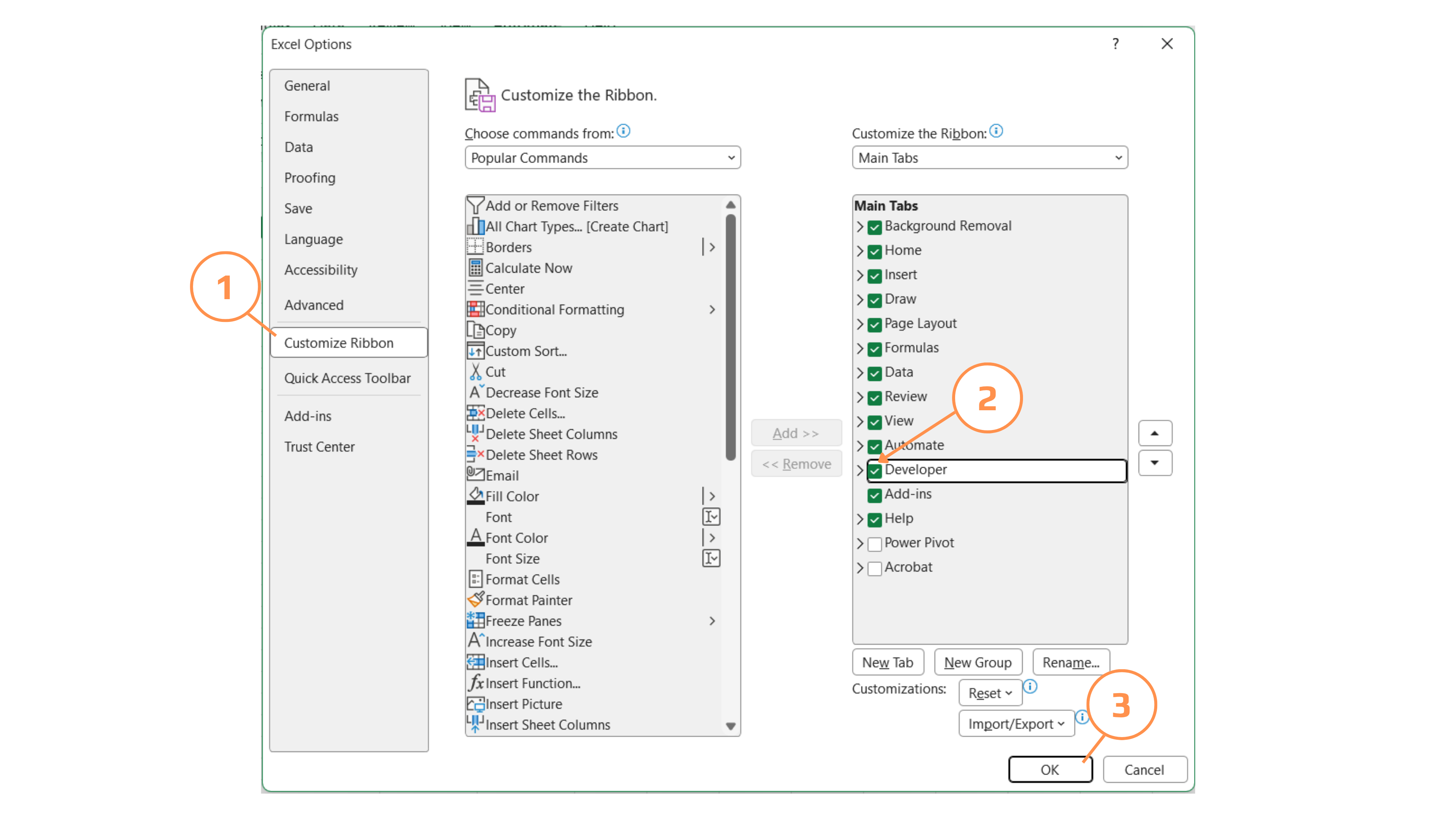
- Klicken Sie auf Menüband anpassen;
- Aktivieren Sie im rechten Listenfeld der Hauptregisterkarten das Kontrollkästchen neben Entwicklertools;
- Klicken Sie auf OK. Die Registerkarte Entwicklertools erscheint nun im Menüband.
Öffnen des Visual Basic Editors
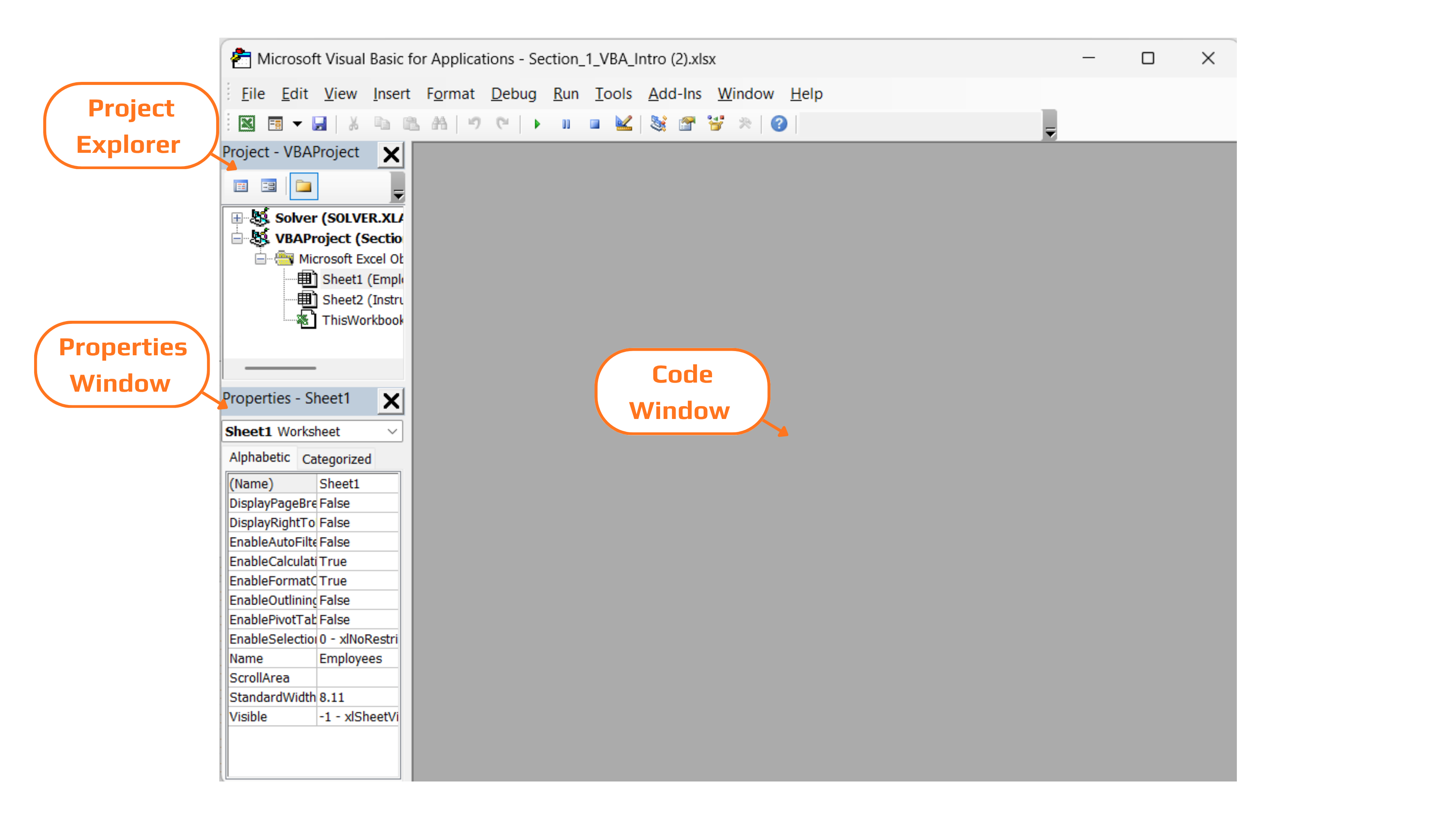
Drücken Sie Alt+F11 von überall in Excel (oder klicken Sie auf Visual Basic im Entwicklertab). Dadurch wird der VBE geöffnet – ein separates Anwendungsfenster, in dem sich der gesamte VBA-Code befindet. Drei Bereiche sind beim Lernen besonders wichtig:
- Projekt-Explorer (oben links) – eine Baumansicht aller geöffneten Arbeitsmappen, deren Arbeitsblätter und deren Codemodule;
- Eigenschaftenfenster (unten links) – Einstellungen für das im Projekt-Explorer ausgewählte Objekt;
- Codefenster (rechts) – Bereich zum Lesen, Schreiben und Ausführen von VBA-Prozeduren.
Erkundung des Projekt-Explorers
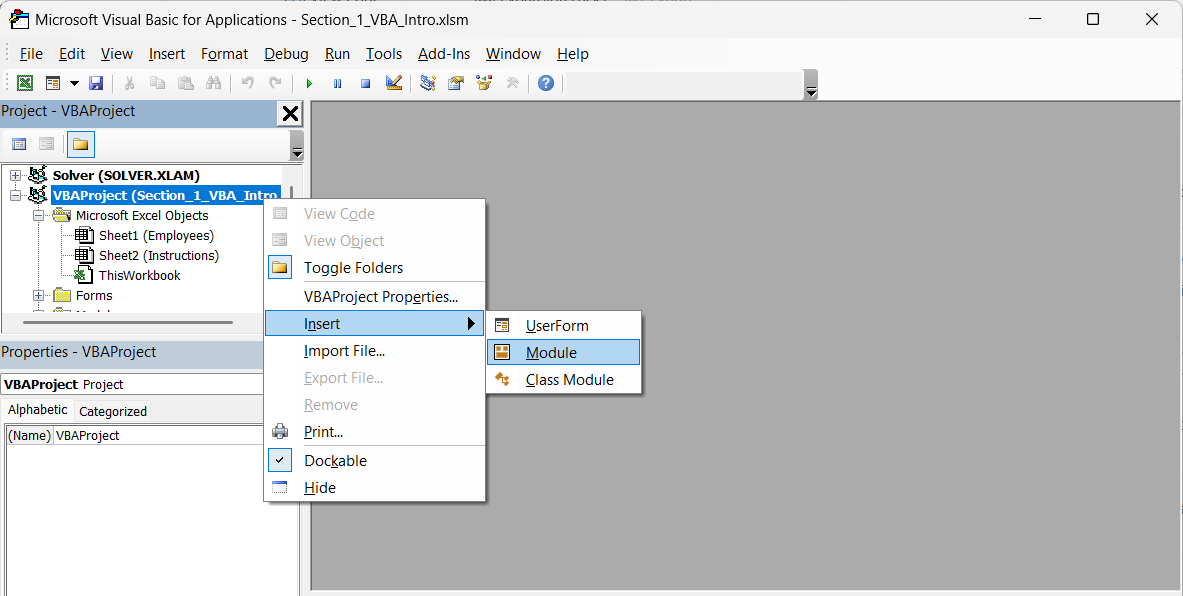
Beachten Sie in der obigen Abbildung die Hierarchie: VBAProject (Section_1_VBA_Intro.xlsm) enthält Microsoft Excel Objects (jeweils ein Eintrag pro Arbeitsblatt sowie ThisWorkbook) und, sobald Sie Code hinzufügen, einen Ordner "Modules". Standardcode – der Code, den Sie in diesem Kurs überwiegend schreiben werden – gehört in ein Modul, nicht direkt hinter ein Arbeitsblatt oder ThisWorkbook. Rechtsklick auf VBAProject → Einfügen → Modul, um eines hinzuzufügen.
Speichern von arbeitsmappen mit Makros (.xlsm)

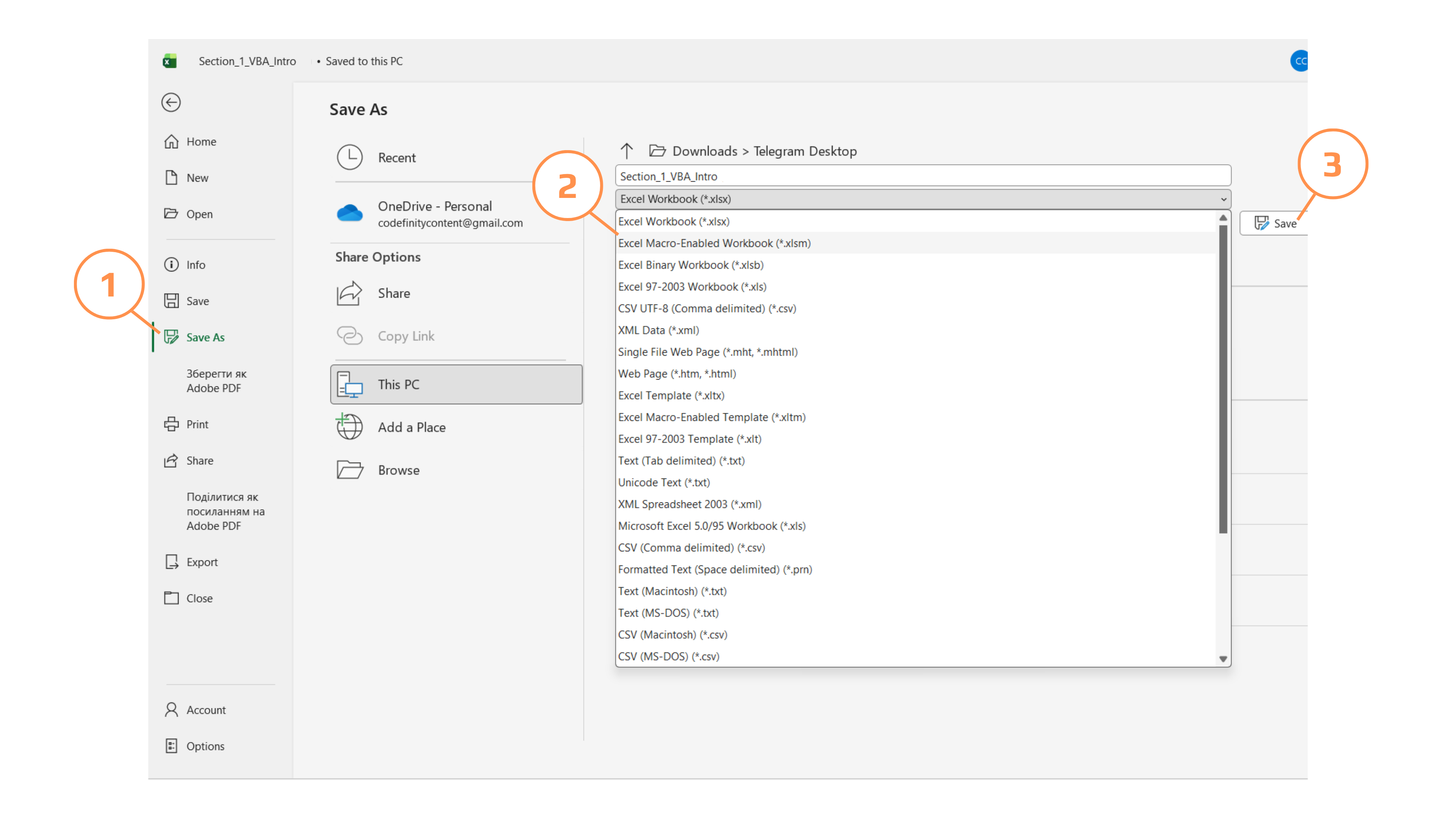
Wenn Sie eine Arbeitsmappe mit VBA-Code als normale Excel-Arbeitsmappe (.xlsx) speichern, entfernt Excel alle Makros stillschweigend. Es erscheint kein Warnhinweis, den Sie übersehen könnten – Excel warnt zwar, aber es ist leicht, die Meldung wegzuklicken, ohne sie zu lesen. Wählen Sie immer Excel-Arbeitsmappe mit Makros (*.xlsm) im Dropdown-Menü "Dateityp", wenn eine Datei Code enthält.
Aufgabe
Vorbereitung der Arbeitsumgebung.
- Section_1_VBA_Intro.xlsx öffnen und die Registerkarte Entwicklertools aktivieren, falls sie noch nicht sichtbar ist.
Alt+F11drücken und im Projekt-Explorer das Arbeitsblatt Employees sowie ThisWorkbook suchen.- Ein neues Modul einfügen (Rechtsklick auf VBAProject → Einfügen → Modul) und im Eigenschaftenfenster in
modIntroumbenennen. - Die Datei als Section_1_VBA_Intro.xlsm speichern über Datei → Speichern unter → Excel-Arbeitsmappe mit Makros.
Danke für Ihr Feedback!
Fragen Sie AI

Fragen Sie AI

Fragen Sie alles oder probieren Sie eine der vorgeschlagenen Fragen, um unser Gespräch zu beginnen
Einrichten der VBA-Umgebung
Die VBA-Werkzeuge sind standardmäßig ausgeblendet, da die meisten Excel-Nutzer sie nie benötigen. Bevor Sie eine Zeile Code schreiben, müssen Sie die Registerkarte Entwicklertools aktivieren, sich mit dem Visual Basic-Editor (VBE) vertraut machen und die eine Dateiformat-Regel verstehen, die fast jeden Anfänger aus dem Konzept bringt.
Aktivieren der Registerkarte Entwicklertools
- Gehen Sie zu Datei → Optionen;
- Klicken Sie auf Menüband anpassen;
- Aktivieren Sie im rechten Listenfeld der Hauptregisterkarten das Kontrollkästchen neben Entwicklertools;
- Klicken Sie auf OK. Die Registerkarte Entwicklertools erscheint nun im Menüband.
Öffnen des Visual Basic Editors
Drücken Sie Alt+F11 von überall in Excel (oder klicken Sie auf Visual Basic im Entwicklertab). Dadurch wird der VBE geöffnet – ein separates Anwendungsfenster, in dem sich der gesamte VBA-Code befindet. Drei Bereiche sind beim Lernen besonders wichtig:
- Projekt-Explorer (oben links) – eine Baumansicht aller geöffneten Arbeitsmappen, deren Arbeitsblätter und deren Codemodule;
- Eigenschaftenfenster (unten links) – Einstellungen für das im Projekt-Explorer ausgewählte Objekt;
- Codefenster (rechts) – Bereich zum Lesen, Schreiben und Ausführen von VBA-Prozeduren.
Erkundung des Projekt-Explorers
Beachten Sie in der obigen Abbildung die Hierarchie: VBAProject (Section_1_VBA_Intro.xlsm) enthält Microsoft Excel Objects (jeweils ein Eintrag pro Arbeitsblatt sowie ThisWorkbook) und, sobald Sie Code hinzufügen, einen Ordner "Modules". Standardcode – der Code, den Sie in diesem Kurs überwiegend schreiben werden – gehört in ein Modul, nicht direkt hinter ein Arbeitsblatt oder ThisWorkbook. Rechtsklick auf VBAProject → Einfügen → Modul, um eines hinzuzufügen.
Speichern von arbeitsmappen mit Makros (.xlsm)
Wenn Sie eine Arbeitsmappe mit VBA-Code als normale Excel-Arbeitsmappe (.xlsx) speichern, entfernt Excel alle Makros stillschweigend. Es erscheint kein Warnhinweis, den Sie übersehen könnten – Excel warnt zwar, aber es ist leicht, die Meldung wegzuklicken, ohne sie zu lesen. Wählen Sie immer Excel-Arbeitsmappe mit Makros (*.xlsm) im Dropdown-Menü "Dateityp", wenn eine Datei Code enthält.
Aufgabe
Vorbereitung der Arbeitsumgebung.
- Section_1_VBA_Intro.xlsx öffnen und die Registerkarte Entwicklertools aktivieren, falls sie noch nicht sichtbar ist.
Alt+F11drücken und im Projekt-Explorer das Arbeitsblatt Employees sowie ThisWorkbook suchen.- Ein neues Modul einfügen (Rechtsklick auf VBAProject → Einfügen → Modul) und im Eigenschaftenfenster in
modIntroumbenennen. - Die Datei als Section_1_VBA_Intro.xlsm speichern über Datei → Speichern unter → Excel-Arbeitsmappe mit Makros.
Danke für Ihr Feedback!
