Aufzeichnen Ihres Ersten Makros
Swipe um das Menü anzuzeigen
Der Makro-Rekorder ist der schnellste Weg, echten VBA-Code zu sehen, ohne selbst etwas schreiben zu müssen: Sie führen eine Aktion manuell aus, Excel protokolliert jeden Klick als VBA-Anweisung, und Sie können diese Aktion wiederholen – oder den Code lesen, um die Syntax der gerade verwendeten Objekte zu lernen.
Aufzeichnen einer sich wiederholenden Aufgabe
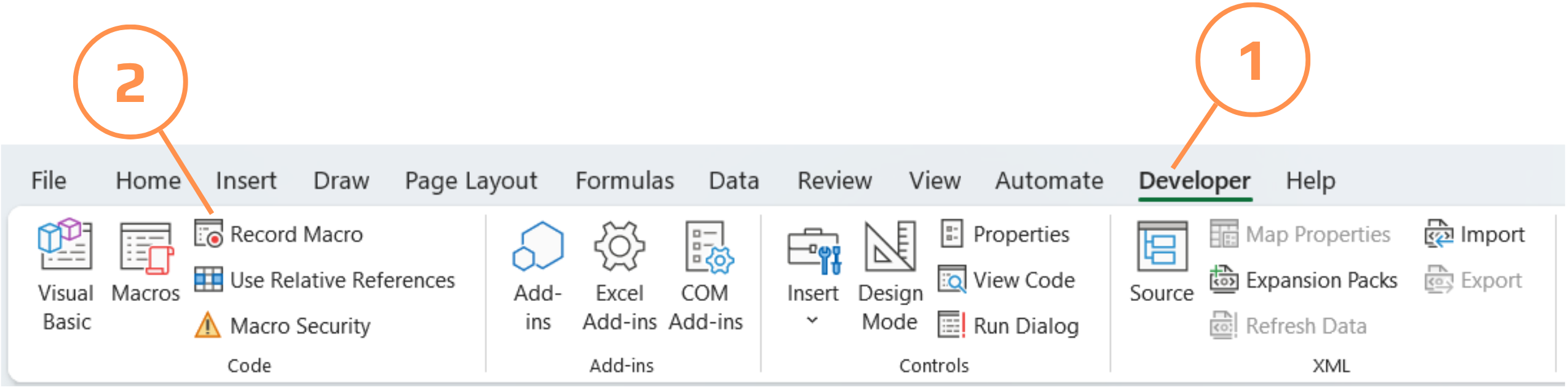
- Auf der Registerkarte Entwicklertools auf Makro aufzeichnen klicken;
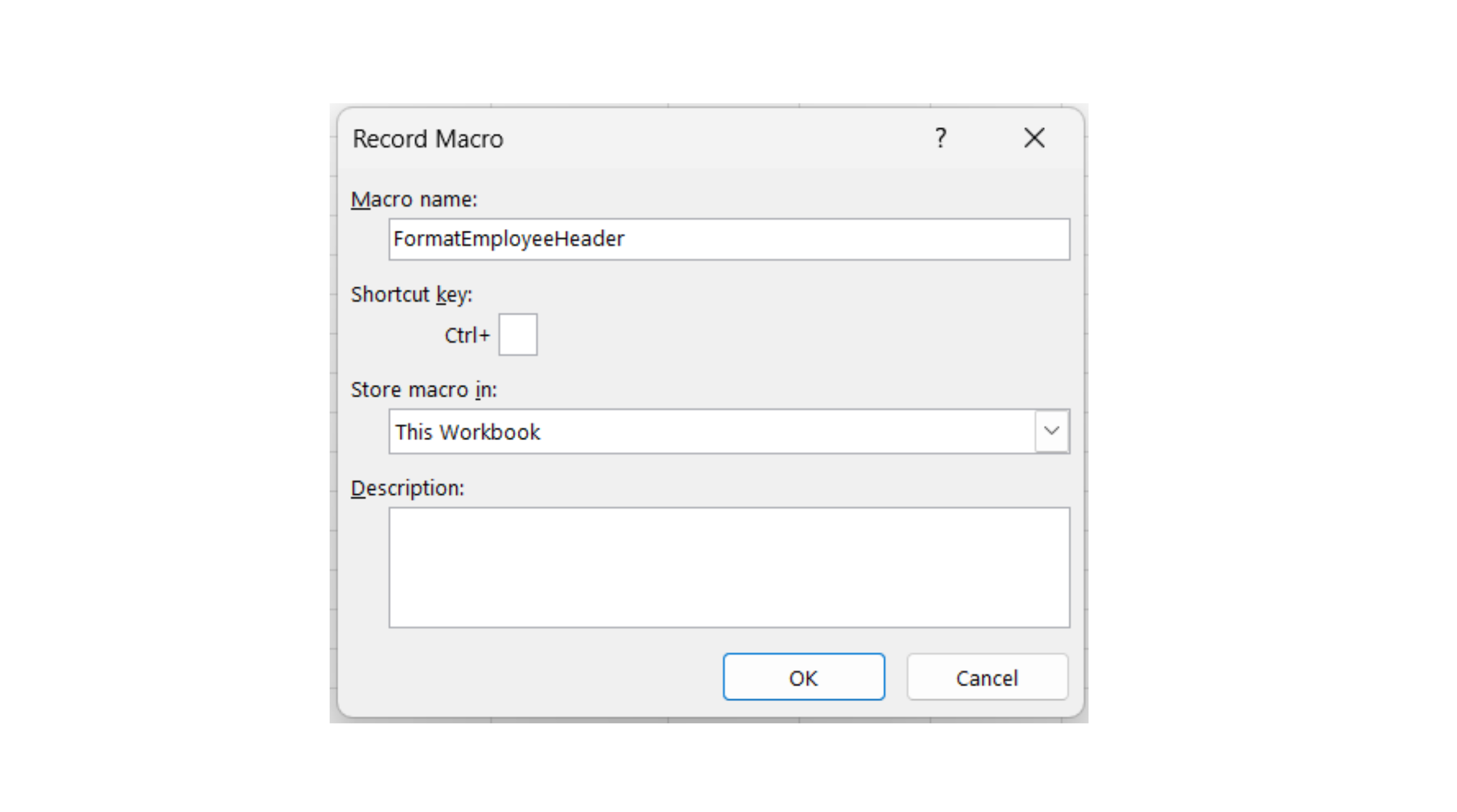
- Den Namen
FormatEmployeeHeadervergeben (Makronamen dürfen keine Leerzeichen enthalten); - Unter "Makro speichern in" Diese Arbeitsmappe auswählen;
- Auf OK klicken – Excel zeichnet nun auf;
- Zeile 1 (die Kopfzeile) auswählen, fett formatieren und eine hellgrüne Füllung anwenden;
- Auf der Registerkarte Entwicklertools auf Aufzeichnung beenden klicken.

Das Makro erneut ausführen
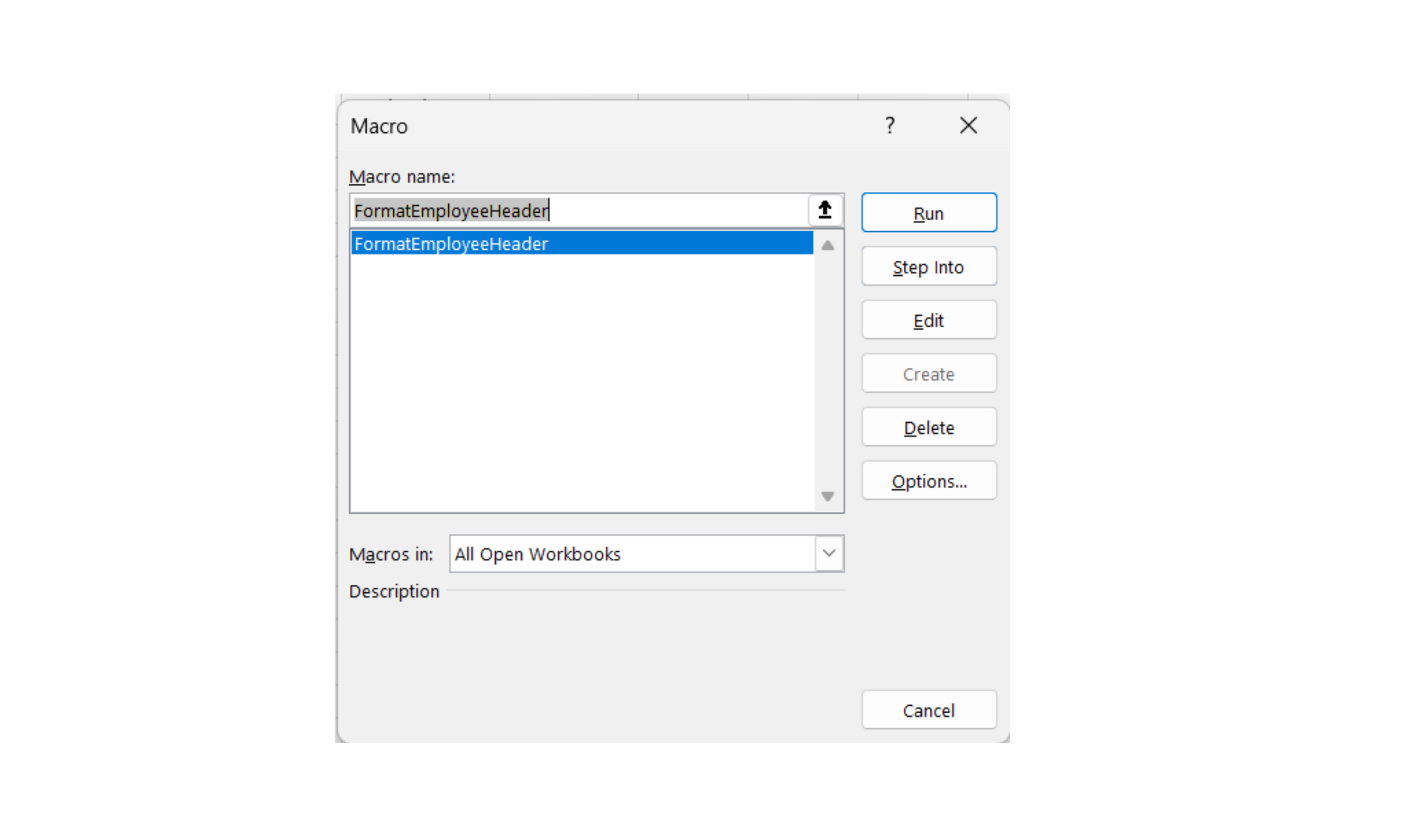
Setzen Sie die manuelle Formatierung mit (Ctrl+Z) zurück, sodass die Kopfzeile wieder in normalem schwarzen Text erscheint. Klicken Sie dann auf Makros in der Registerkarte Entwicklertools, wählen Sie FormatEmployeeHeader aus und klicken Sie auf Ausführen. Excel wendet die exakte Formatierung sofort wieder an – da nun der Code abgespielt wird, den es während Ihrer Arbeit aufgezeichnet hat.
Verständnis des generierten Codes
Öffne den VBE (Alt+F11) und schaue in das neue Modul. Du wirst etwas Ähnliches wie Folgendes sehen:
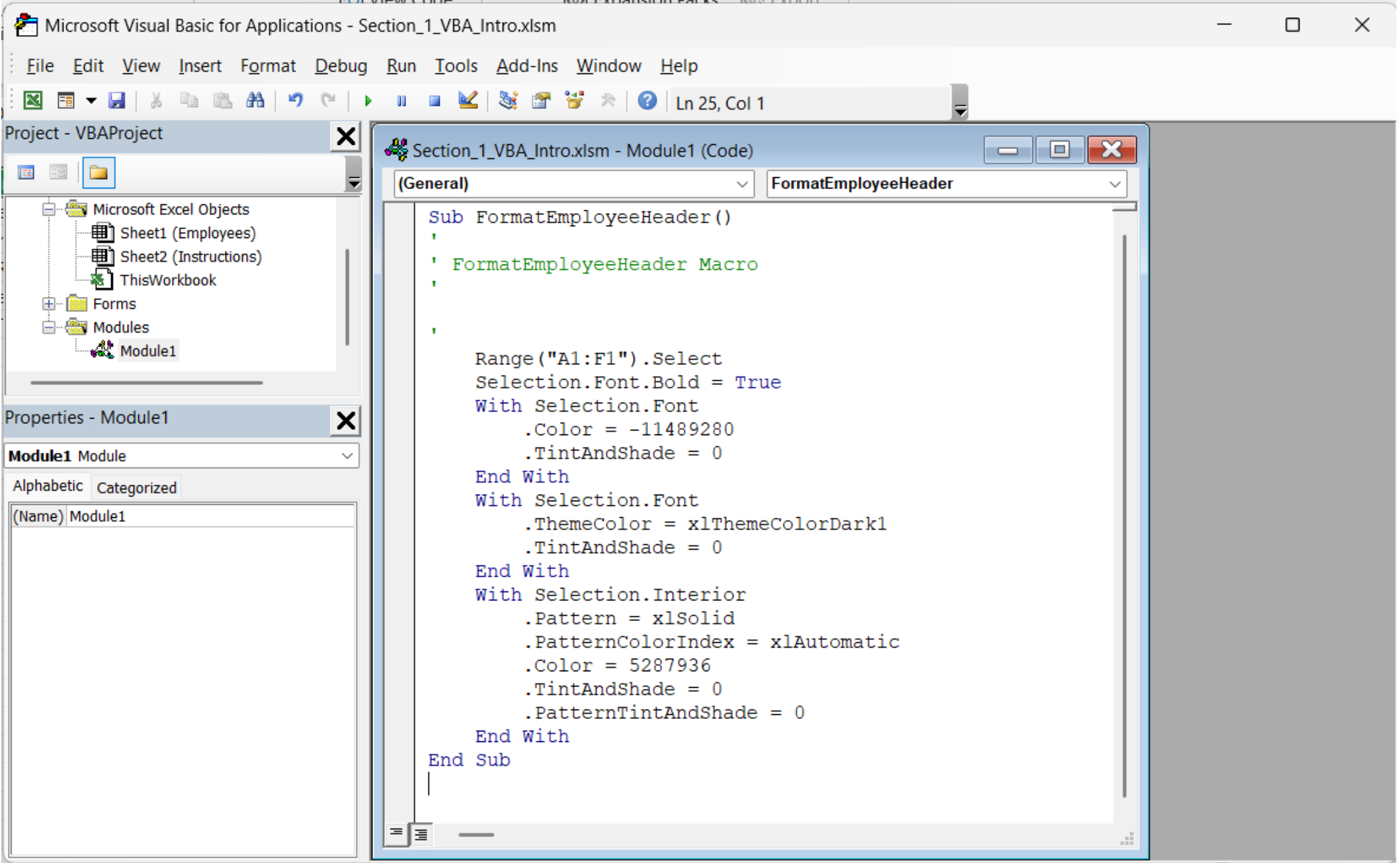
Zwei Dinge sind sofort bemerkenswert. Erstens wird jede Ihrer Aktionen in eine VBA-Zeile übersetzt – das Auswählen eines Bereichs wird zu Range("A1:F1").Select und das Fettmachen zu Selection.Font.Bold = True.
Zweitens fällt das Muster von Select gefolgt von einer Aktion auf Selection auf. Das ist für den Makrorekorder praktisch, entspricht aber nicht der Vorgehensweise erfahrener VBA-Entwickler beim manuellen Schreiben von Code.
Was der Makrorekorder nicht kann
- Er kann keine Entscheidungen treffen – keine
If-Anweisungen, keine Schleifen, keine bedingte Logik; - Er verwendet fest codierte Bereiche und Werte, sodass der Code nicht mehr funktioniert, sobald sich Ihre Datenstruktur ändert;
- Er kann keine Benutzereingaben abfragen oder etwas validieren;
- Er erzeugt oft umfangreicheren und langsameren Code als eine handgeschriebene Alternative;
- Er kann nicht mit anderen Anwendungen wie Outlook kommunizieren.
Betrachten Sie den Makrorekorder als Übersetzer, nicht als Automatisierungsmaschine: Er eignet sich hervorragend, um die Namen von Objekten und Eigenschaften kennenzulernen, und ist nützlich für schnelle, einmalige Formatierungsmakros. Für echte Geschäftsautomatisierung – also mit Logik, Schleifen und Fehlerbehandlung – muss der Code jedoch von Hand geschrieben werden. Genau diese Fähigkeit vermittelt dieser Kurs.
Aufgabe
Aufzeichnen, aufbrechen und lesen.
- Zeichnen Sie ein zweites Makro mit dem Namen
HighlightITauf, das die Spalte Department auswählt und eine fette, kursive Schrift auf eine beliebige Zelle anwendet – machen Sie sich noch keine Gedanken über Bedingungen, sondern zeichnen Sie einfach die manuelle Formatierung auf. - Führen Sie beide Makros nacheinander aus und überprüfen Sie, ob die Formatierung korrekt erneut angewendet wird.
Danke für Ihr Feedback!
Fragen Sie AI

Fragen Sie AI

Fragen Sie alles oder probieren Sie eine der vorgeschlagenen Fragen, um unser Gespräch zu beginnen
Aufzeichnen Ihres Ersten Makros
Der Makro-Rekorder ist der schnellste Weg, echten VBA-Code zu sehen, ohne selbst etwas schreiben zu müssen: Sie führen eine Aktion manuell aus, Excel protokolliert jeden Klick als VBA-Anweisung, und Sie können diese Aktion wiederholen – oder den Code lesen, um die Syntax der gerade verwendeten Objekte zu lernen.
Aufzeichnen einer sich wiederholenden Aufgabe
- Auf der Registerkarte Entwicklertools auf Makro aufzeichnen klicken;
- Den Namen
FormatEmployeeHeadervergeben (Makronamen dürfen keine Leerzeichen enthalten); - Unter "Makro speichern in" Diese Arbeitsmappe auswählen;
- Auf OK klicken – Excel zeichnet nun auf;
- Zeile 1 (die Kopfzeile) auswählen, fett formatieren und eine hellgrüne Füllung anwenden;
- Auf der Registerkarte Entwicklertools auf Aufzeichnung beenden klicken.
Das Makro erneut ausführen
Setzen Sie die manuelle Formatierung mit (Ctrl+Z) zurück, sodass die Kopfzeile wieder in normalem schwarzen Text erscheint. Klicken Sie dann auf Makros in der Registerkarte Entwicklertools, wählen Sie FormatEmployeeHeader aus und klicken Sie auf Ausführen. Excel wendet die exakte Formatierung sofort wieder an – da nun der Code abgespielt wird, den es während Ihrer Arbeit aufgezeichnet hat.
Verständnis des generierten Codes
Öffne den VBE (Alt+F11) und schaue in das neue Modul. Du wirst etwas Ähnliches wie Folgendes sehen:
Zwei Dinge sind sofort bemerkenswert. Erstens wird jede Ihrer Aktionen in eine VBA-Zeile übersetzt – das Auswählen eines Bereichs wird zu Range("A1:F1").Select und das Fettmachen zu Selection.Font.Bold = True.
Zweitens fällt das Muster von Select gefolgt von einer Aktion auf Selection auf. Das ist für den Makrorekorder praktisch, entspricht aber nicht der Vorgehensweise erfahrener VBA-Entwickler beim manuellen Schreiben von Code.
Was der Makrorekorder nicht kann
- Er kann keine Entscheidungen treffen – keine
If-Anweisungen, keine Schleifen, keine bedingte Logik; - Er verwendet fest codierte Bereiche und Werte, sodass der Code nicht mehr funktioniert, sobald sich Ihre Datenstruktur ändert;
- Er kann keine Benutzereingaben abfragen oder etwas validieren;
- Er erzeugt oft umfangreicheren und langsameren Code als eine handgeschriebene Alternative;
- Er kann nicht mit anderen Anwendungen wie Outlook kommunizieren.
Betrachten Sie den Makrorekorder als Übersetzer, nicht als Automatisierungsmaschine: Er eignet sich hervorragend, um die Namen von Objekten und Eigenschaften kennenzulernen, und ist nützlich für schnelle, einmalige Formatierungsmakros. Für echte Geschäftsautomatisierung – also mit Logik, Schleifen und Fehlerbehandlung – muss der Code jedoch von Hand geschrieben werden. Genau diese Fähigkeit vermittelt dieser Kurs.
Aufgabe
Aufzeichnen, aufbrechen und lesen.
- Zeichnen Sie ein zweites Makro mit dem Namen
HighlightITauf, das die Spalte Department auswählt und eine fette, kursive Schrift auf eine beliebige Zelle anwendet – machen Sie sich noch keine Gedanken über Bedingungen, sondern zeichnen Sie einfach die manuelle Formatierung auf. - Führen Sie beide Makros nacheinander aus und überprüfen Sie, ob die Formatierung korrekt erneut angewendet wird.
Danke für Ihr Feedback!
