Anmeldung und Navigation im Arbeitsbereich
Swipe um das Menü anzuzeigen

Die Anmeldung ist Ihr Einstiegspunkt in die Databricks-Umgebung. Nach dem Login dient der Workspace als zentrales Hub für den Zugriff auf alle Notebooks, Daten und Rechenressourcen.
In diesem Kapitel erfolgt der Übergang von der Theorie zur Praxis. Dieser Abschnitt führt durch den ersten Anmeldeprozess und bietet eine Orientierung innerhalb der Databricks-Oberfläche. Abhängig davon, ob Sie die Community Edition, Azure, AWS oder GCP nutzen, ist Ihre Anmelde-URL organisationsspezifisch. Nach dem Erreichen der Startseite ist die Benutzererfahrung jedoch vereinheitlicht.
Die erste Anmeldung
Beim erstmaligen Zugriff auf die URL Ihres Databricks-Workspaces werden Sie zur Eingabe Ihrer Zugangsdaten aufgefordert. Die meisten Organisationen verwenden Single Sign-On (SSO), sodass Sie sich mit Ihrer Firmen-E-Mail anmelden.

Wenn Sie eigenständig üben, stellen Sie sicher, dass Sie die URL Ihres Arbeitsbereichs als Lesezeichen speichern. Diese folgt in der Regel einem Muster wie https://dbc-xxxx.xx.cloud.databricks.com oder einem ähnlichen, cloud-spezifischen Format.
Die Startseite (Home)
Nach dem Login erscheint der Home-Bildschirm. Diese Seite ist darauf ausgelegt, einen schnellen Wiedereinstieg in die Arbeit zu ermöglichen.
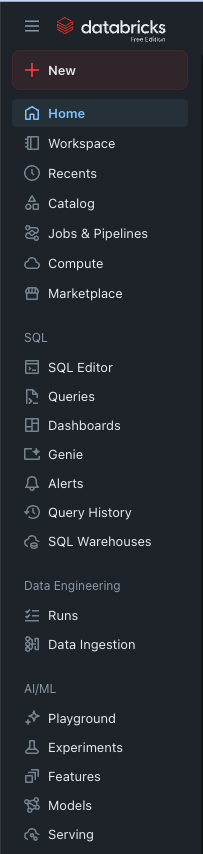
- Die einheitliche Seitenleiste: Alle Databricks-bezogenen Funktionen sind von hier aus zugänglich;
- Benutzereinstellungen: Durch Klicken auf die obere rechte Ecke können Sie Ihre persönlichen Einstellungen öffnen, ein Menü, das es Ihnen ermöglicht, Ihre individuelle Databricks-Erfahrung zu konfigurieren und auf persönliche Entwicklerfunktionen zuzugreifen;
- Zuletzt verwendet: In der Bildschirmmitte sehen Sie in der Regel eine Liste der Notebooks und Tabellen, mit denen Sie zuletzt gearbeitet haben. Diese Ansicht wird mit zunehmender Nutzung von Databricks individuell angepasst.
Die einheitliche Seitenleiste meistern
Wie Sie im vorherigen Abschnitt gesehen haben, ist die Seitenleiste Ihr zentrales Werkzeug. Im Folgenden erfahren Sie, wie Sie sie effizient navigieren:
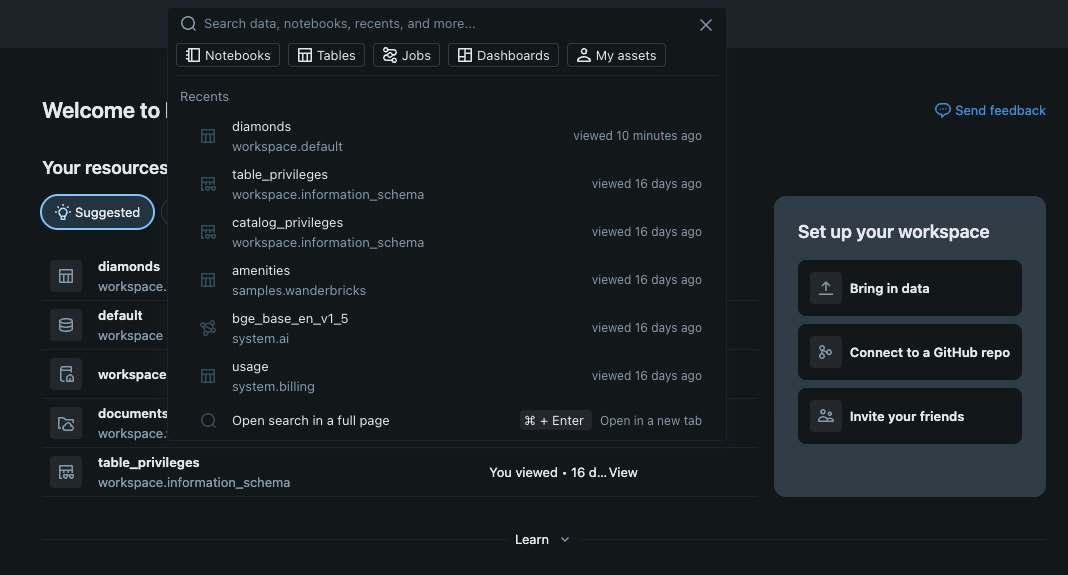
- Die Suchleiste: Befindet sich oben in der Seitenleiste. Schnellste Möglichkeit, alles zu finden. Tipp: Mit Cmd + P (Mac) oder Ctrl + P (Windows) lässt sich die Suchleiste von überall im Arbeitsbereich öffnen;
- Arbeitsbereich-Ordner: Durch Klicken auf das "Workspace"-Symbol öffnet sich ein Menü in Baumstruktur. Hier finden Sie:
- Users: Ihr persönlicher Ordner für private Arbeiten;
- Shared: Ein Ordner, in dem Dateien für alle im Arbeitsbereich sichtbar sind – ideal für Teamarbeit.
- Catalog & Compute: Dies sind die beiden Registerkarten, die wir als Nächstes besuchen. Catalog zeigt Ihre Daten; Compute zeigt Ihre Rechenressourcen.
Personalisierung Ihres Profils
Bevor Sie beginnen, klicken Sie auf Ihre E-Mail-Adresse oder das Profilsymbol in der Ecke.
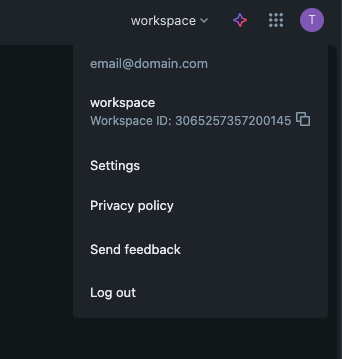
- Benutzereinstellungen: Hier können Sie Ihr Anzeige-Theme (Dark Mode vs. Light Mode) ändern und Ihre Spracheinstellungen verwalten;
- Darstellung: Sie können wählen, ob die Seitenleiste erweitert bleibt oder "angeheftet" wird, sodass sie nur beim Darüberfahren mit der Maus Symbole anzeigt und Ihnen mehr Platz für Ihren Code bietet.
1. Was ist der schnellste Weg, ein Notebook oder eine Tabelle zu finden, ohne durch Ordner zu klicken?
2. Wenn Sie Ihre Databricks-Oberfläche auf "Dark Mode" umstellen möchten, wo würden Sie suchen?
Danke für Ihr Feedback!
Fragen Sie AI

Fragen Sie AI

Fragen Sie alles oder probieren Sie eine der vorgeschlagenen Fragen, um unser Gespräch zu beginnen
Anmeldung und Navigation im Arbeitsbereich
Die Anmeldung ist Ihr Einstiegspunkt in die Databricks-Umgebung. Nach dem Login dient der Workspace als zentrales Hub für den Zugriff auf alle Notebooks, Daten und Rechenressourcen.
In diesem Kapitel erfolgt der Übergang von der Theorie zur Praxis. Dieser Abschnitt führt durch den ersten Anmeldeprozess und bietet eine Orientierung innerhalb der Databricks-Oberfläche. Abhängig davon, ob Sie die Community Edition, Azure, AWS oder GCP nutzen, ist Ihre Anmelde-URL organisationsspezifisch. Nach dem Erreichen der Startseite ist die Benutzererfahrung jedoch vereinheitlicht.
Die erste Anmeldung
Beim erstmaligen Zugriff auf die URL Ihres Databricks-Workspaces werden Sie zur Eingabe Ihrer Zugangsdaten aufgefordert. Die meisten Organisationen verwenden Single Sign-On (SSO), sodass Sie sich mit Ihrer Firmen-E-Mail anmelden.
Wenn Sie eigenständig üben, stellen Sie sicher, dass Sie die URL Ihres Arbeitsbereichs als Lesezeichen speichern. Diese folgt in der Regel einem Muster wie https://dbc-xxxx.xx.cloud.databricks.com oder einem ähnlichen, cloud-spezifischen Format.
Die Startseite (Home)
Nach dem Login erscheint der Home-Bildschirm. Diese Seite ist darauf ausgelegt, einen schnellen Wiedereinstieg in die Arbeit zu ermöglichen.
- Die einheitliche Seitenleiste: Alle Databricks-bezogenen Funktionen sind von hier aus zugänglich;
- Benutzereinstellungen: Durch Klicken auf die obere rechte Ecke können Sie Ihre persönlichen Einstellungen öffnen, ein Menü, das es Ihnen ermöglicht, Ihre individuelle Databricks-Erfahrung zu konfigurieren und auf persönliche Entwicklerfunktionen zuzugreifen;
- Zuletzt verwendet: In der Bildschirmmitte sehen Sie in der Regel eine Liste der Notebooks und Tabellen, mit denen Sie zuletzt gearbeitet haben. Diese Ansicht wird mit zunehmender Nutzung von Databricks individuell angepasst.
Die einheitliche Seitenleiste meistern
Wie Sie im vorherigen Abschnitt gesehen haben, ist die Seitenleiste Ihr zentrales Werkzeug. Im Folgenden erfahren Sie, wie Sie sie effizient navigieren:
- Die Suchleiste: Befindet sich oben in der Seitenleiste. Schnellste Möglichkeit, alles zu finden. Tipp: Mit Cmd + P (Mac) oder Ctrl + P (Windows) lässt sich die Suchleiste von überall im Arbeitsbereich öffnen;
- Arbeitsbereich-Ordner: Durch Klicken auf das "Workspace"-Symbol öffnet sich ein Menü in Baumstruktur. Hier finden Sie:
- Users: Ihr persönlicher Ordner für private Arbeiten;
- Shared: Ein Ordner, in dem Dateien für alle im Arbeitsbereich sichtbar sind – ideal für Teamarbeit.
- Catalog & Compute: Dies sind die beiden Registerkarten, die wir als Nächstes besuchen. Catalog zeigt Ihre Daten; Compute zeigt Ihre Rechenressourcen.
Personalisierung Ihres Profils
Bevor Sie beginnen, klicken Sie auf Ihre E-Mail-Adresse oder das Profilsymbol in der Ecke.
- Benutzereinstellungen: Hier können Sie Ihr Anzeige-Theme (Dark Mode vs. Light Mode) ändern und Ihre Spracheinstellungen verwalten;
- Darstellung: Sie können wählen, ob die Seitenleiste erweitert bleibt oder "angeheftet" wird, sodass sie nur beim Darüberfahren mit der Maus Symbole anzeigt und Ihnen mehr Platz für Ihren Code bietet.
Danke für Ihr Feedback!
